
Bestätigungsabfrage
Lassen Sie Kundschaft per Bestätigungsbutton eine Selbstauskunft abgeben, bevor sie auf geschützte Inhalte zugreifen kann.
Confirmation prompt zeigt der Kundschaft eine kurze Aussage und einen Bestätigungsbutton an – zum Beispiel „I confirm I am 18 or older.“ Mit einem Klick auf den Button wird der Zugriff gewährt. Es handelt sich um eine Selbstauskunft, nicht um eine echte Identitätsprüfung: Die App kann nicht überprüfen, ob das Bestätigte tatsächlich stimmt. Nutzen Sie die Regel daher für Dinge wie Altersangaben oder die Kenntnisnahme von Bedingungen, bei denen Sie auf die Ehrlichkeit der Kundschaft vertrauen, nicht für etwas, das unabhängig überprüft werden muss.
Wie Subscribe, Passcode und Secret link ist Confirmation prompt aktionsbasiert – es gibt keinen Schalter If/Unless, da die Kundschaft den Inhalt durch einen Klick auf Confirm freischaltet und nicht durch das Erfüllen einer Bedingung.
Regel hinzufügen
Abschnitt betitelt „Regel hinzufügen“- Öffnen Sie Locks und erstellen Sie eine neue Sperre oder öffnen Sie eine bestehende, um sie zu bearbeiten.
- Wählen Sie die Inhalte aus, die Sie schützen möchten. Wie Regeln in eine Sperre eingebunden sind, erfahren Sie in der Übersicht der Zugriffsregeln.
- Klicken Sie auf den Tab Unlock rules und wählen Sie im Dropdown Condition type die Option Confirmation prompt.
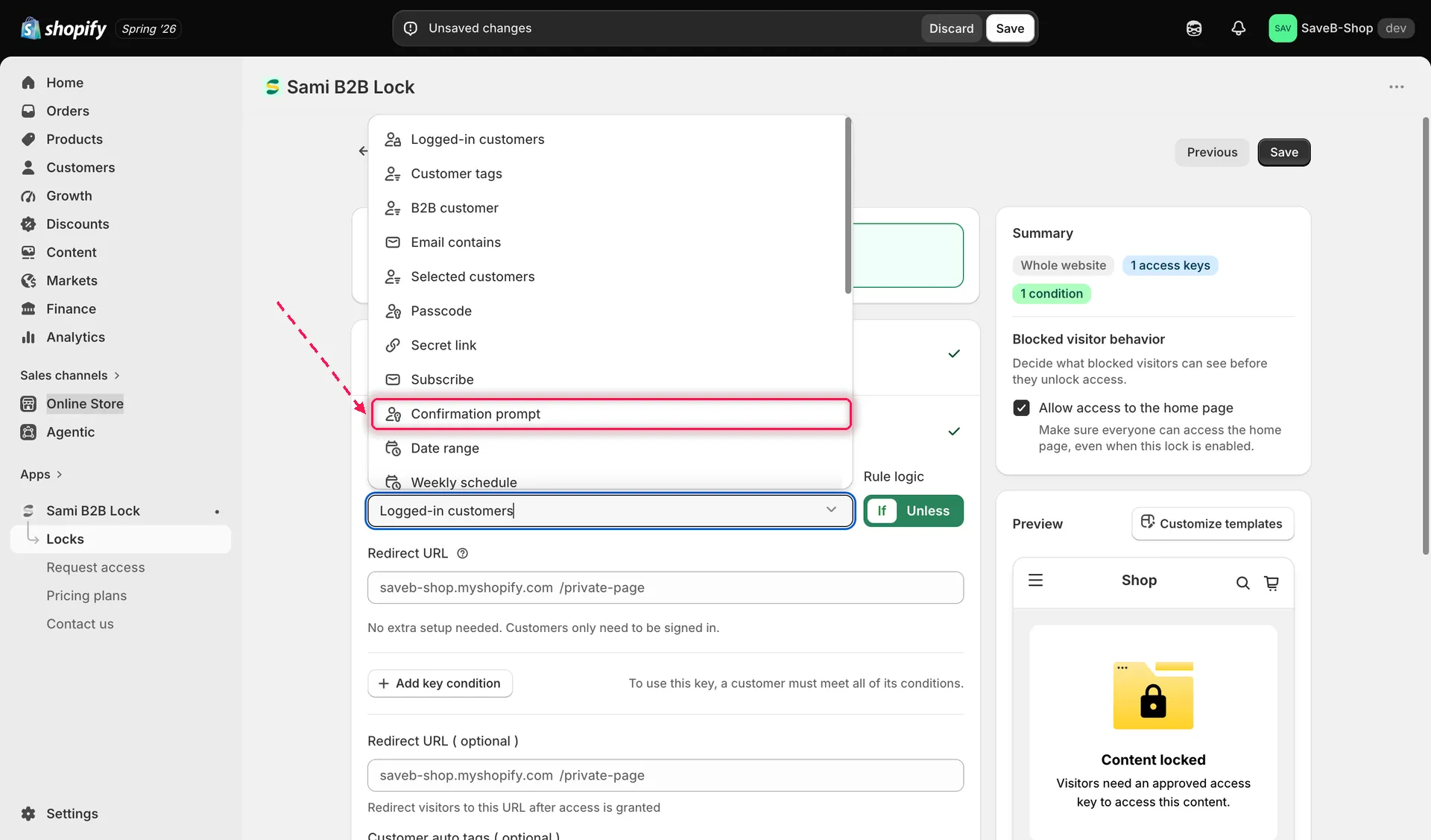
Wählen Sie „Confirmation prompt“ im Dropdown „Condition type“ im Tab „Unlock rules“ aus.
- Bearbeiten Sie Inhalt und Buttontext der Abfrage, wenn Sie etwas Spezifischeres als die Standardtexte möchten (siehe unten).
- Aktivieren Sie Remember confirmation for signed-in customers, wenn angemeldete Personen nur einmal bestätigen sollen (lesen Sie vorher die Warnung unten).
- Legen Sie optional eine Dauer für Grant access fest.
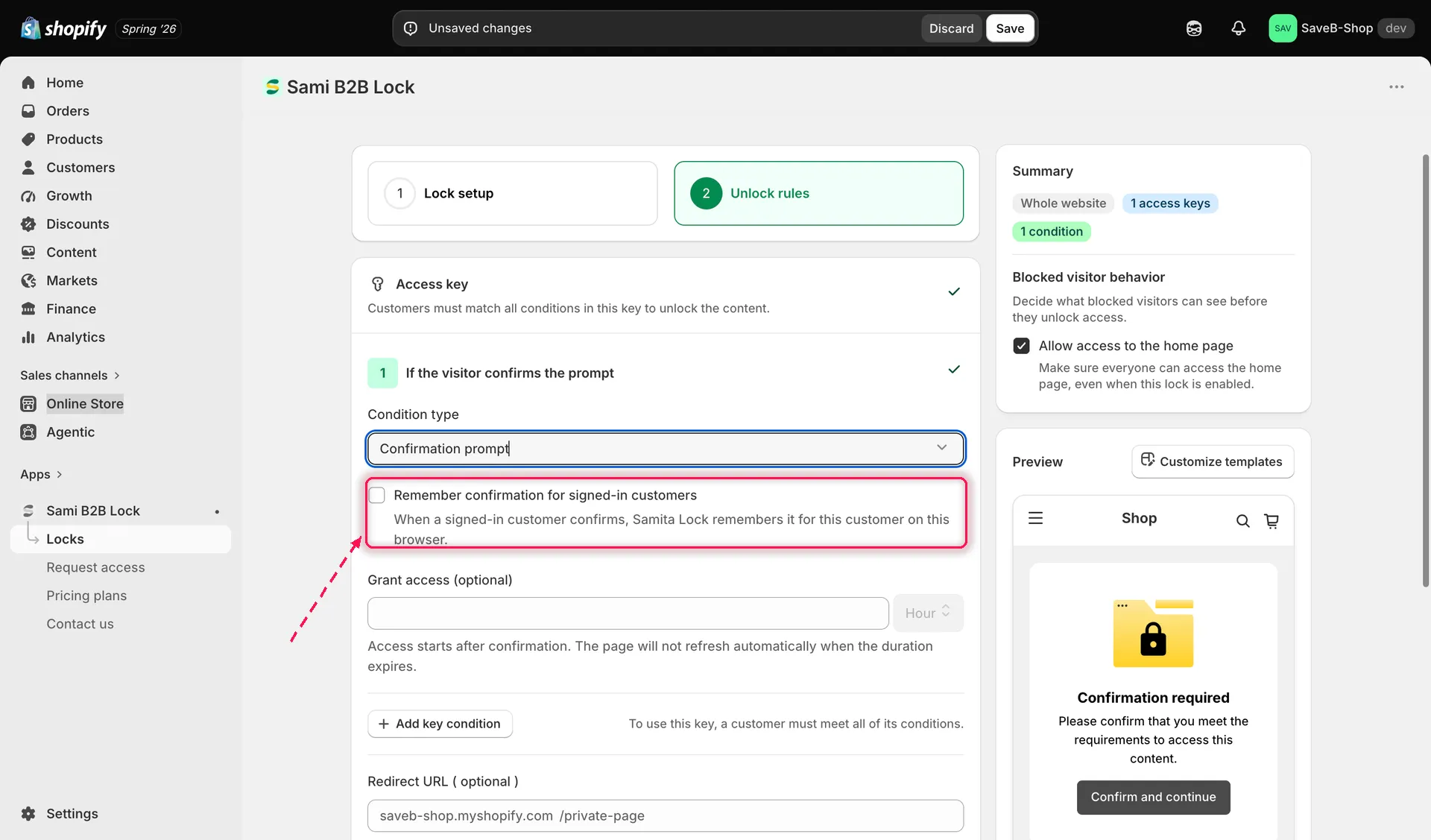
Konfigurieren Sie den Schalter zum Merken und wie lange eine Bestätigung gilt, bevor erneut bestätigt werden muss.
- Klicken Sie auf Save.
Texte für die Kundschaft
Abschnitt betitelt „Texte für die Kundschaft“Standardmäßig sieht die Kundschaft Folgendes:
- Hinweis: “Confirmation required” / “Please confirm that you meet the requirements to access this content.”
- Button: “Confirm and continue.”
Sowohl die Aussage als auch der Buttontext lassen sich pro Sperre und pro Sprache des Onlineshops bearbeiten – zum Beispiel auf „I confirm I am 18 or older“ für ein altersbeschränktes Produkt. Siehe Sperrnachrichten übersetzen.
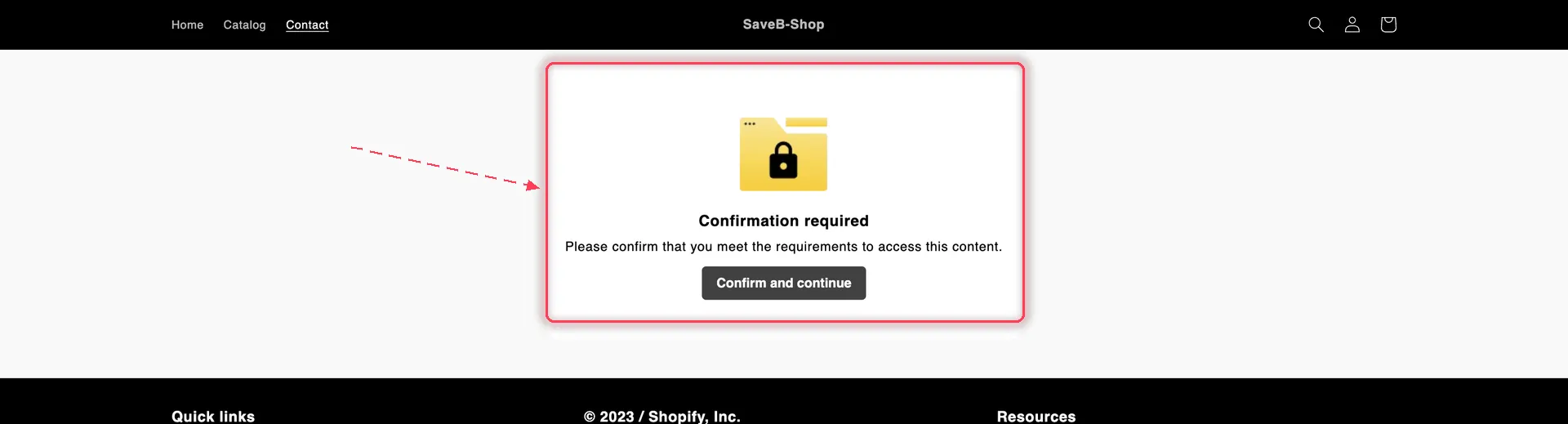
Die Kundschaft muss bestätigen, bevor der Inhalt freigeschaltet wird.
Bestätigung für angemeldete Kundschaft merken
Abschnitt betitelt „Bestätigung für angemeldete Kundschaft merken“Wenn Kundschaft stattdessen regelmäßig neu bestätigen soll (zum Beispiel bei einer Altersabfrage, die von Zeit zu Zeit erneut erfolgen soll), lassen Sie diesen Schalter deaktiviert und verwenden Sie stattdessen das Feld Grant access.
Speichern
Abschnitt betitelt „Speichern“Nach dem Speichern erscheint die Bestätigungsabfrage, sobald diese Regel geprüft wird, und die App gewährt den Zugriff, sobald die Kundschaft auf den Bestätigungsbutton klickt.