
Richiesta di conferma
Chiedi a chi acquista di autocertificarsi con un pulsante di conferma prima di accedere ai contenuti protetti.
Confirmation prompt mostra a chi acquista una breve dichiarazione e un pulsante di conferma, ad esempio «Confermo di avere almeno 18 anni». Facendo clic sul pulsante si ottiene l’accesso. È un’autocertificazione, non un vero controllo dell’identità: l’app non ha modo di verificare che ciò che la persona conferma sia vero, quindi usala per cose come l’età o l’accettazione dei termini, dove ti affidi alla sincerità di chi acquista, e non per nulla che richieda una verifica indipendente.
Come Subscribe, Passcode e Secret link, Confirmation prompt è basata su un’azione: non ha un interruttore If/Unless, perché chi acquista sblocca il contenuto facendo clic su Confirm e non soddisfacendo una condizione.
Aggiungere la regola
Sezione intitolata “Aggiungere la regola”- Apri Locks e crea un nuovo blocco oppure aprine uno esistente per modificarlo.
- Scegli il contenuto che vuoi proteggere. Consulta Panoramica delle regole di accesso per capire come si inseriscono le regole in un blocco.
- Fai clic sulla scheda Unlock rules, poi nel menu a discesa Condition type seleziona Confirmation prompt.
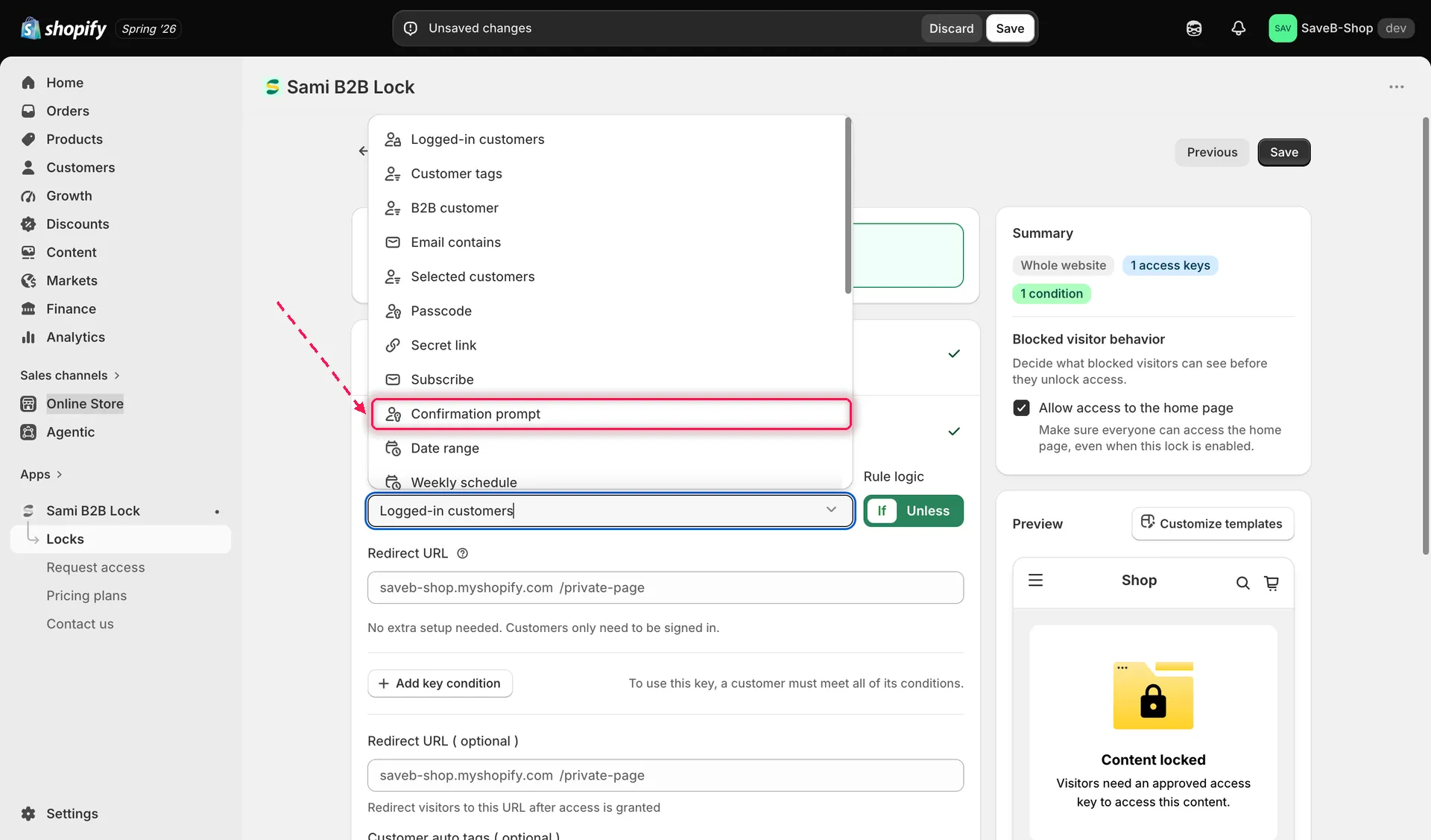
Seleziona Confirmation prompt dal menu a discesa Condition type nella scheda Unlock rules.
- Modifica il contenuto della richiesta e il testo del pulsante se vuoi qualcosa di più specifico rispetto ai valori predefiniti (vedi sotto).
- Attiva Remember confirmation for signed-in customers se vuoi che chi ha effettuato l’accesso debba confermare una sola volta (leggi l’avviso qui sotto prima di farlo).
- Se vuoi, imposta una durata in Grant access.
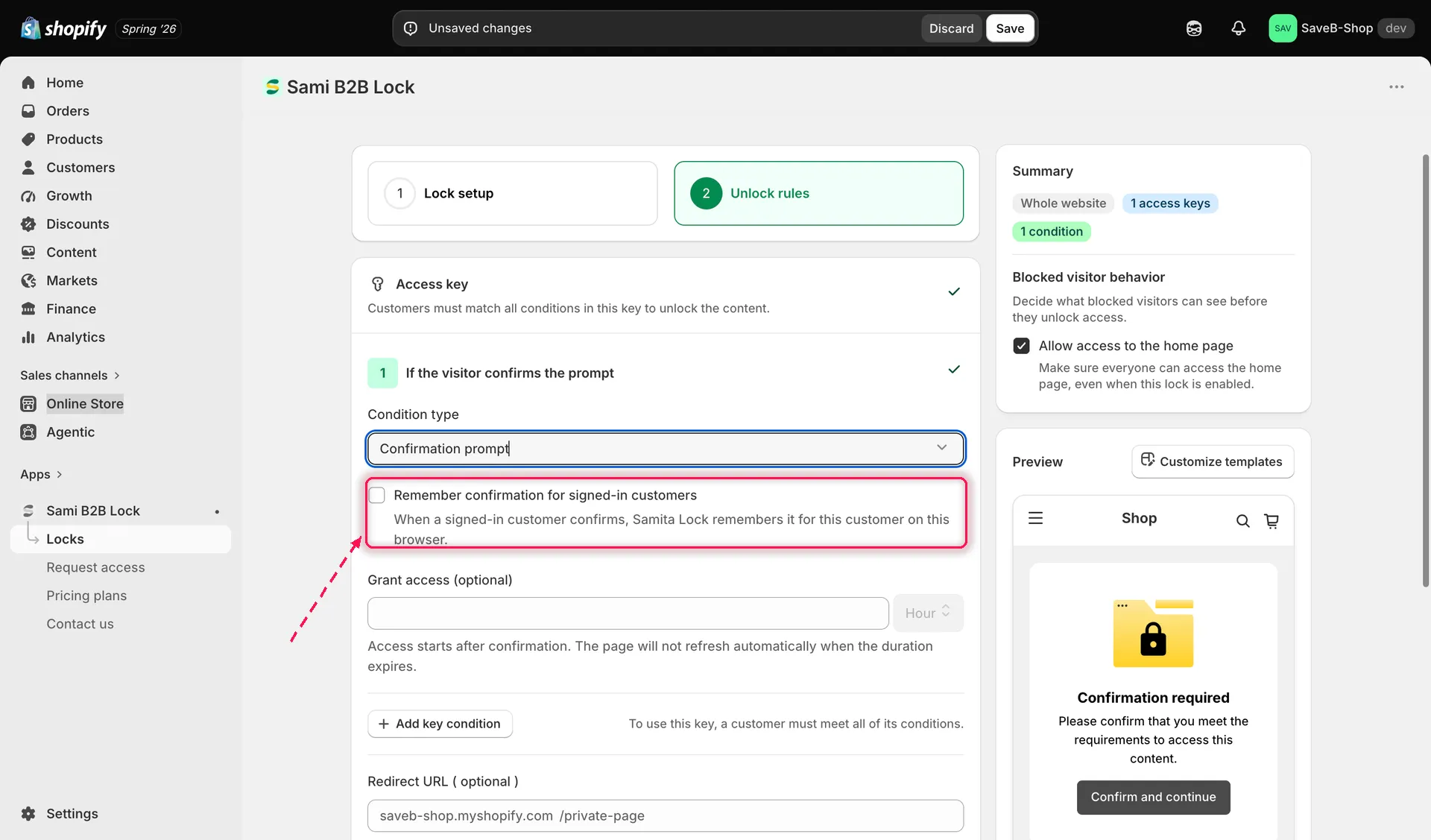
Configura l’interruttore di memorizzazione e per quanto tempo vale una conferma prima che chi acquista debba confermare di nuovo.
- Fai clic su Save.
Testi visibili a chi acquista
Sezione intitolata “Testi visibili a chi acquista”Per impostazione predefinita, chi acquista vede:
- Notifica: “Confirmation required” / “Please confirm that you meet the requirements to access this content.”
- Pulsante: “Confirm and continue.”
Sia la dichiarazione sia il testo del pulsante sono modificabili per ogni blocco e per ogni lingua della vetrina, ad esempio cambiandoli in «Confermo di avere almeno 18 anni» per un prodotto con limiti di età. Consulta Tradurre i messaggi del blocco.
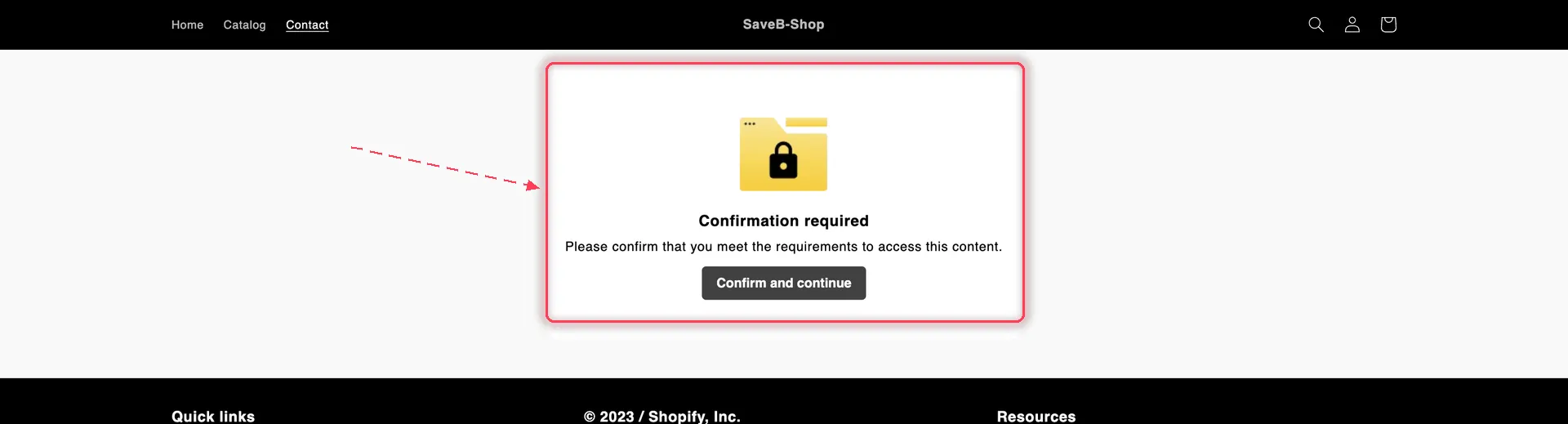
Chi acquista deve confermare prima che il contenuto si sblocchi.
Ricordare la conferma per chi ha effettuato l’accesso
Sezione intitolata “Ricordare la conferma per chi ha effettuato l’accesso”Se preferisci che chi acquista confermi di nuovo periodicamente (ad esempio per una verifica dell’età da ripetere ogni tanto), lascia disattivato questo interruttore e affidati invece al campo Grant access.
Salvare
Sezione intitolata “Salvare”Una volta salvata, la richiesta di conferma compare ogni volta che questa regola viene controllata e l’app concede l’accesso non appena chi acquista fa clic sul pulsante di conferma.