
建立您的第一個鎖定
透過一個實際範例,在幾分鐘內建立並驗證您的第一個鎖定:對訪客隱藏商品價格。
本教學會建立一個簡單而常見的鎖定:隱藏單一商品的價格和 Add to cart 按鈕,只有已登入的顧客才看得到。這是很適合入門的第一個鎖定,因為它用到每個鎖定都具備的三個部分:要鎖定的內容、存取規則和鎖定行為,而且不會太複雜。
請確認您已在佈景主題上啟用應用程式嵌入,否則您在這裡建立的鎖定還不會在商店前台生效。
-
開啟 Locks 並建立新的鎖定
Section titled “開啟 Locks 並建立新的鎖定”開啟應用程式並前往 Locks 頁面,然後點擊 Create Lock。
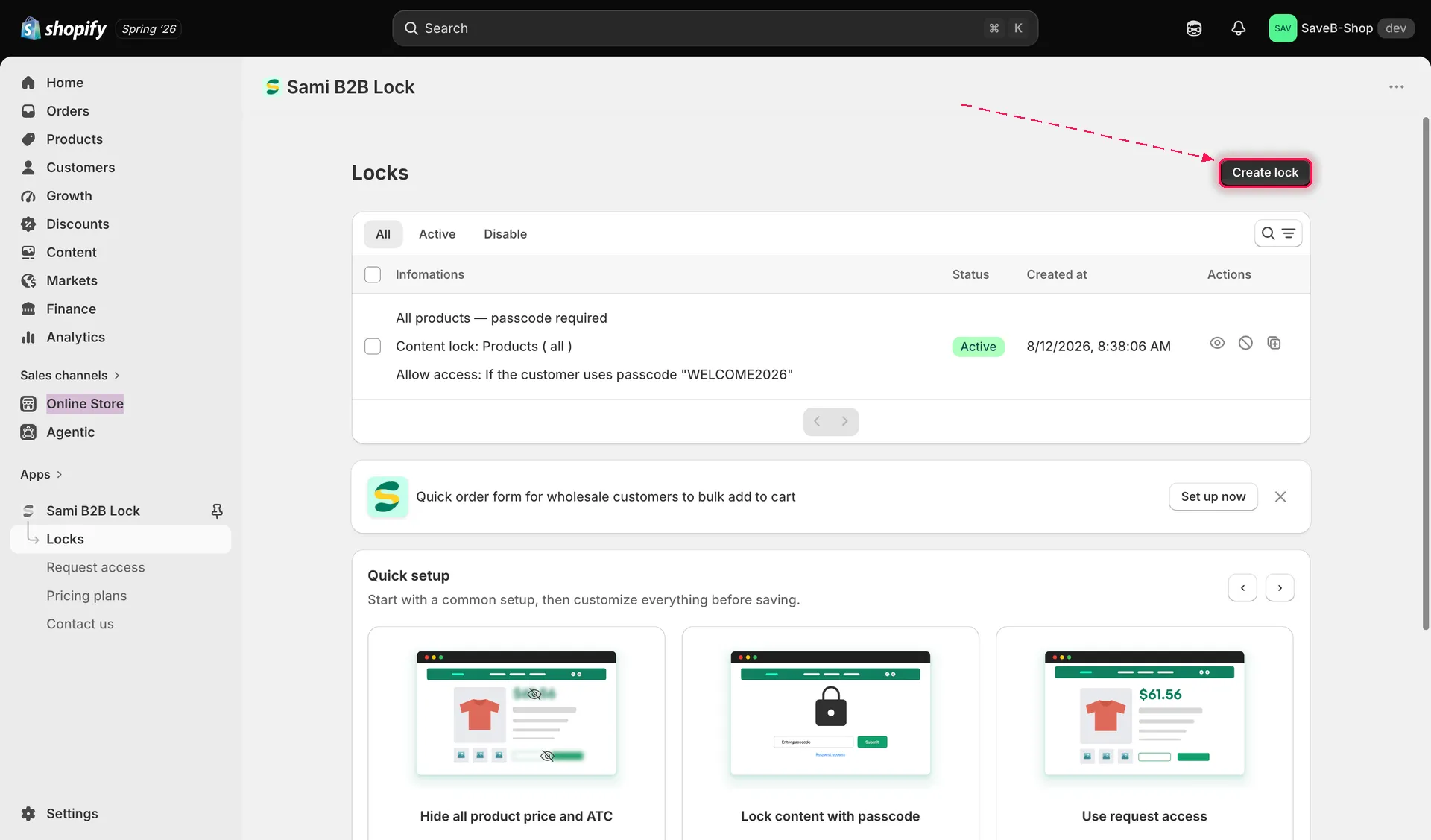
從 Locks 頁面開始建立新的鎖定。
-
為鎖定取一個日後容易辨識的名稱,例如「Members-only pricing」。這個名稱僅供您在後台自行參考,購物者不會看到。
-
選擇 Products 作為要鎖定的內容
Section titled “選擇 Products 作為要鎖定的內容”將 Content to lock 設為 Products,然後從商品選擇器中挑選您要保護的單一商品。
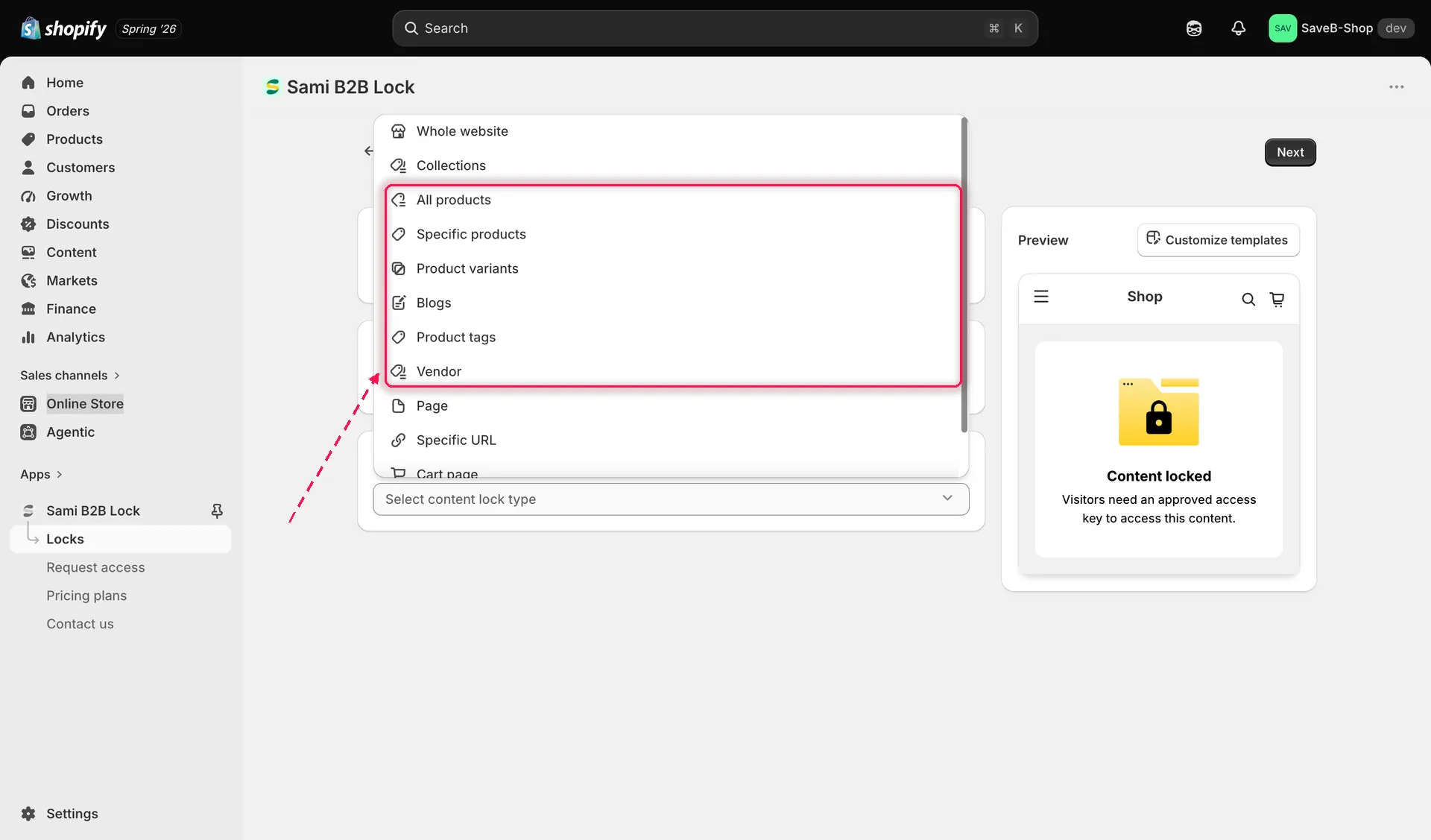
選擇 Products 作為內容類型,然後選取要保護的特定商品。
-
新增 Logged-in customers 存取規則
Section titled “新增 Logged-in customers 存取規則”新增存取規則並選擇 Logged-in customers。保持設為符合 If 訪客已登入,這是預設值,也是此範例所需的設定。
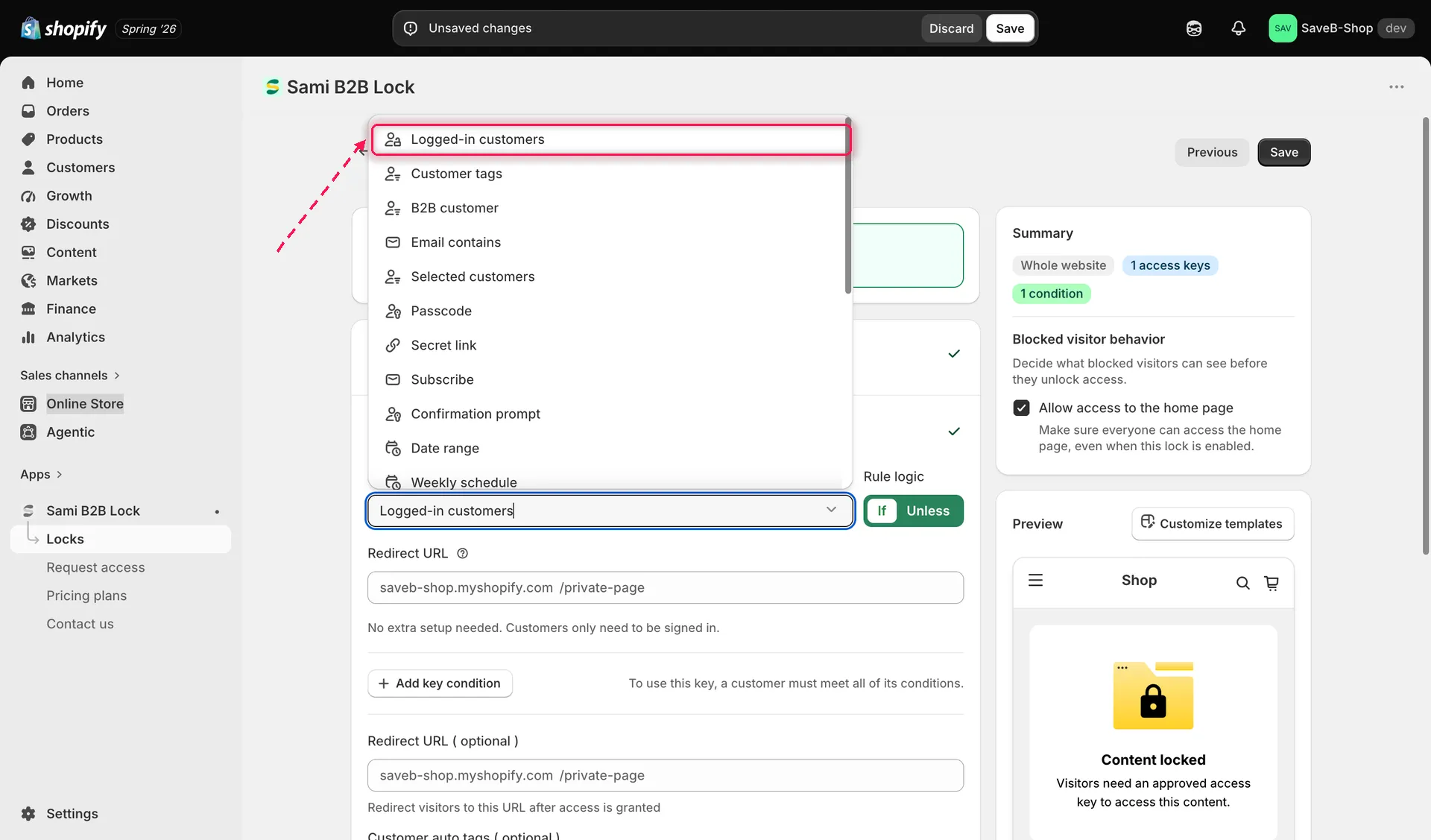
將 Logged-in customers 存取規則新增至鎖定。
-
開啟 Hide price and Add to cart
Section titled “開啟 Hide price and Add to cart”在鎖定的行為設定中,同時開啟 Hide price 和 Hide Add to cart。未通過存取規則的訪客會看到價格和按鈕被取代的商品頁面,而不是被完全封鎖。
-
檢查您已設定內容的摘要,包括內容、存取規則和行為,然後點擊 Save。
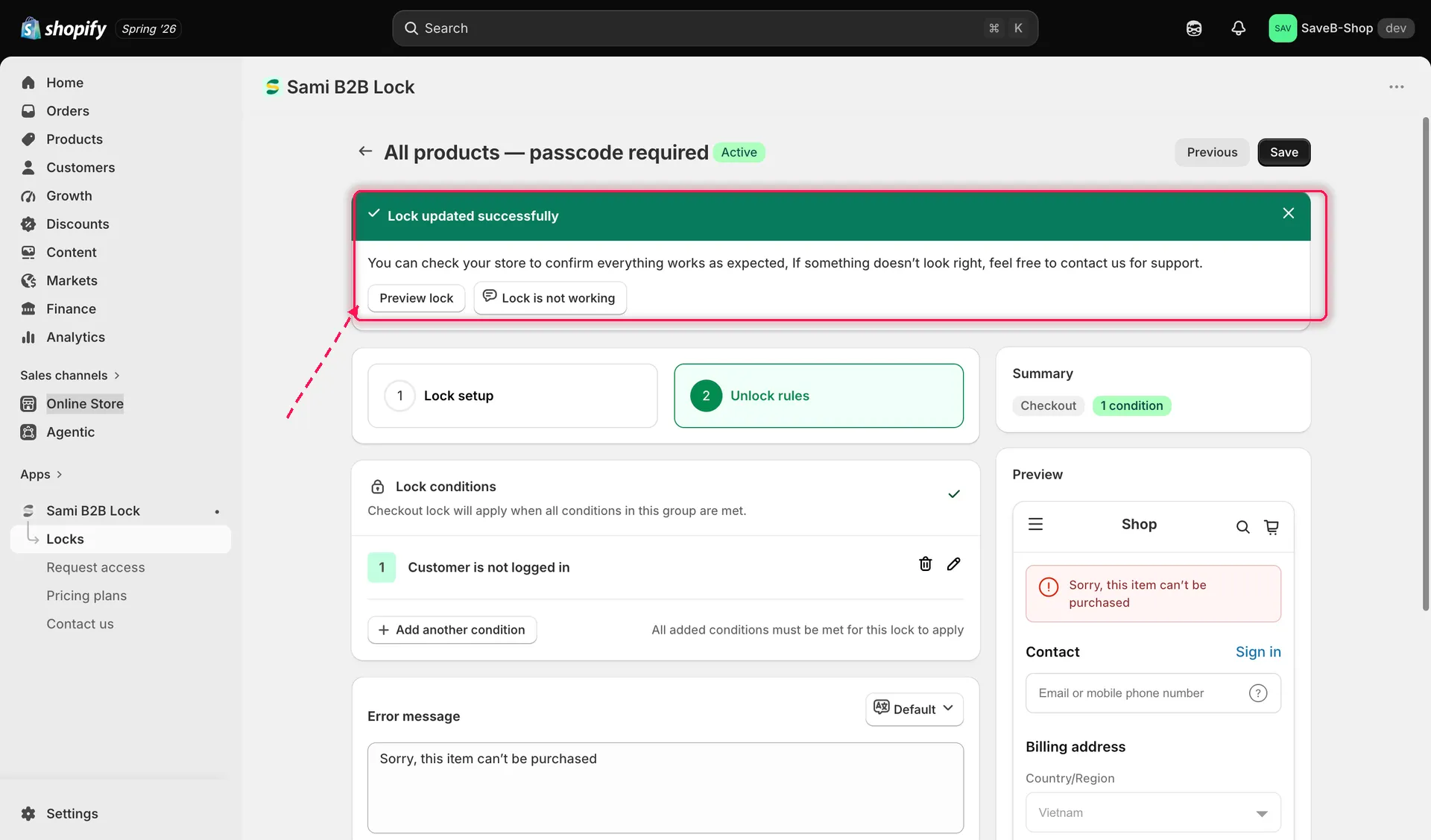
儲存前請先檢查鎖定摘要。
-
在您的線上商店前台驗證
Section titled “在您的線上商店前台驗證”開啟無痕或私密瀏覽視窗,前往您線上商店前台的商品頁面。您應該會看到價格和 Add to cart 按鈕被「Login to see price」/「Login to Add to cart」提示取代,而不是一般的購買區塊。
接著使用顧客帳號登入(在同一個視窗,或任何您已登入的瀏覽器),然後重新載入商品頁面。價格和 Add to cart 按鈕應該會恢復正常顯示,因為您現在已通過 Logged-in customers 規則。