
頁面
透過存取規則鎖定特定商店前台頁面,同時讓商店的其他部分保持公開。
Pages 內容類型會鎖定一個或多個特定的商店前台頁面,例如僅限已登入顧客查看的常見問題頁面、批發申請頁面,或會員專屬的資源頁面。
- 在應用程式導覽中開啟 Locks。
- 點擊 Create lock。
- 為鎖定取一個具描述性的名稱,例如「Wholesale application page」。
選擇 Pages 作為要鎖定的內容
Section titled “選擇 Pages 作為要鎖定的內容”- 在 Lock setup 標籤頁的內容選擇器中,選取 Page。
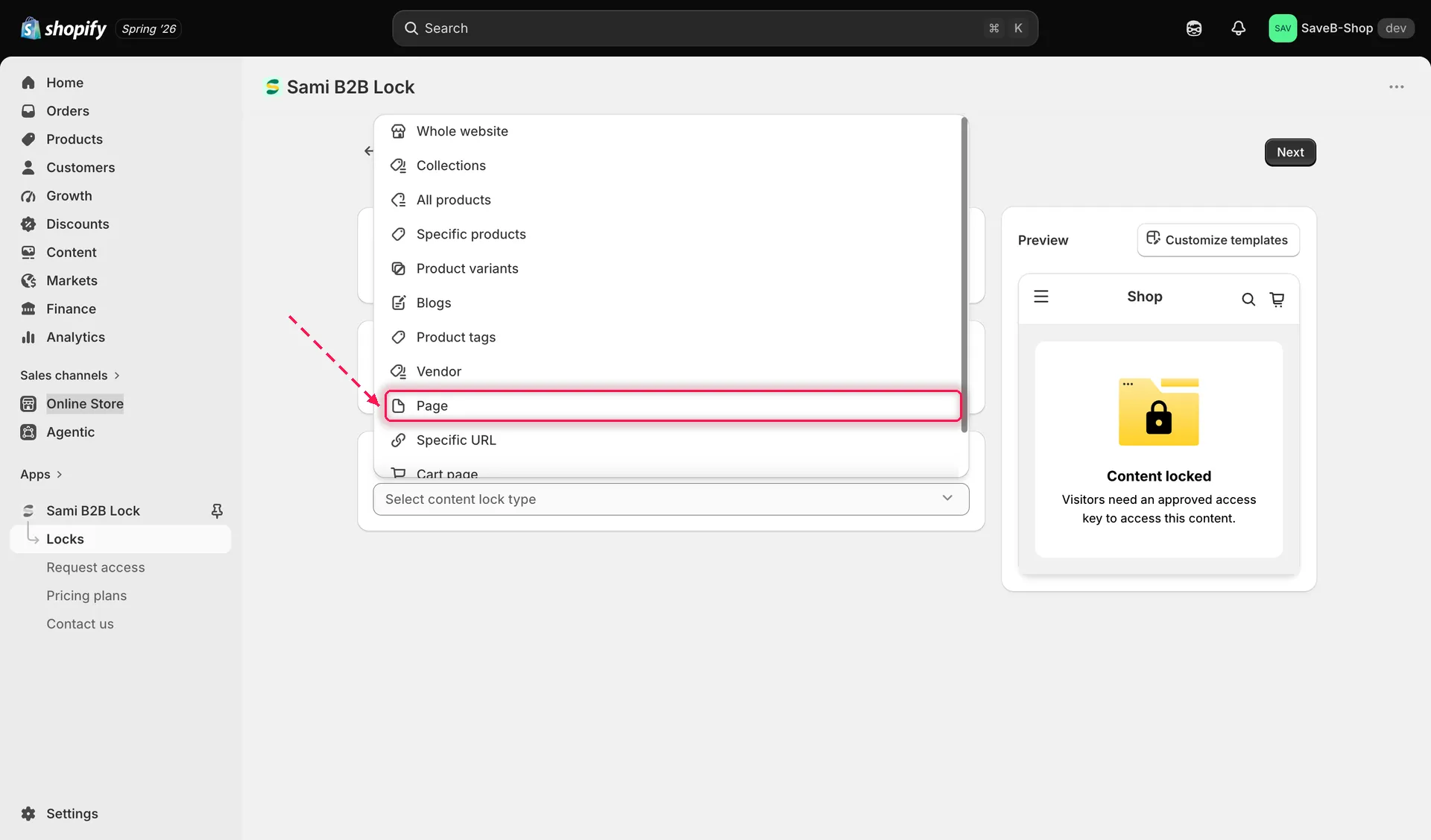
在內容選擇器中選取 Page,以鎖定一個或多個特定的商店前台頁面。
- 使用頁面選擇器搜尋並選取要鎖定的頁面。同一個鎖定可以選取多個頁面。
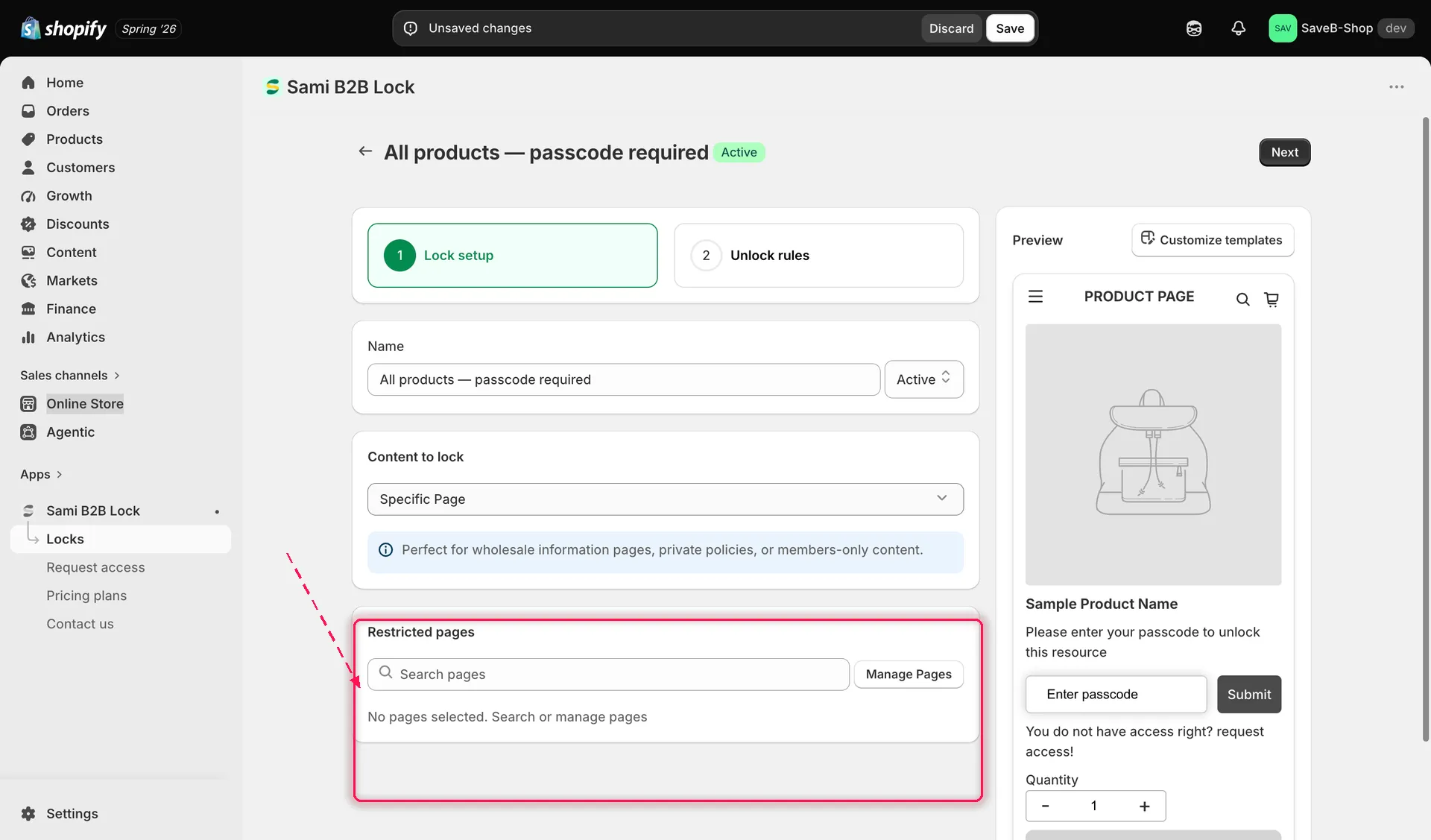
搜尋並選取您要鎖定的特定商店前台頁面。
- 點擊 Unlock rules 標籤頁繼續。
新增存取規則
Section titled “新增存取規則”- 至少新增一條規則,例如 Logged-in customers,讓只有已登入的購物者才能查看該頁面。
- 設定規則的選項。關於所有可用規則,請參閱存取規則總覽。
- 將每個必要條件都加入存取金鑰。所有條件都必須滿足。請參閱合併規則。
選擇鎖定行為
Section titled “選擇鎖定行為”在同一個 Unlock rules 標籤頁中,右側邊欄有 Blocked visitor behavior 面板,請搭配規則一併設定:
- 已鎖定的頁面通常會在訪客通過驗證前,以完整的鎖定畫面取代原本的內容。您也可以在訪客取得存取權後將他們重新導向到其他地方,或從商店前台選單中隱藏該頁面的連結,讓不符合資格的訪客無法發現它。請參閱鎖定行為總覽了解所有選項。
- 點擊 Save。啟用應用程式嵌入後,鎖定會立即在您的商店前台生效。