
隱藏價格和加入購物車
在訪客通過存取規則之前,隱藏已鎖定商品或商品系列的價格、Add to cart 按鈕,或整個項目。
此行為適用於內容類型為 Products and variants 或 Collections 的鎖定。它不會封鎖整個頁面,而是讓被封鎖的訪客繼續瀏覽商品或商品系列,同時隱藏您選擇的特定部分(價格、Add to cart 按鈕,或兩者),直到他們符合您的存取規則。
- 開啟 Locks 並建立新的鎖定,或開啟現有的鎖定進行編輯。
- 在 Lock setup 標籤頁中,選擇 Products and variants 或 Collections 作為內容類型,然後選取要保護的商品或商品系列。
- 點擊 Unlock rules 標籤頁繼續。
- 在主要欄位中,新增一條或多條存取規則,用來決定誰可以看到價格和 Add to cart。
- 在同一個 Unlock rules 標籤頁中,右側邊欄會顯示 Blocked visitor behavior 面板,請在那裡搭配您的規則設定價格與 Add to cart 選項。
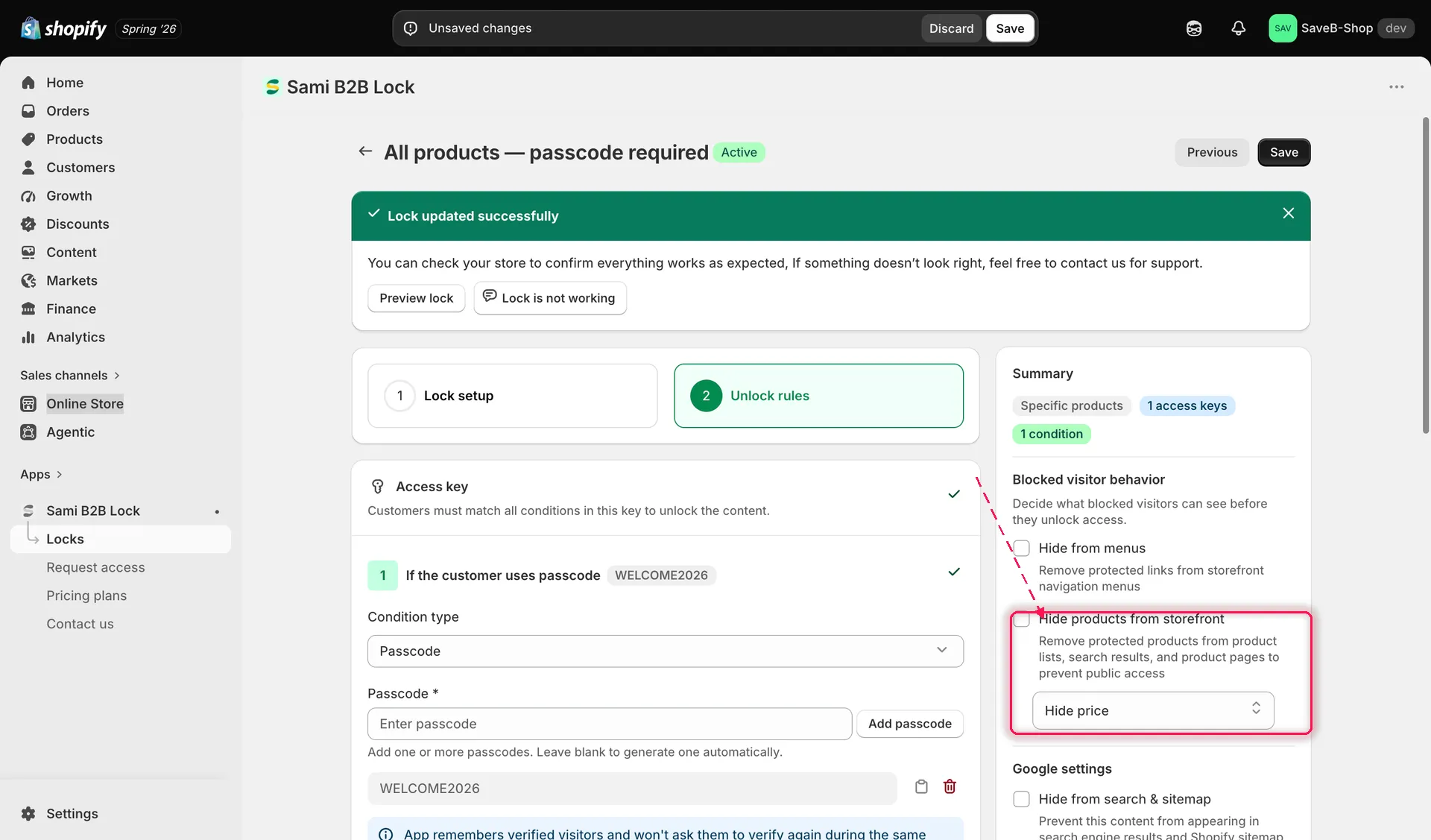
為所選的商品或商品系列,選擇只隱藏價格、只隱藏 Add to cart,或兩者都隱藏。
選擇要隱藏的內容
Section titled “選擇要隱藏的內容”使用下拉選單選擇其中一項:
- Hide product price:價格會被您的訊息或按鈕取代,Add to cart 仍可使用。
- Hide product atc:Add to cart 按鈕會被取代,價格仍會顯示。
- Hide product price and atc:兩者都會隱藏。選擇此選項時,會有一則提示確認價格和購物車按鈕都會被隱藏。
購物者會看到什麼
Section titled “購物者會看到什麼”在被隱藏的價格或按鈕原處,被封鎖的購物者會看到純文字訊息或帶有樣式的按鈕,您可以在鎖定的設計設定中選擇樣式(請參閱顏色與範本)。無論哪種方式,預設的英文文案如下:
- 隱藏的價格:“Login to see price”
- 隱藏的 Add to cart:“Login to Add to cart.”
這兩段文字都可以在鎖定的翻譯設定中,依鎖定和語言分別編輯。
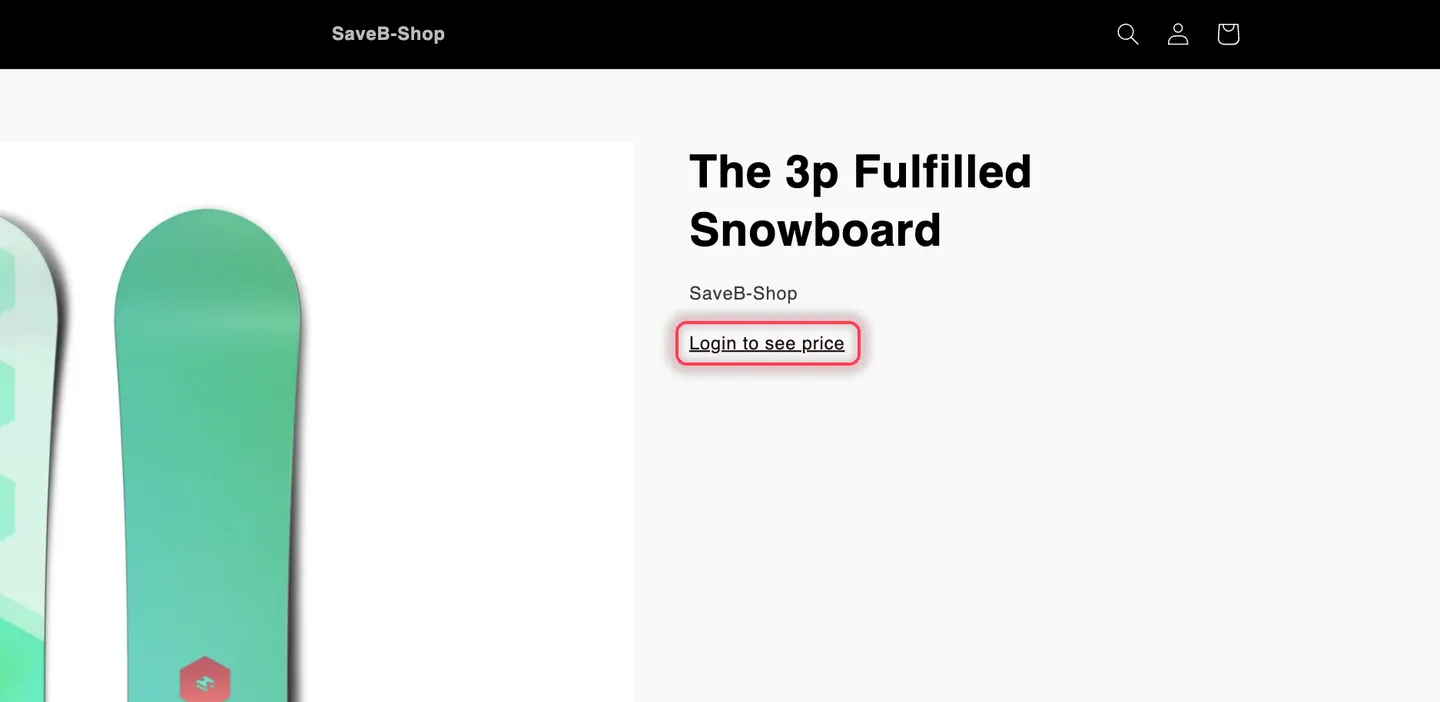
商店前台的實際結果:商品仍可瀏覽,只有價格和購買按鈕被取代。
完全隱藏商品或商品系列
Section titled “完全隱藏商品或商品系列”如果只隱藏價格和按鈕還不夠,請開啟 Hide products from storefront。這是更強的選項:它不是顯示隱藏價格和 Add to cart 的商品,而是將受保護的商品或商品系列從商品列表、搜尋結果和商品頁面中完全移除,讓被封鎖的訪客完全找不到。開啟此選項後,上述的價格和 Add to cart 下拉選單就不再適用,因為已沒有內容可顯示。
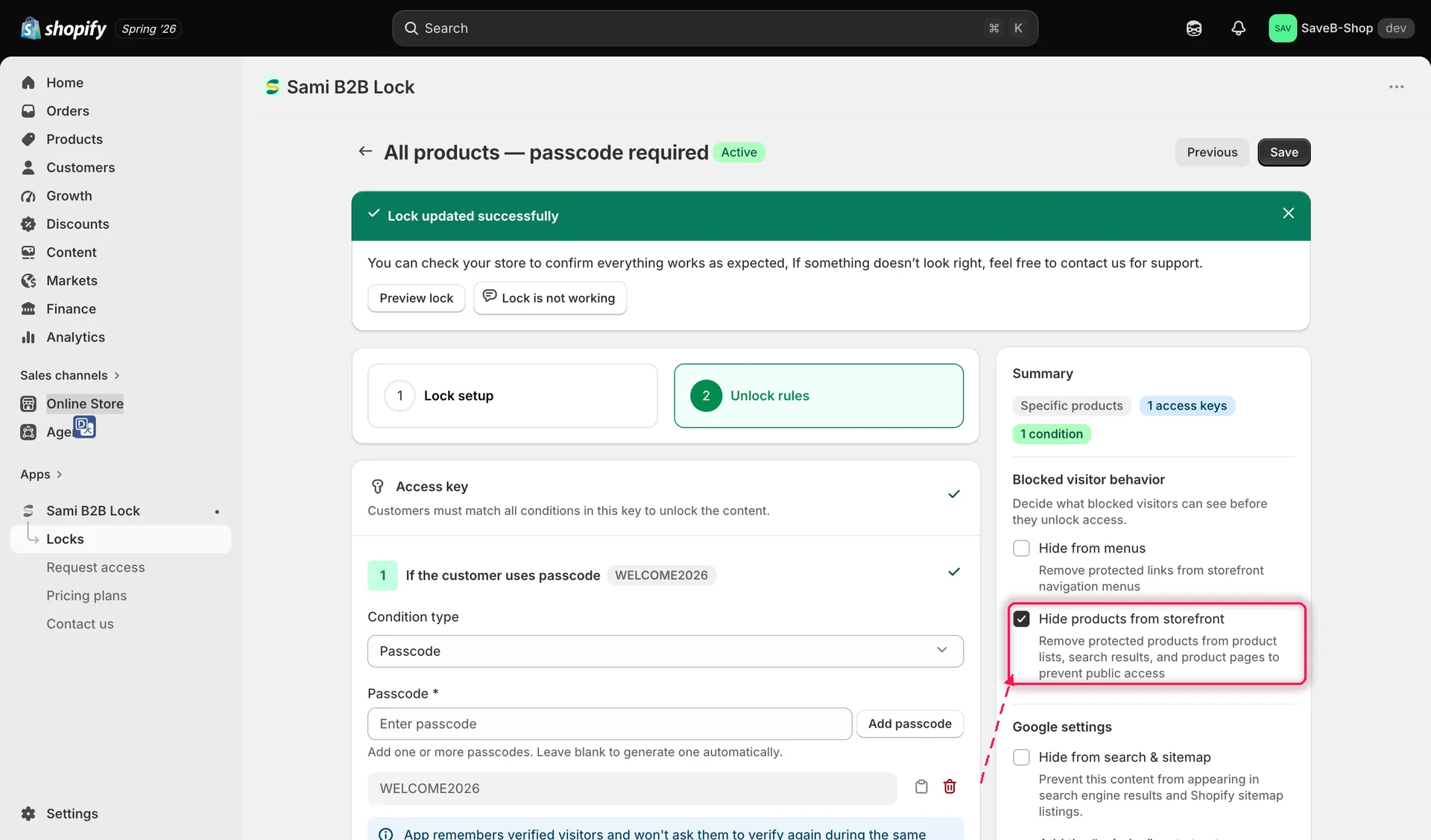
開啟 Hide products from storefront,會將受保護的項目從列表和搜尋中移除,而不只是隱藏價格和 Add to cart。
儲存您的鎖定
Section titled “儲存您的鎖定”選好設定後,請點擊 Save。此行為會立即套用到商店前台所有符合的商品或商品系列。
想完整看一遍操作過程嗎?這段影片教學涵蓋相同的設定: