
自訂申請和存取電子郵件
編輯 Request access 所寄送的管理員通知和顧客存取電子郵件的主旨、內容及變數。
Request access 會寄送兩封不同的電子郵件:一封通知您有購物者提交了申請,另一封通知購物者已獲得存取權。兩者都在同一個 Manage email 頁面編輯。
前往 Manage email
Section titled “前往 Manage email”在 Request access 清單中,點擊頁面右上角的 Manage email。
兩個獨立的範本
Section titled “兩個獨立的範本”在 Manage email 頁面頂部,可在下列兩者之間切換:
- Admin email:每當購物者提交新申請時,寄給您的電子郵件。
- Customer email:當您點擊申請上的 Send access 時,寄給購物者的電子郵件。
每個範本各自獨立編輯,變更其中一個不會影響另一個。
針對所選取的範本:
- Email subject:純文字欄位。對於 Admin email,主旨也支援變數(例如在主旨列中加入
{{customer_name}})。 - Preview / Edit code:在以範例資料呈現的電子郵件(Preview)與直接編輯其原始 HTML(Edit code)之間切換。顏色、標誌或頁尾沒有另外的控制項,應用程式的預設範本已包含這些內容,如果您想更改顏色、替換標誌圖片或編輯頁尾文字,請在 Edit code 模式中編輯 HTML。
- Reset default HTML:捨棄您對該範本主旨和 HTML 所做的編輯,並還原應用程式原本的設計。
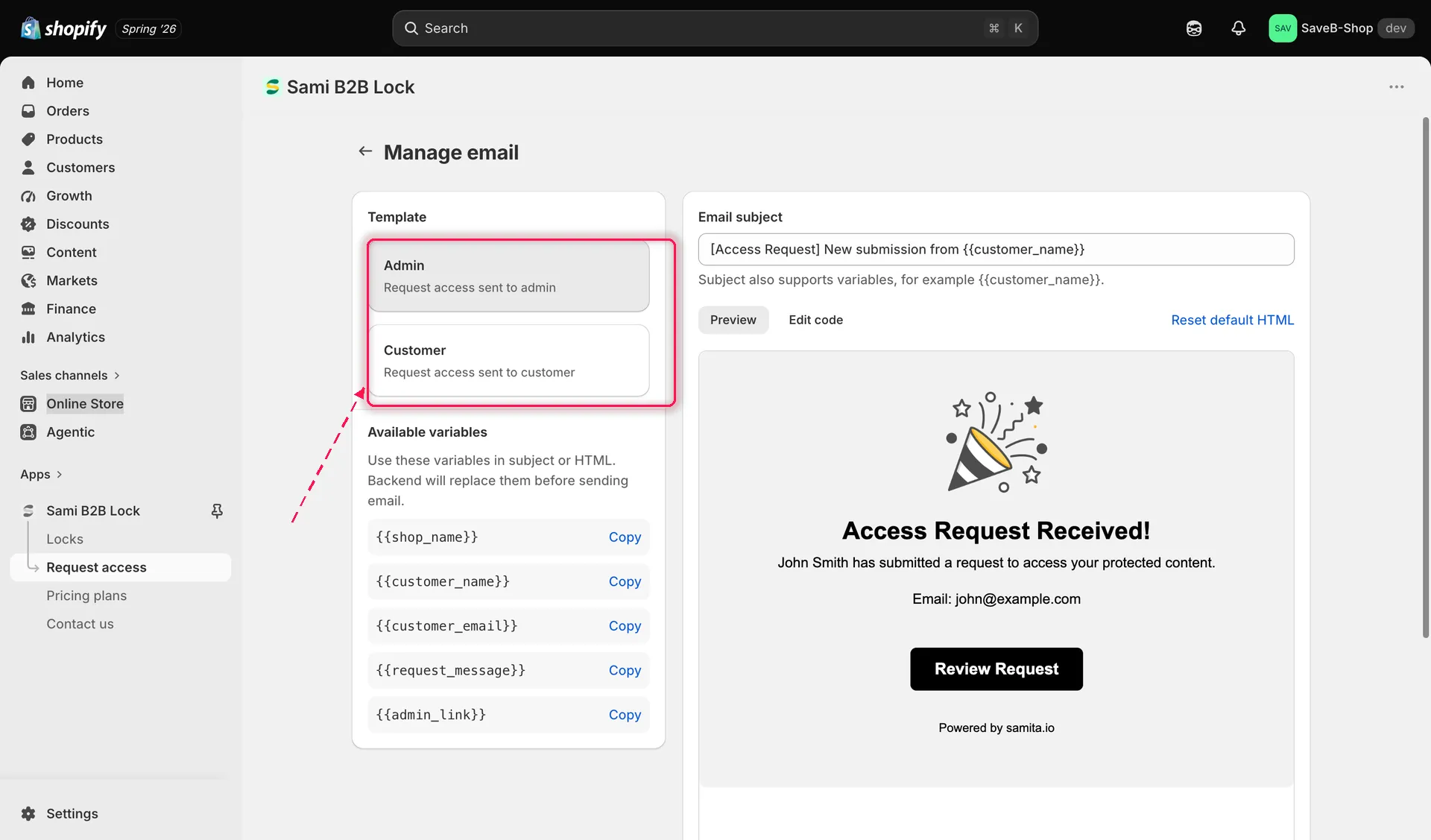
以範例資料預覽 Admin email 範本。
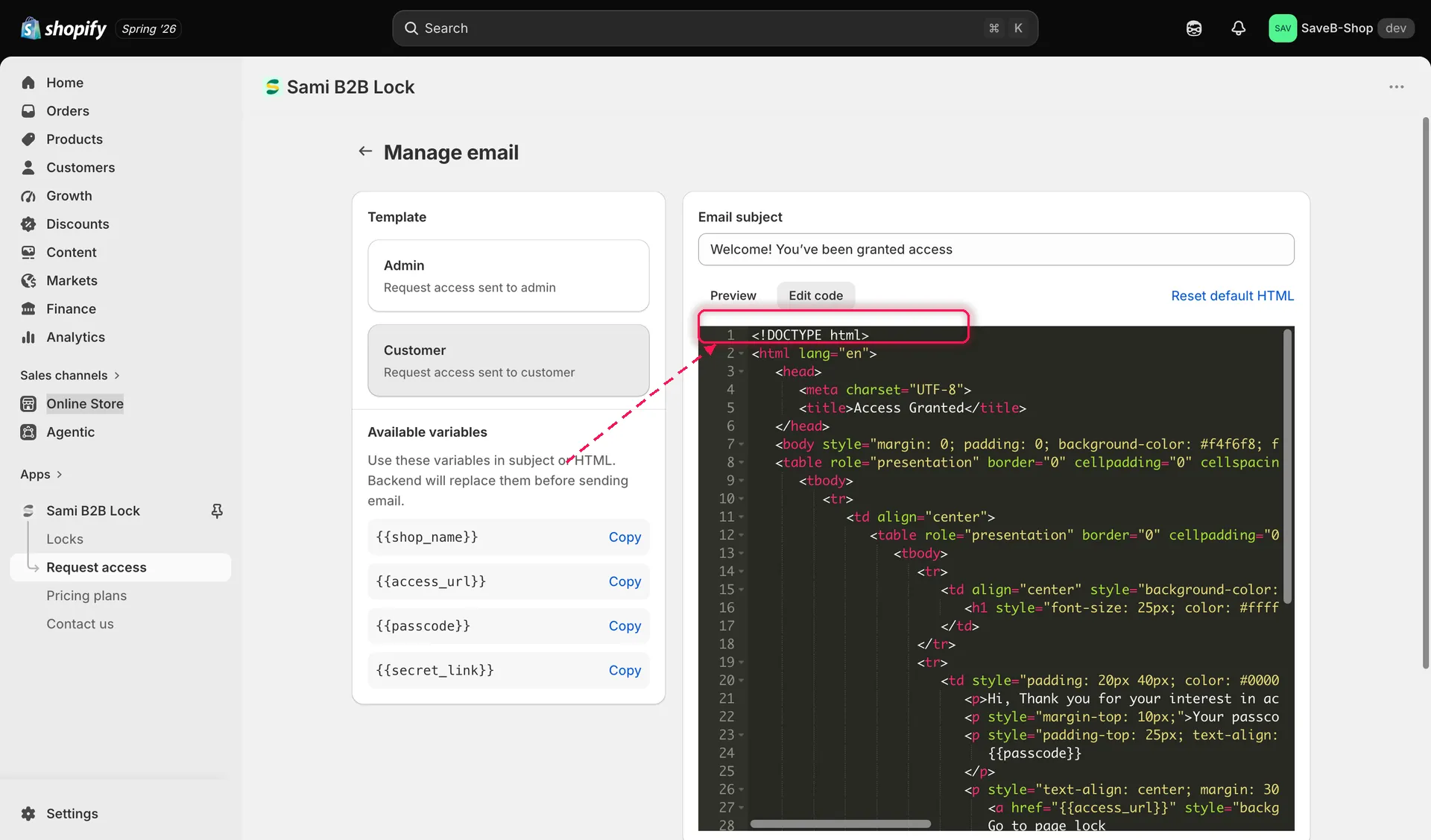
編輯範本的原始 HTML,旁邊列出可用的變數。
編輯器旁的面板會列出您可以放入該範本主旨或 HTML 的變數,點擊任何變數旁的 Copy 即可複製到剪貼簿。實際寄送電子郵件時,應用程式會填入真實的值。由於每封電子郵件可取得的資訊不同,變數也會因範本而異:
| 變數 | 適用範本 | 填入的內容 |
|---|---|---|
{{shop_name}} |
Admin 和 Customer | 您商店的名稱。 |
{{customer_name}} |
Admin | 購物者在申請表單上輸入的名稱。 |
{{customer_email}} |
Admin | 購物者輸入的電子郵件地址。 |
{{request_message}} |
Admin | 購物者隨申請附上的任何選填訊息。 |
{{admin_link}} |
Admin | 直接連到應用程式中該申請的連結,方便您一鍵審核。 |
{{access_url}} |
Customer | 他們申請存取的受鎖定頁面的網址。 |
{{passcode}} |
Customer | 您選擇要寄送的通關密碼(如果鎖定使用 Passcode 規則)。 |
{{secret_link}} |
Customer | 您選擇要寄送的秘密連結(如果鎖定使用 Secret link 規則)。 |