
Confirmation prompt
Peça que a pessoa compradora se autodeclare com um botão de confirmação antes de acessar o conteúdo protegido.
Confirmation prompt mostra à pessoa compradora uma frase curta e um botão de confirmação, por exemplo: “I confirm I am 18 or older.” Ao clicar no botão, o acesso é concedido. É uma autodeclaração, não uma verificação real de identidade: o app não tem como confirmar se o que a pessoa declara é verdade. Por isso, use-a para casos como idade ou aceite de termos, em que você confia na honestidade de quem compra, e não para algo que precise ser verificado de forma independente.
Assim como Subscribe, Passcode e Secret link, Confirmation prompt é baseada em ação: não tem a opção If/Unless, pois a pessoa desbloqueia o conteúdo clicando em Confirm, e não por atender a uma condição.
Como adicionar a regra
Seção intitulada “Como adicionar a regra”- Abra Locks e crie um novo bloqueio, ou abra um existente para editá-lo.
- Escolha o conteúdo que você quer proteger. Veja Visão geral das regras de acesso para entender como as regras se encaixam em um bloqueio.
- Clique na guia Unlock rules e, no menu suspenso Condition type, selecione Confirmation prompt.
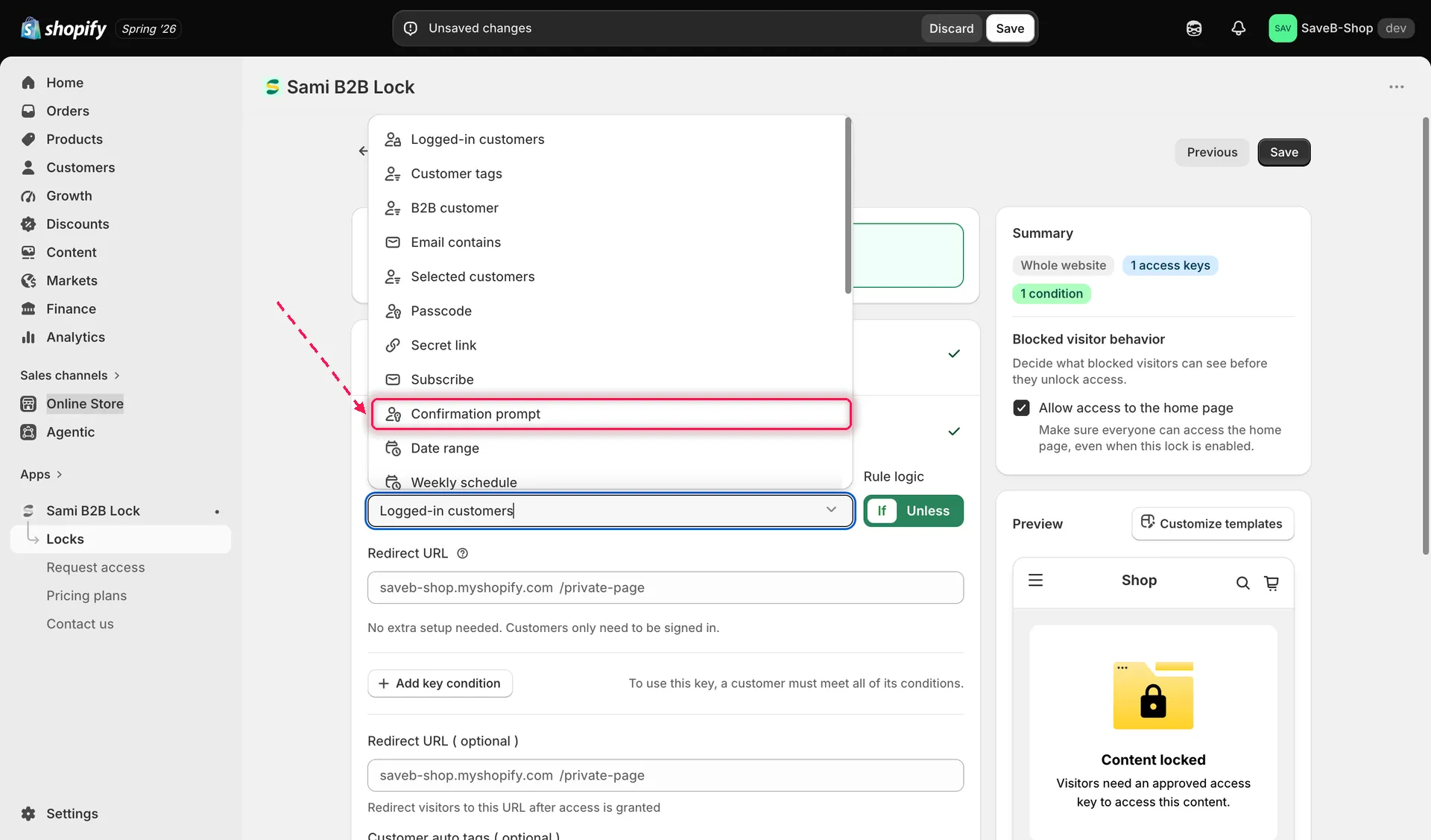
Selecione Confirmation prompt no menu suspenso Condition type da guia Unlock rules.
- Edite o conteúdo da mensagem e o texto do botão se quiser algo mais específico que os padrões (veja abaixo).
- Ative Remember confirmation for signed-in customers se quiser que clientes conectados precisem confirmar apenas uma vez (leia o aviso abaixo antes de fazer isso).
- Se quiser, defina uma duração em Grant access.
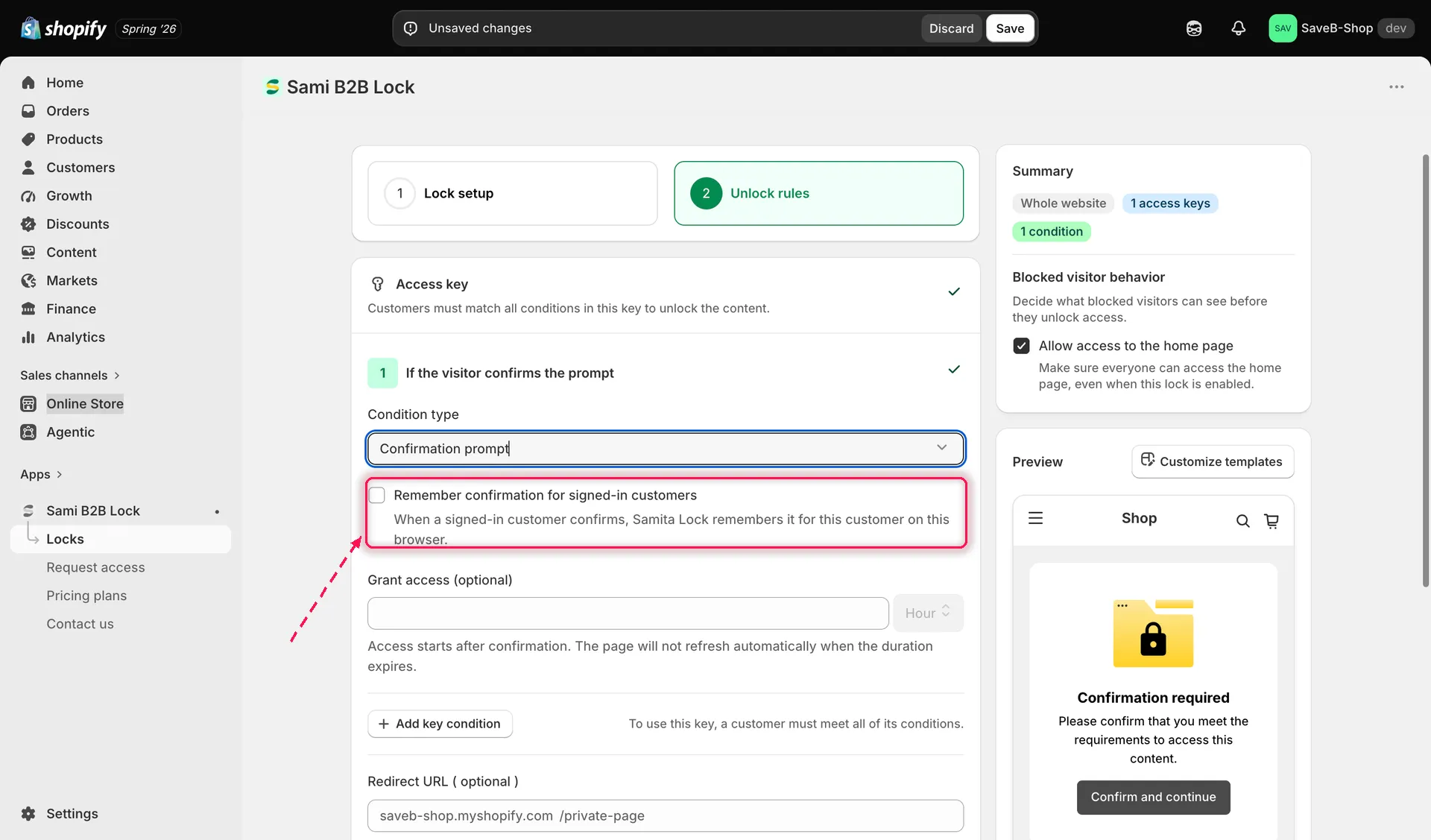
Configure a opção de lembrar e por quanto tempo uma confirmação vale antes que a pessoa precise confirmar de novo.
- Clique em Save.
Texto exibido para quem compra
Seção intitulada “Texto exibido para quem compra”Por padrão, as pessoas compradoras veem:
- Notificação: “Confirmation required” / “Please confirm that you meet the requirements to access this content.”
- Botão: “Confirm and continue.”
Tanto a frase quanto o texto do botão podem ser editados por bloqueio e por idioma da loja virtual, por exemplo, alterando para “I confirm I am 18 or older” em um produto com restrição de idade. Veja Traduzir mensagens de bloqueio.
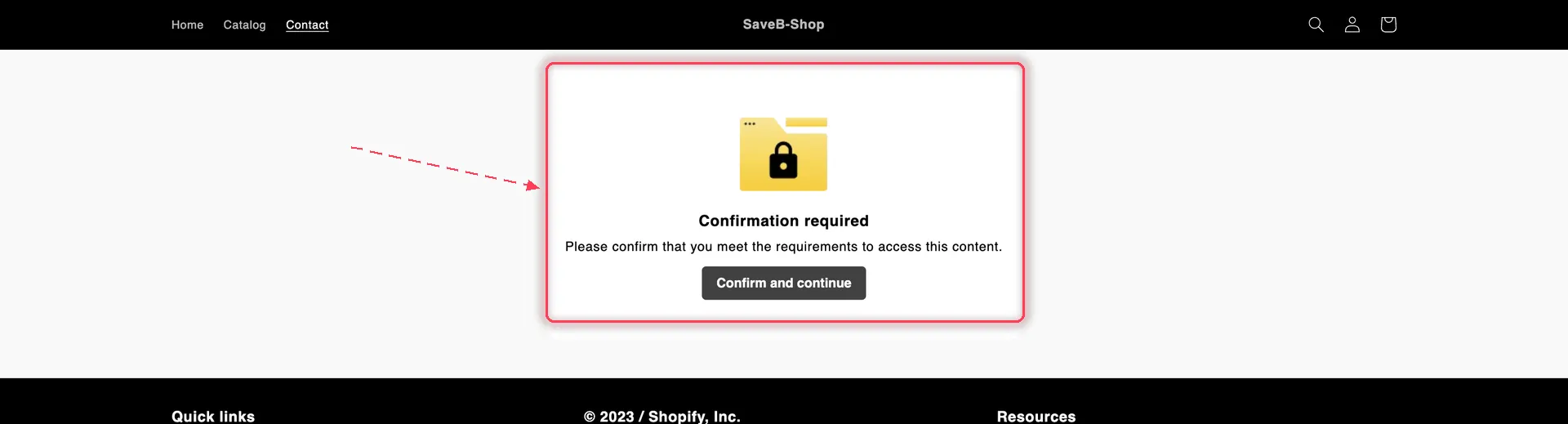
A pessoa compradora precisa confirmar antes que o conteúdo seja desbloqueado.
Remember confirmation for signed-in customers
Seção intitulada “Remember confirmation for signed-in customers”Se preferir que as pessoas compradoras confirmem novamente de tempos em tempos (por exemplo, em uma verificação de idade que você quer refazer periodicamente), deixe essa opção desativada e use o campo de duração Grant access.
Depois de salva, a Confirmation prompt aparece sempre que essa regra é verificada, e o app concede o acesso assim que a pessoa compradora clica no botão de confirmação.