
結帳
使用由 Shopify 本身強制執行的專用條件建構器,封鎖特定顧客或商品的結帳。
Checkout lock 內容類型會封鎖結帳本身,而不是頁面或商品。當您需要阻止特定顧客完成購買時,這是正確的選擇,例如沒有帳號的訪客、缺少必要標籤的顧客,或是電子郵件或電話符合您想排除的樣式的顧客。
- 在應用程式導覽中開啟 Locks。
- 點擊 Create lock。
- 為鎖定取一個具描述性的名稱,例如「Block checkout for guests」。
選擇 Checkout 作為要鎖定的內容
Section titled “選擇 Checkout 作為要鎖定的內容”- 在 Lock setup 標籤頁的內容選擇器中,選取 Checkout lock。
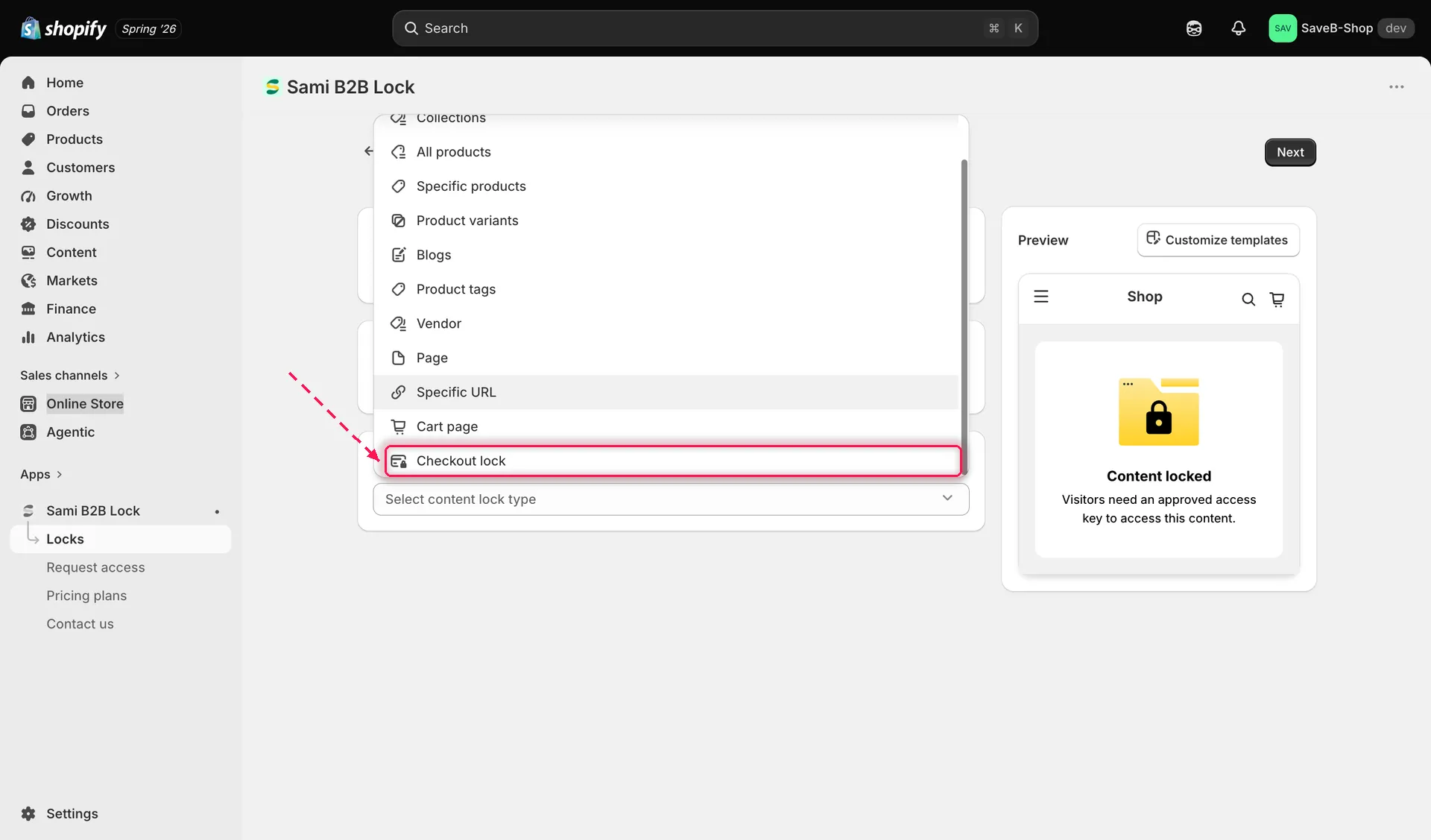
在內容選擇器中選取 Checkout lock 以建立結帳條件。
選擇商品範圍
Section titled “選擇商品範圍”- 仍在 Lock setup 標籤頁中,內容選擇器下方的卡片會顯示鎖定涵蓋的商品。預設為 All products(「Checkout lock applies to all products.」)。點擊 Change 可改為縮小至特定商品。
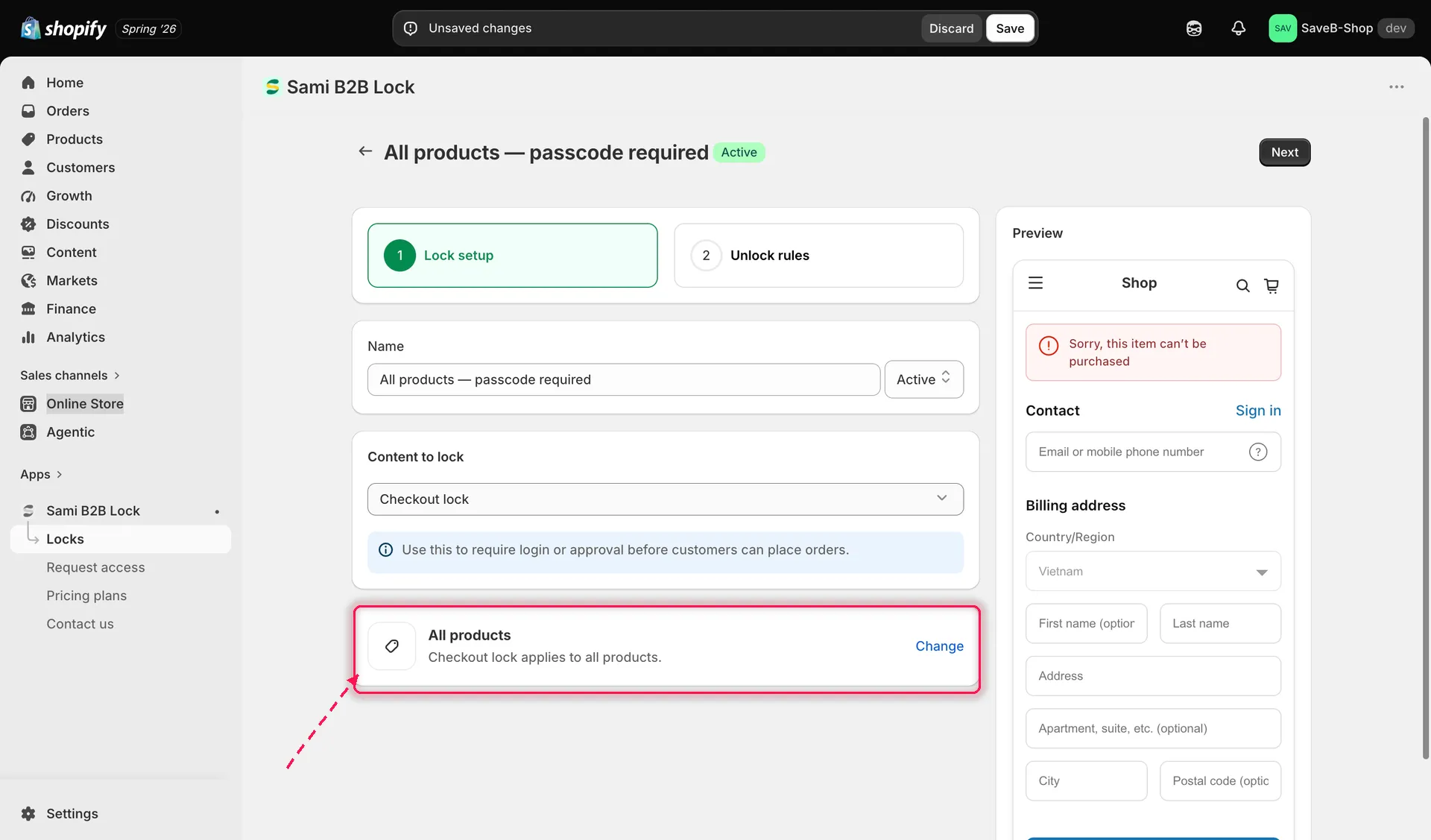
Checkout lock 預設涵蓋所有商品,可使用 Change 縮小範圍。
- 點擊 Unlock rules 標籤頁繼續。
- 在 Unlock rules 標籤頁中,Lock conditions 卡片會取代標準的規則建構器。請新增顧客條件,每個條件都包含類型與規則:
| 條件類型 | 可用規則 |
|---|---|
| Customer login | Is logged in / Is not logged in |
| Customer tag | Has tag / Does not have tag |
| Customer phone | Is equal to / Is not equal to |
| Customer email | Is equal to / Is not equal to / Contains |
每個條件列都有一個鉛筆圖示可編輯,以及一個垃圾桶圖示可移除。
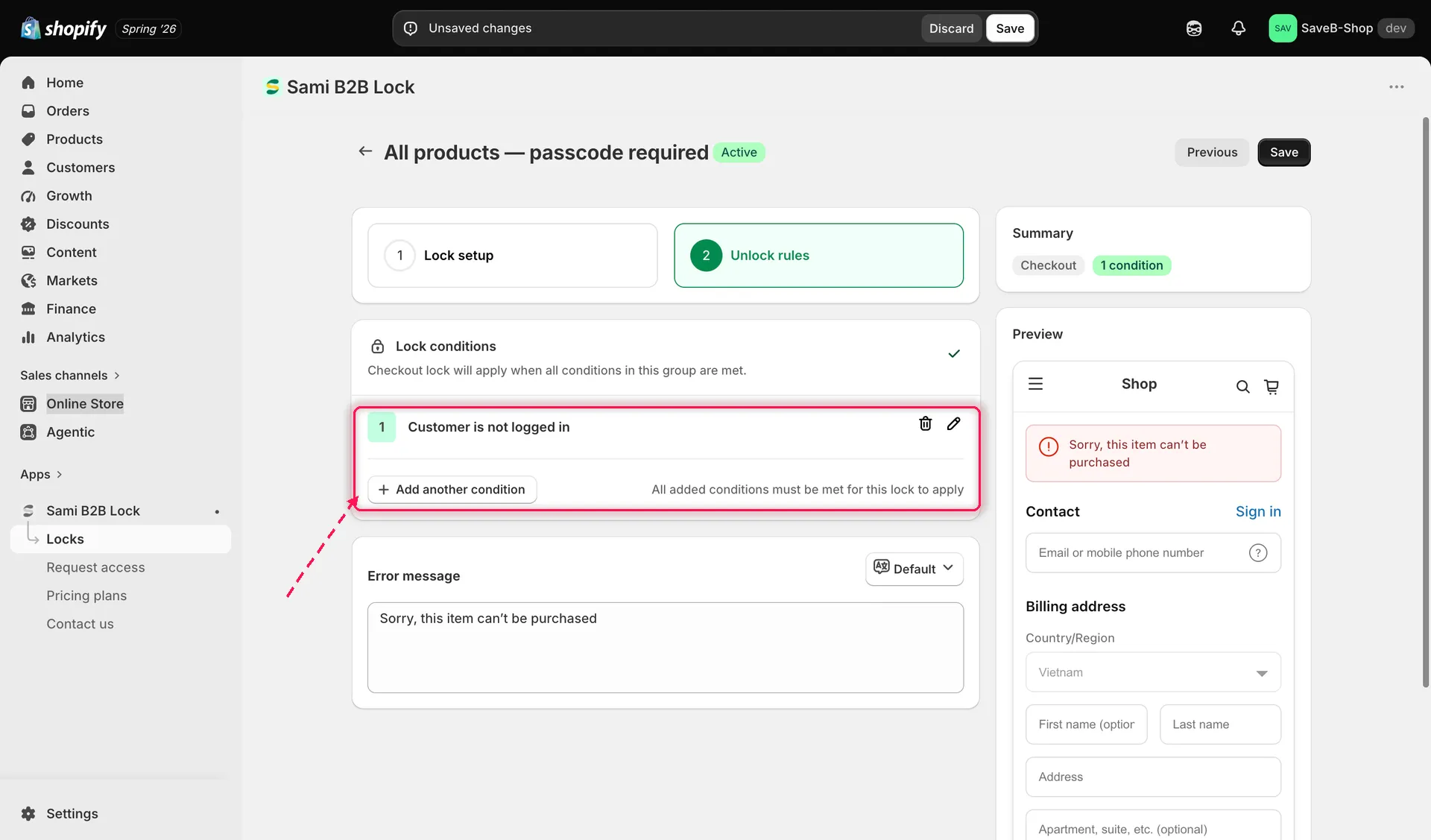
Lock conditions 卡片用來設定結帳鎖定何時生效。
- 點擊 Add another condition 可新增更多條件。各條件一律以 AND 合併,如卡片所述:「All added conditions must be met for this lock to apply.」新增條件會讓鎖定的範圍更窄,因為每個條件都必須符合。
設定錯誤訊息
Section titled “設定錯誤訊息”- 在條件下方,編輯被封鎖的顧客在結帳時看到的 Error message。預設為
Sorry, this item can't be purchased。請使用該卡片上的語言選擇器,依商店前台語言分別設定訊息。
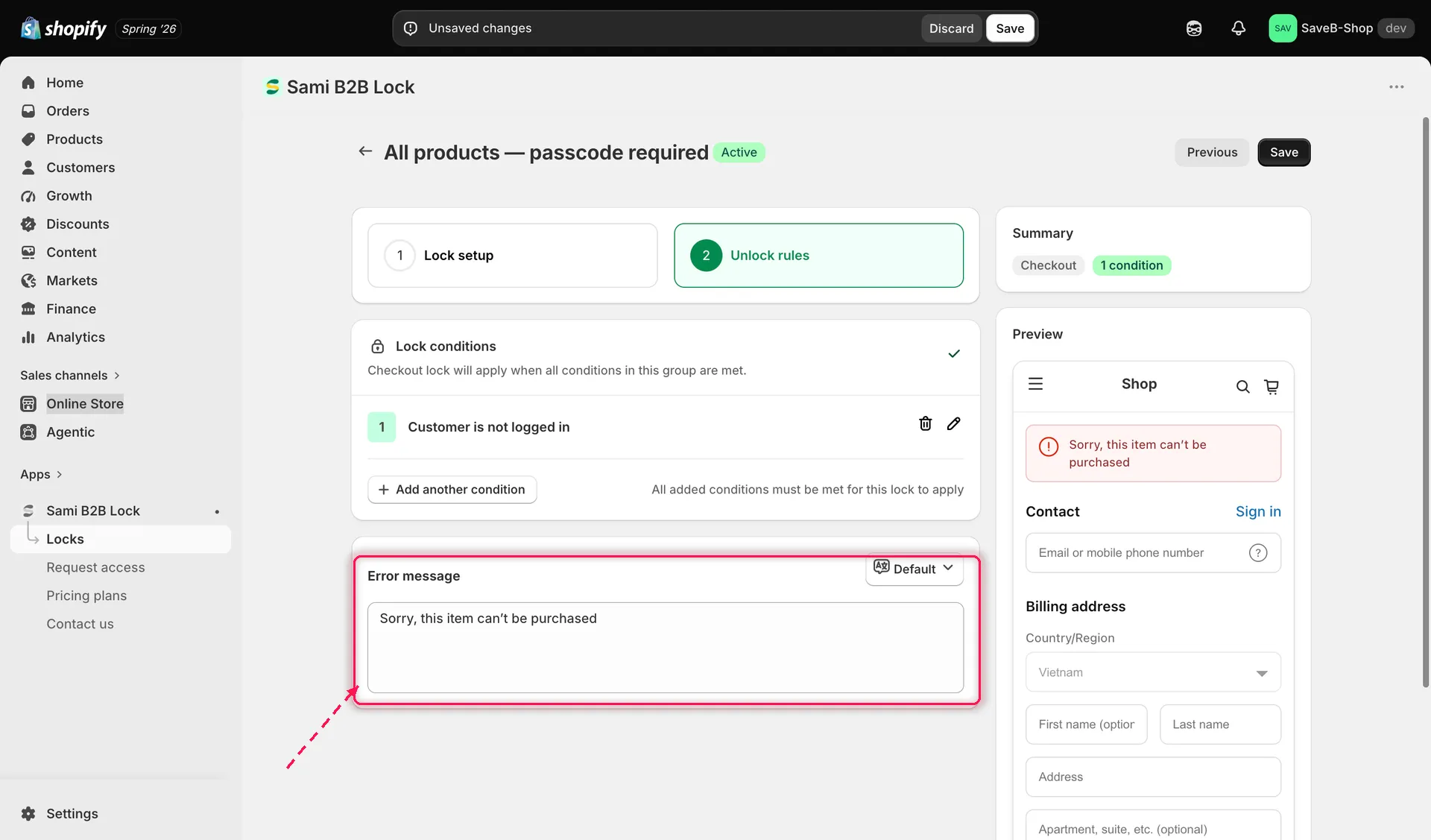
Error message 是被封鎖的顧客在結帳時看到的內容。
右側的 Preview 面板會顯示放入您錯誤訊息的真實結帳畫面,讓您在儲存前確認文字呈現的效果。
- 點擊 Save。