
Monit potwierdzenia
Poproś kupującego o samodzielne potwierdzenie przyciskiem, zanim uzyska dostęp do chronionej zawartości.
Confirmation prompt wyświetla kupującemu krótkie oświadczenie i przycisk potwierdzenia – na przykład „I confirm I am 18 or older.” Kliknięcie przycisku daje dostęp. To samodzielne oświadczenie, a nie prawdziwa weryfikacja tożsamości: aplikacja nie ma możliwości sprawdzenia, czy to, co potwierdza kupujący, jest prawdą, więc używaj jej do rzeczy takich jak wiek czy akceptacja warunków, gdzie polegasz na uczciwości kupującego, a nie do niczego, co wymaga niezależnej weryfikacji.
Podobnie jak Subscribe, Passcode i Secret link, Confirmation prompt jest oparty na akcji – nie ma przełącznika If/Unless, ponieważ kupujący odblokowuje zawartość, klikając Confirm, a nie przez spełnienie warunku.
Dodawanie reguły
Dział zatytułowany „Dodawanie reguły”- Otwórz Locks i utwórz nową blokadę lub otwórz istniejącą, aby ją edytować.
- Wybierz zawartość, którą chcesz chronić. Zobacz Access rules overview, aby dowiedzieć się, jak reguły wpisują się w blokadę.
- Kliknij kartę Unlock rules, a następnie na liście rozwijanej Condition type wybierz Confirmation prompt.
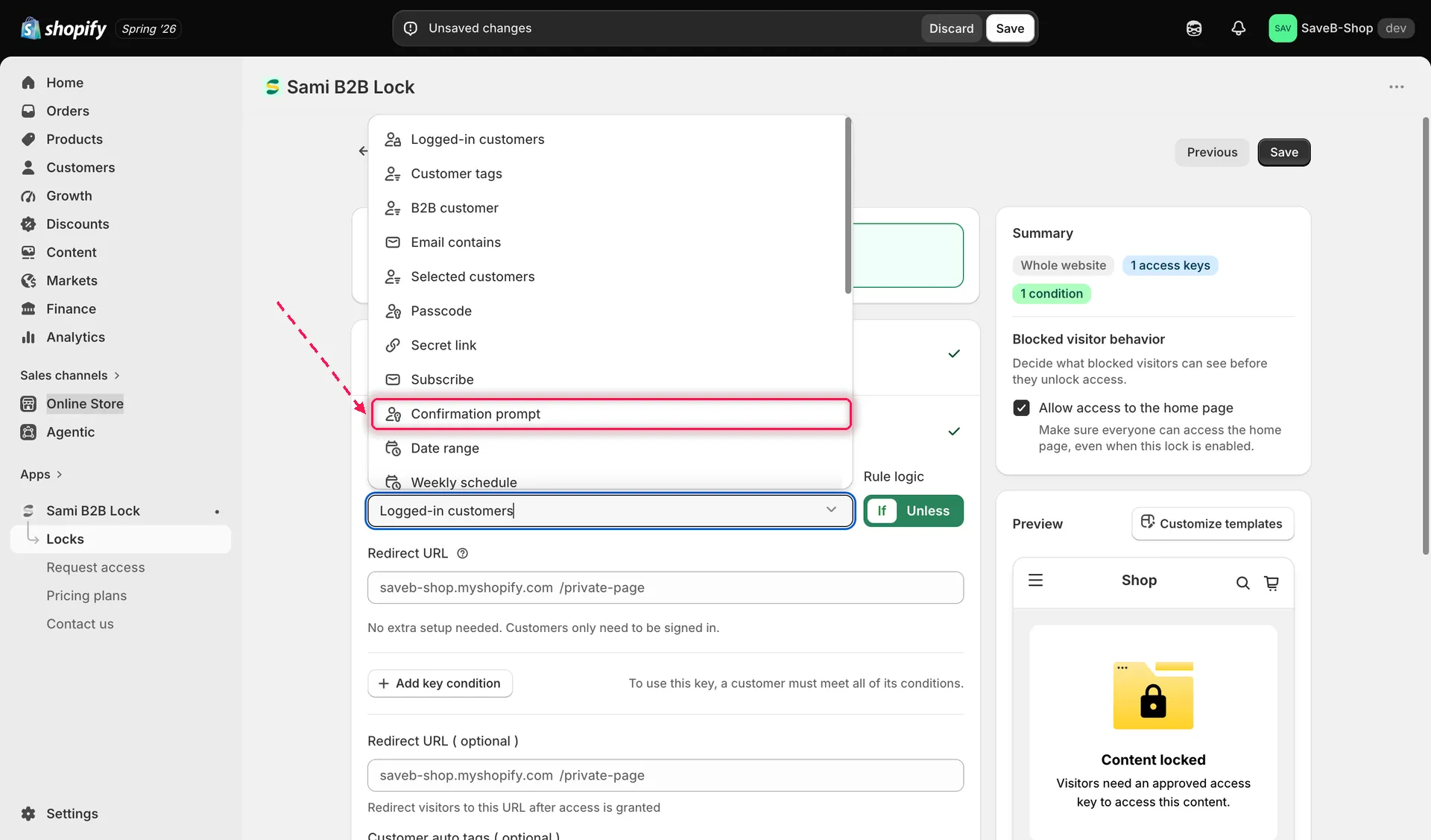
Wybierz Confirmation prompt z listy rozwijanej Condition type na karcie Unlock rules.
- Edytuj treść monitu i tekst przycisku, jeśli chcesz użyć czegoś bardziej konkretnego niż ustawienia domyślne (zobacz poniżej).
- Włącz Remember confirmation for signed-in customers, jeśli zalogowani kupujący mają potwierdzać tylko raz (przed włączeniem zapoznaj się z ostrzeżeniem poniżej).
- Opcjonalnie ustaw czas Grant access.
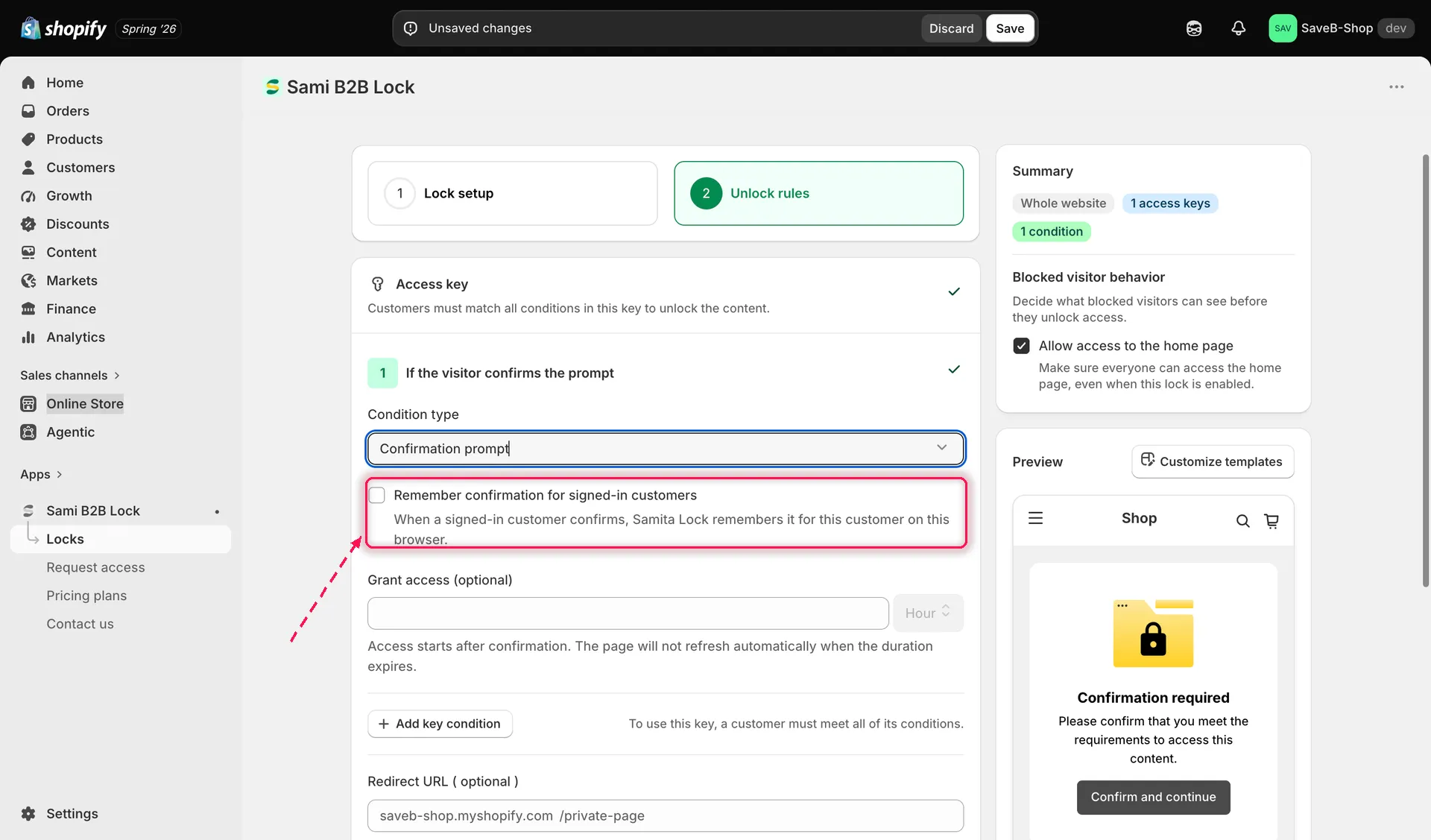
Skonfiguruj przełącznik zapamiętywania i czas ważności potwierdzenia, po którym kupujący musi potwierdzić ponownie.
- Kliknij Save.
Treść widoczna dla kupujących
Dział zatytułowany „Treść widoczna dla kupujących”Domyślnie kupujący widzą:
- Powiadomienie: “Confirmation required” / “Please confirm that you meet the requirements to access this content.”
- Przycisk: “Confirm and continue.”
Zarówno oświadczenie, jak i tekst przycisku można edytować osobno dla każdej blokady i języka sklepu – na przykład zmieniając je na „I confirm I am 18 or older” dla produktu z ograniczeniem wiekowym. Zobacz Translate lock messages.
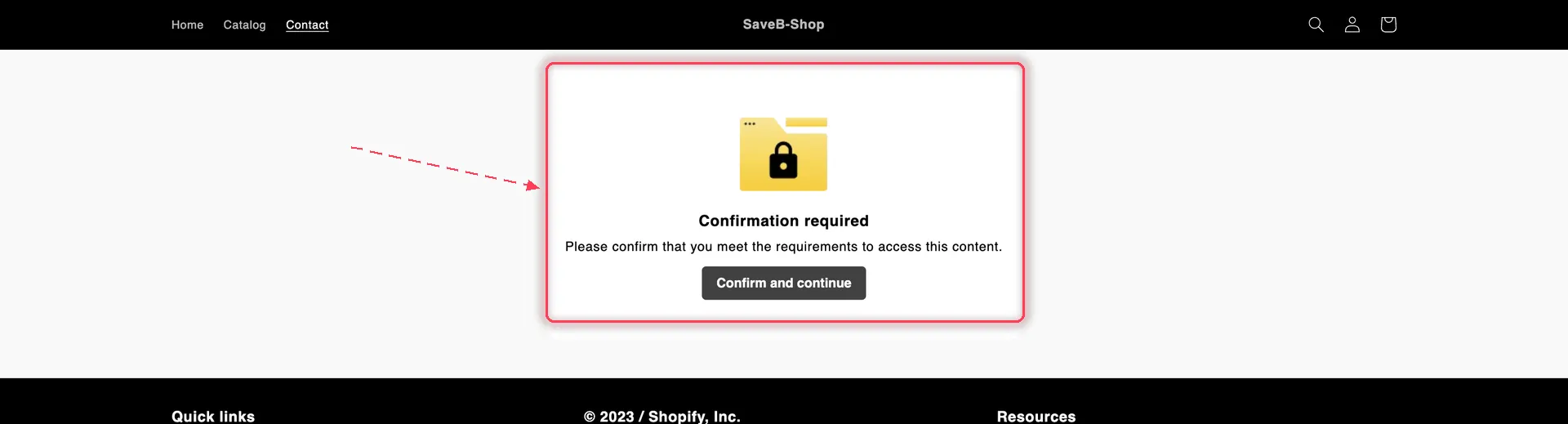
Kupujący musi potwierdzić, zanim zawartość zostanie odblokowana.
Remember confirmation for signed-in customers
Dział zatytułowany „Remember confirmation for signed-in customers”Jeśli wolisz, aby kupujący potwierdzali ponownie co jakiś czas (na przykład przy bramce wiekowej, którą chcesz okresowo sprawdzać), pozostaw ten przełącznik wyłączony i polegaj na polu Grant access.
Zapisywanie
Dział zatytułowany „Zapisywanie”Po zapisaniu monit potwierdzenia pojawia się za każdym razem, gdy ta reguła jest sprawdzana, a aplikacja przyznaje dostęp, gdy tylko kupujący kliknie przycisk potwierdzenia.