
管理存取申請
審核收到的存取申請、查看每位購物者的需求,並寄送通關密碼或秘密連結給對方。
每當購物者在受 Passcode 或 Secret link 保護的鎖定上提交申請表單時(請參閱 Request access 總覽),該申請就會出現在 Request access 清單中,供您審核並處理。
Request Access 清單
Section titled “Request Access 清單”從應用程式的主導覽開啟 Request access。清單會顯示每筆提交,包含:
- Name 和 Email:申請者是誰。
- Status:Pending(尚未處理)或 Access sent(您已授予存取權)。
- Type:申請適用的存取規則(Passcode 或 Secret link)。
- Created at:申請送出的時間。
使用清單上方的索引標籤可篩選為 All、Pending 或 Access sent,並可使用搜尋欄位依名稱或電子郵件尋找申請。選取一列或多列後會出現 Delete request 批次動作,刪除是永久性的,因此移除前請確認您不再需要該申請。
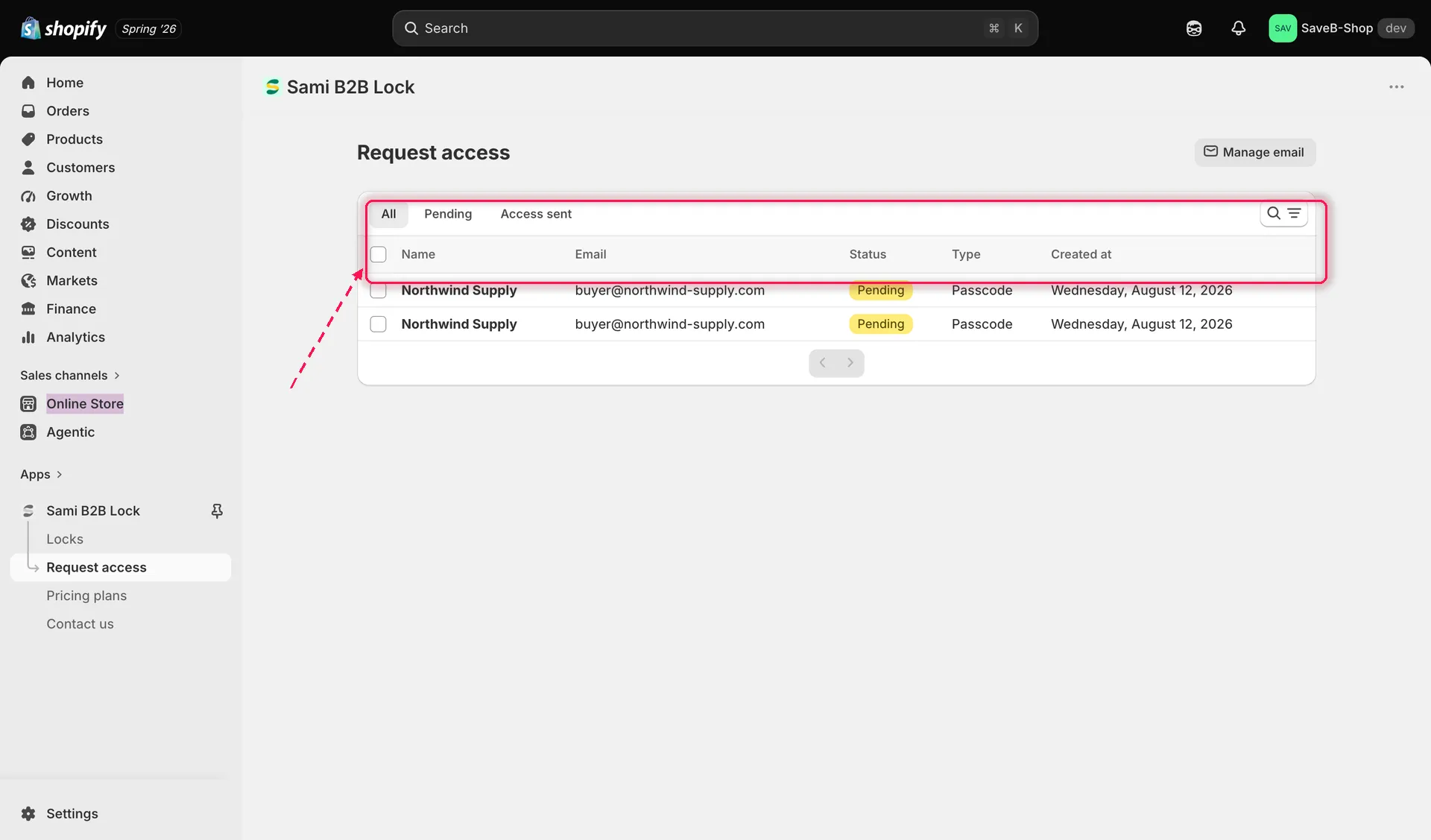
Request access 清單及其狀態索引標籤和搜尋功能。
點擊任一列即可開啟其詳細頁面。頁面頂部會顯示購物者原本想前往的受鎖定資源,包括商品、商品系列或頁面卡片(附有圖片、標題及其他詳細資料),如果鎖定並非針對單一商品、商品系列或頁面,則會顯示受鎖定網址的直接連結。其下方的卡片會顯示鎖定的名稱、狀態、規則類型、範圍,以及建立時間和上次儲存時間。
在申請的詳細頁面上,List access 卡片會顯示您可以寄送的通關密碼或秘密連結:
- 如果鎖定只有一個啟用中的通關密碼或秘密連結,系統會自動為您選取,並附上確認說明。
- 如果鎖定有多個,請從下拉式選單中選擇要寄送哪一個。
旁邊的 information 卡片會重複顯示申請的狀態、購物者的電子郵件、名稱、提交日期,以及對方附上的任何訊息。準備好後,點擊 Send access。這會將 Customer access email 連同您選取的通關密碼或秘密連結寄給購物者,並將申請的狀態改為 Access sent。如果寄送因任何原因失敗,錯誤橫幅會說明發生的問題,方便您再試一次。
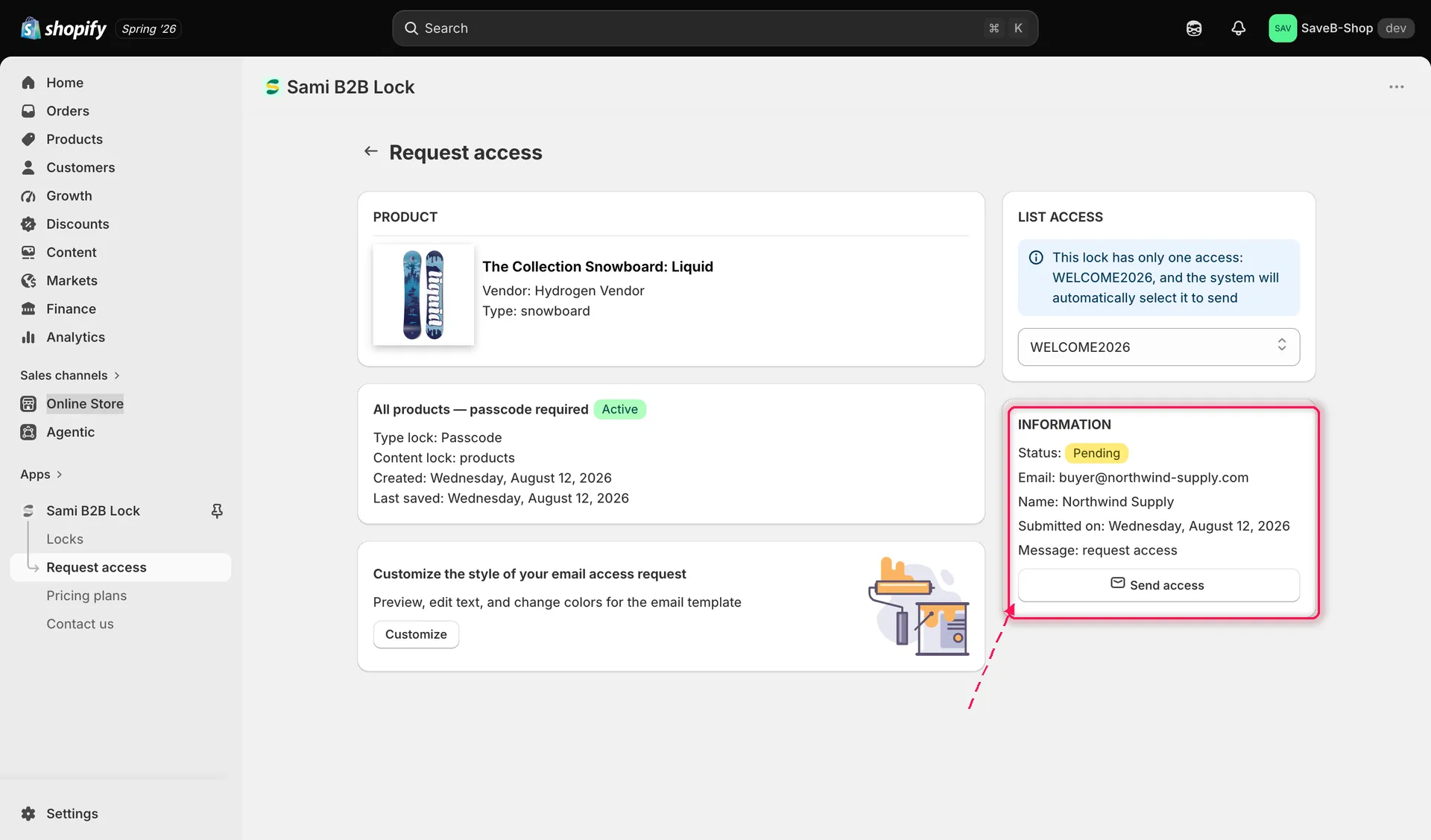
審核申請,並以選取的通關密碼寄送存取權。