
翻譯鎖定訊息
依商店前台語言翻譯鎖定可顯示的每則訊息,並了解商店的預設翻譯如何搭配運作。
每個鎖定都有自己的一組面向購物者的文案,包括訪客訊息、通關密碼或秘密連結的提示、訂閱與確認提示的文字、通知用語,以及申請存取的文案,而且您選擇翻譯的每種商店前台語言,都有各自獨立的一份版本。與鎖定的設計設定一樣,翻譯也是依鎖定個別設定:將某個鎖定的訊息翻譯成法文,不會影響其他任何鎖定。
開啟鎖定的翻譯
Section titled “開啟鎖定的翻譯”- 開啟應用程式並前往 Locks,然後開啟您要翻譯用語的鎖定。
- 點擊開啟 Customize design and translate templates 的按鈕。
- 在 Customize templates 面板的左側欄中,選擇您要翻譯的畫面:Placeholder card、Notification、Passcode、Subscription form、Confirmation prompt、Secret link、Country restriction 或 Hide price and add to cart。
- 在中間欄位中,Translation 區段位於 Design 區段(詳見顏色與範本)之上,您可以在那裡編輯所選畫面的文案。
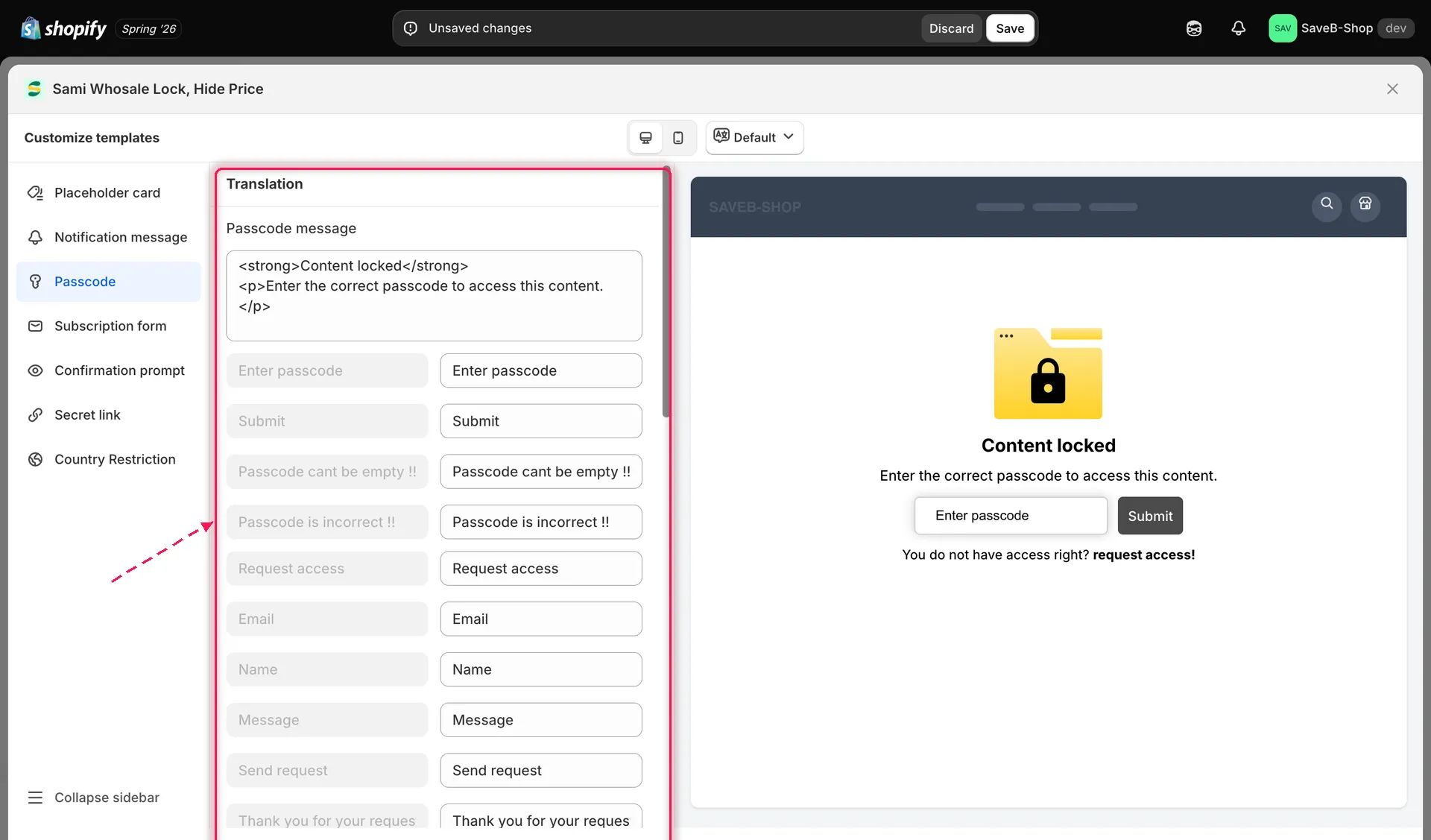
無論選取哪個畫面,Translation 區段都位於 Design 之上。
在 Customize templates 面板頂端,語言按鈕(一開始為 Default)會開啟您商店已發佈的所有語言清單。選擇一種語言,即可開始將該畫面的文案翻譯成該語言。如果此鎖定尚無該語言的翻譯,系統會自動建立一份,讓您開始輸入;在您儲存鎖定之前,不會儲存任何內容。
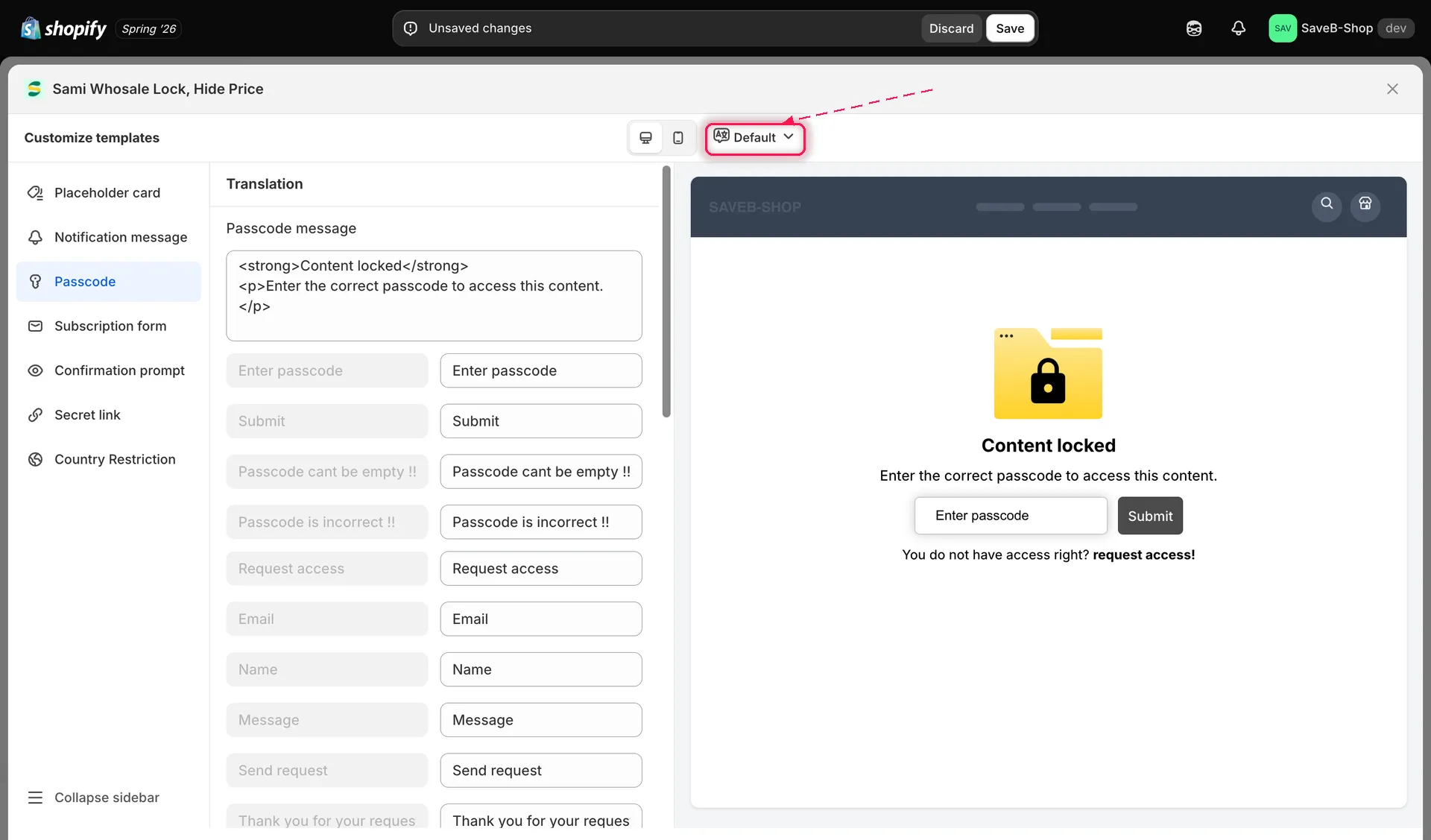
切換語言,即可將此鎖定的文案翻譯成商店已發佈的任何語言。
您不必翻譯每一種已發佈的語言,只需選擇您真正想支援的語言即可。以您尚未翻譯的語言瀏覽的購物者,會看到此鎖定的預設語言文案。
依畫面列出可翻譯的內容
Section titled “依畫面列出可翻譯的內容”Translation 區段中的每個欄位都會顯示目前的預設英文文案供您參考,旁邊有可編輯的欄位供您輸入翻譯(如果您只想修改英文用語而不新增其他語言,也可以輸入調整後的英文)。
| 畫面 | 可翻譯的內容 |
|---|---|
| Notification | 通知訊息,以及 Back 按鈕 |
| Notification — 兩個訊息欄位 | Access denied message 是大多數規則會顯示的訊息。Guest message content 只用於五種顧客身分規則(Logged-in customers、Customer tags、B2B customer、Email contains、Selected customers)設為 If 時,顯示給未登入的訪客。兩者都需要翻譯。請參閱存取規則總覽 |
| Passcode | 通關密碼訊息、輸入欄位的提示文字、Submit 按鈕,以及兩則錯誤訊息(未輸入通關密碼、通關密碼不正確),若已開啟 Form request access,還包括申請存取的文案 |
| 內嵌顯示的 Passcode 輸入欄位(例如取代被隱藏的價格) | 內嵌提示訊息、輸入欄位的提示文字、按鈕文字,以及相同的兩則錯誤訊息 |
| Subscription form | 訂閱訊息、電子郵件欄位的提示文字、Subscribe 按鈕,以及其錯誤訊息(欄位為空、電子郵件無效、訂閱失敗) |
| Confirmation prompt | 提示內容及其確認按鈕文字 |
| Secret link | 存取訊息和 Back 按鈕 |
| Country restriction | 國家封鎖訊息 |
| Hide price and add to cart | “Login to see price” / “Login to add to cart”,以及已鎖定價格與已鎖定 Add to cart 的訊息 |
| Modal(用於會顯示登入彈出視窗的鎖定類型) | 彈出視窗的標題、說明,以及其動作按鈕文字 |
| Placeholder card | 「this resource has been locked」訊息 |
| Request access | 申請存取的標題、訊息、動作按鈕文字,以及(內建表單的)電子郵件、姓名、訊息欄位標籤和確認文字 |
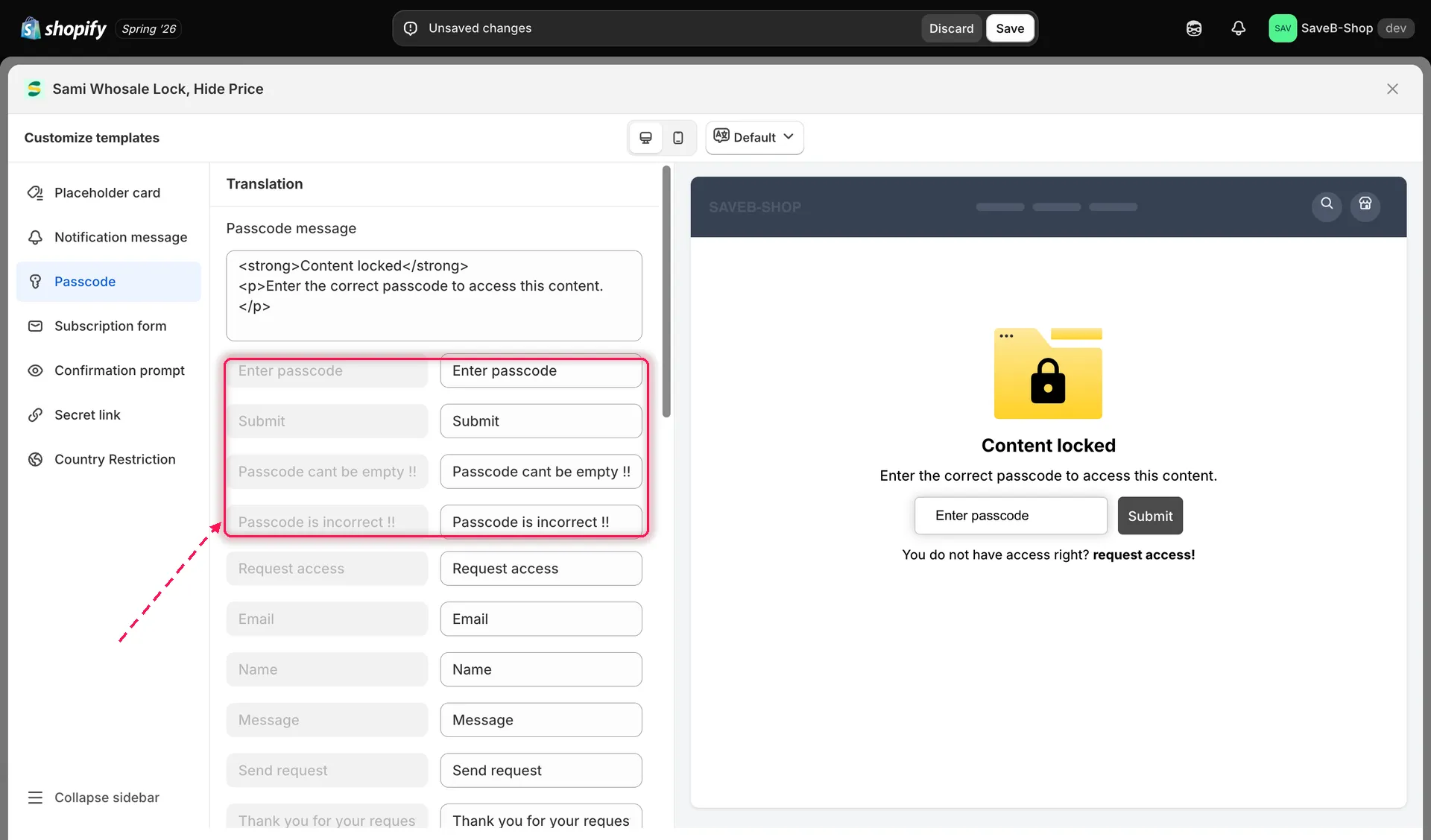
每個可翻譯的字串都會顯示預設文案,旁邊有可編輯的欄位供您輸入翻譯。
除了每個鎖定自己的翻譯之外,您的商店還保有一組預設訊息設定,當鎖定沒有購物者目前瀏覽語言的專屬翻譯時,就會改用這組設定。如果您想一次調整基礎用語(例如品牌語氣或整間商店的名稱更動),而不是在每個鎖定上重複相同的變更,請使用該預設位置。若您已為某個鎖定設定專屬翻譯,該翻譯一律優先於全店預設值。
即時預覽反映您選擇的語言
Section titled “即時預覽反映您選擇的語言”Customize templates 面板右側的即時預覽,一律會反映您目前在面板頂端選取的語言,以及您選擇的桌面或行動裝置視窗大小,因此您可以在儲存前於實際情境中校對翻譯。
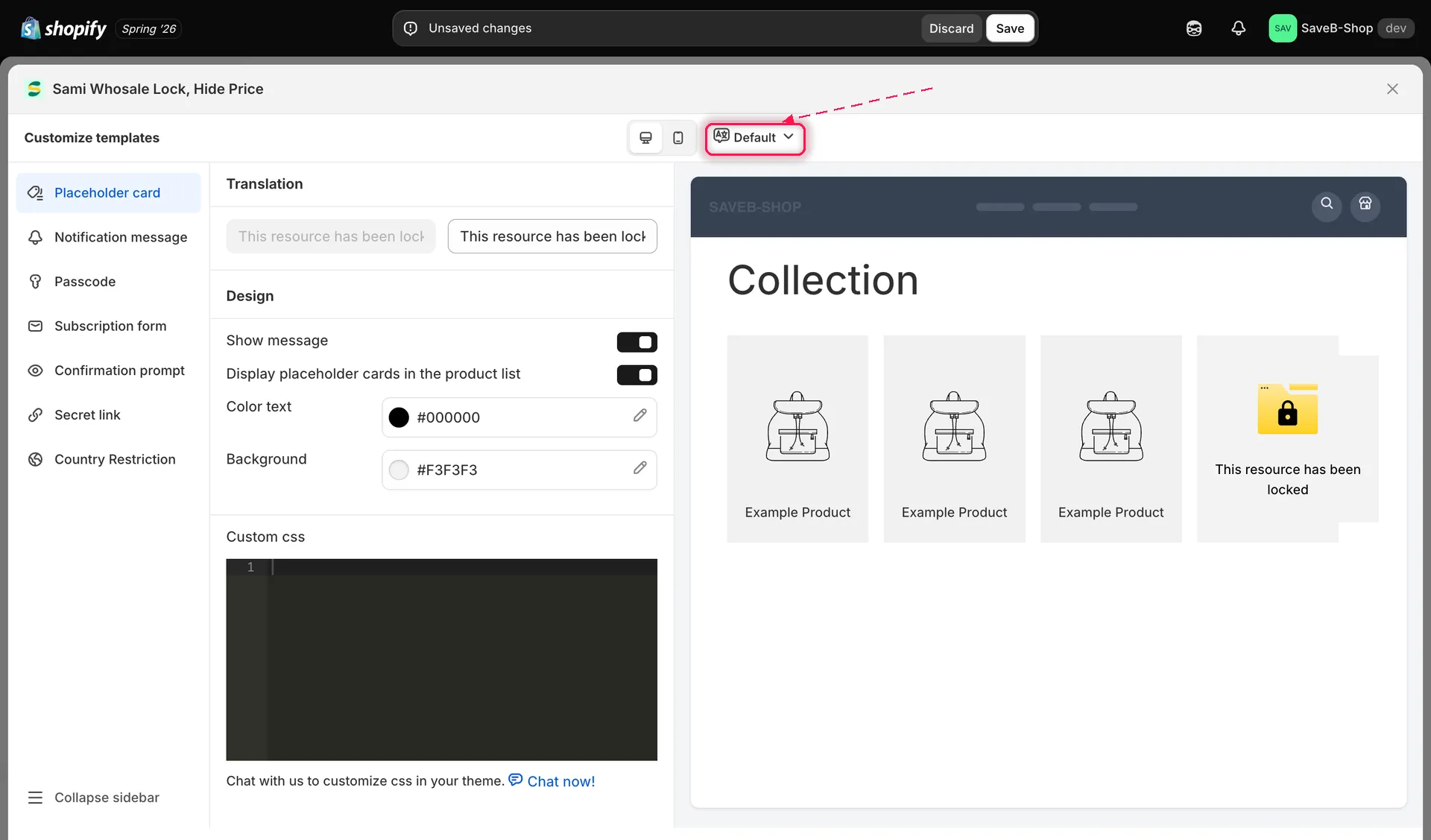
即時預覽會更新,顯示您所選語言的翻譯文案。