
Request access 總覽
讓購物者申請存取受 Passcode 或 Secret link 保護的鎖定,並從後台審核及授予這些申請。
Request access 為無法自行通過鎖定的購物者新增一個「請授予我存取權」的管道。鎖定除了顯示通關密碼欄位或要求使用秘密連結之外,還可以顯示一個小表單。購物者填寫後,您會收到通知,再由您決定是否以電子郵件寄送通關密碼或秘密連結給對方。
為鎖定開啟 Request access
Section titled “為鎖定開啟 Request access”- 開啟鎖定的編輯器,然後在 Preview 面板中點擊 Customize templates。
- 在開啟的面板左側邊欄中,選擇您的鎖定所使用的範本:Passcode 或 Secret link。
- 在中間欄位中捲動經過 Translation,到達 Design 區段,然後開啟 Form request access。
如果鎖定的存取規則不是 Passcode 或 Secret link,就無法使用這個選項,請先將鎖定切換為這兩種規則類型之一。Request access 也可能需要付費方案,若是如此,您會看到升級提示。
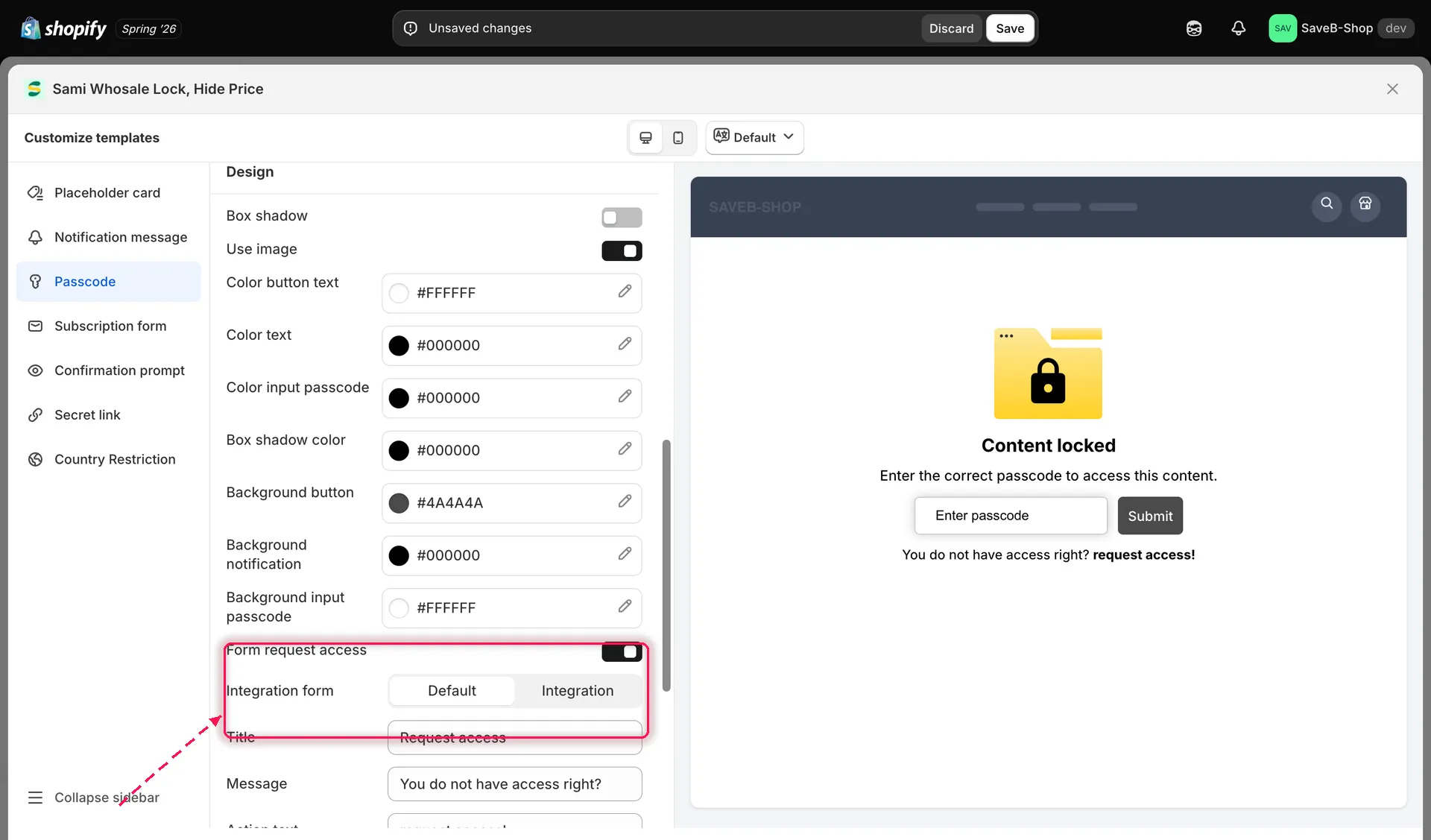
在 Customize templates 面板的 Design 下開啟 Form request access。
選擇表單的收集方式:Default 或 Integration
Section titled “選擇表單的收集方式:Default 或 Integration”開啟 Form request access 後,請選擇申請表單本身的顯示方式:
- Default:應用程式在商店前台的鎖定畫面上顯示其內建表單。不需要額外設定,這是最簡單的選項。
- Integration:不使用應用程式的表單,而是使用第三方工具(例如表單建立工具或 CRM)代管或建立的表單。選擇 Integration 後會顯示 Short code 欄位,您可以在其中貼上可嵌入的程式碼片段(應用程式會顯示類似
<div class="samitaWS-registrationForm" data-id="..."></div>的預留位置)。實際在鎖定畫面上取代預設表單顯示的,就是這段短代碼。如果您不確定如何取得表單的短代碼,應用程式內的資訊橫幅會引導您前往更多文件。
當您已經透過其他工具收集潛在客戶,並希望申請轉送到該處,而不是應用程式自己的 Request access 清單時,請使用 Integration。
自訂表單文字
Section titled “自訂表單文字”在 Form request access 開關正下方,同樣位於 Design 區段中,您可以編輯隨表單顯示的文字:
| 欄位 | 預設值 |
|---|---|
| Title | Request access |
| Message | You do not have access right? |
| Action text | request access! |
右側的預覽會隨您輸入即時更新,讓您確切看到邀請文字在鎖定畫面上的顯示效果。
表單本身的欄位標籤(Email、Name、Message、Send request)和成功訊息位於同一個面板中稍微上方的 Translation 下,和所有鎖定文字一樣,可以透過面板頂部的語言切換器,針對各個商店前台語言分別編輯。請參閱翻譯鎖定訊息。
完整流程如何運作
Section titled “完整流程如何運作”- 購物者進入受 Passcode 或 Secret link 保護的頁面,但沒有通關密碼或有效的秘密連結。
- 由於已開啟 Form request access,他們會看到申請表單(或您的 Integration 表單),而不是走到死胡同。他們提交自己的名稱、電子郵件,以及選填的訊息。
- Admin notification email 會通知您,每筆新申請都會寄到您商店的聯絡地址。
- 您在 Request Access 清單中開啟申請,查看是誰申請了什麼,並選擇要發放哪個通關密碼或秘密連結。
- 您點擊 Send access。購物者會收到內含實際通關密碼或秘密連結的 Customer access email,該申請也會標示為已處理。
清單和審核畫面的外觀請參閱管理存取申請,編輯這兩封電子郵件的內容和外觀則請參閱自訂申請和存取電子郵件。
Request access 位於 Passcode 或 Secret link 鎖定之中,因此這支教學影片會從頭建立一個通關密碼鎖定,也就是 Request access 所依附的設定: