
特定網址
透過存取規則鎖定商店上的任何自訂網址或路徑,並可選擇排除特定網址。
Specific URL 內容類型會鎖定商店前台上其他內容類型未涵蓋的任何自訂路徑,例如在標準頁面或商品系列結構之外建立的登陸頁面、搜尋結果路徑,或任何您想限制的網址樣式。
- 在應用程式導覽中開啟 Locks。
- 點擊 Create lock。
- 為鎖定取一個具描述性的名稱,例如「Landing page — passcode required」。
選擇 Specific URL 作為要鎖定的內容
Section titled “選擇 Specific URL 作為要鎖定的內容”- 在 Lock setup 標籤頁的內容選擇器中,選取 Specific URL。
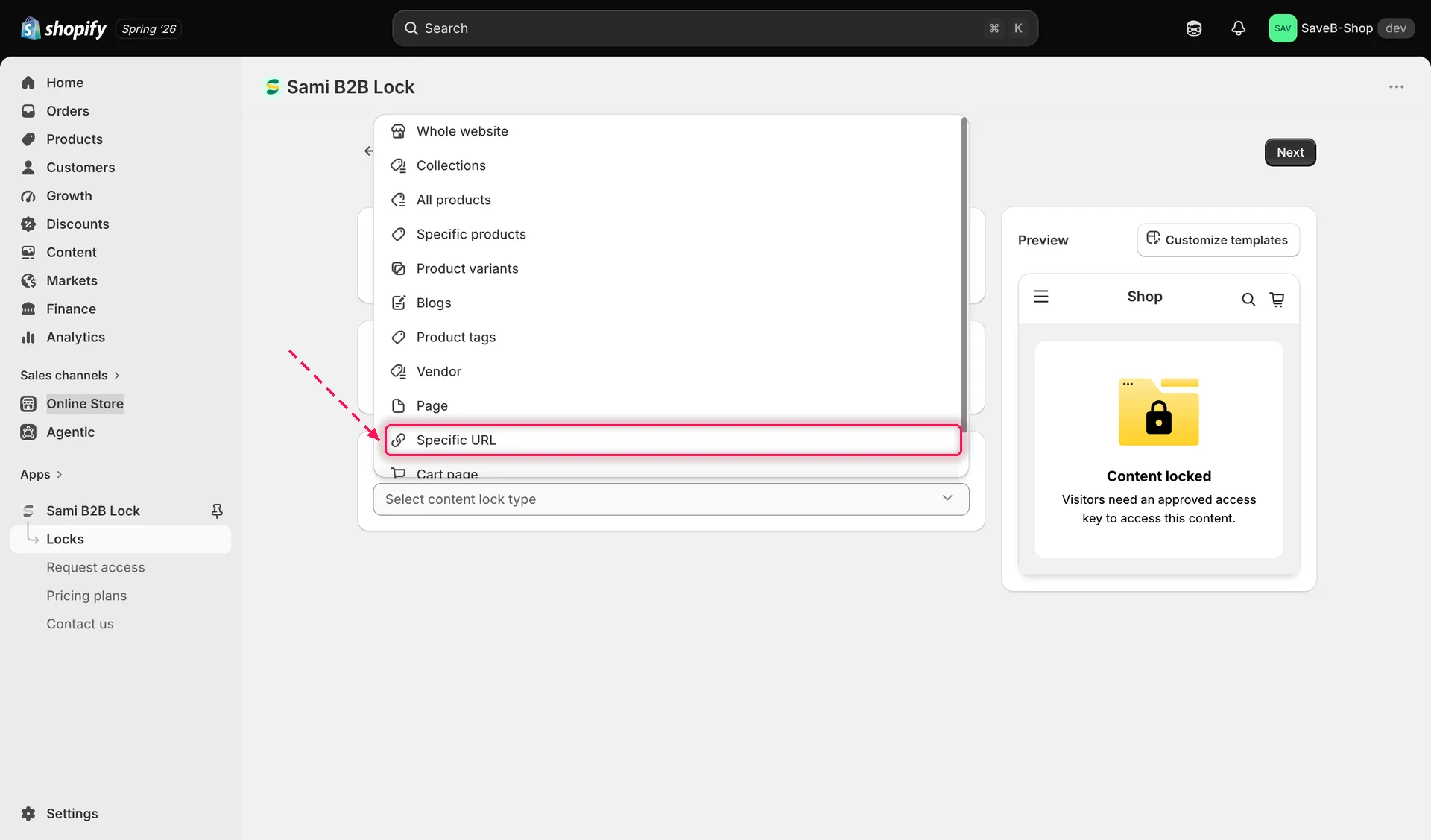
在內容選擇器中選取 Specific URL,以鎖定自訂網址或路徑。
- 在 Restricted URLs 卡片中,輸入要鎖定的路徑(欄位會顯示預期的格式,例如
/contact-us),然後點擊旁邊的新增按鈕。重複此步驟即可為同一個鎖定新增更多路徑。
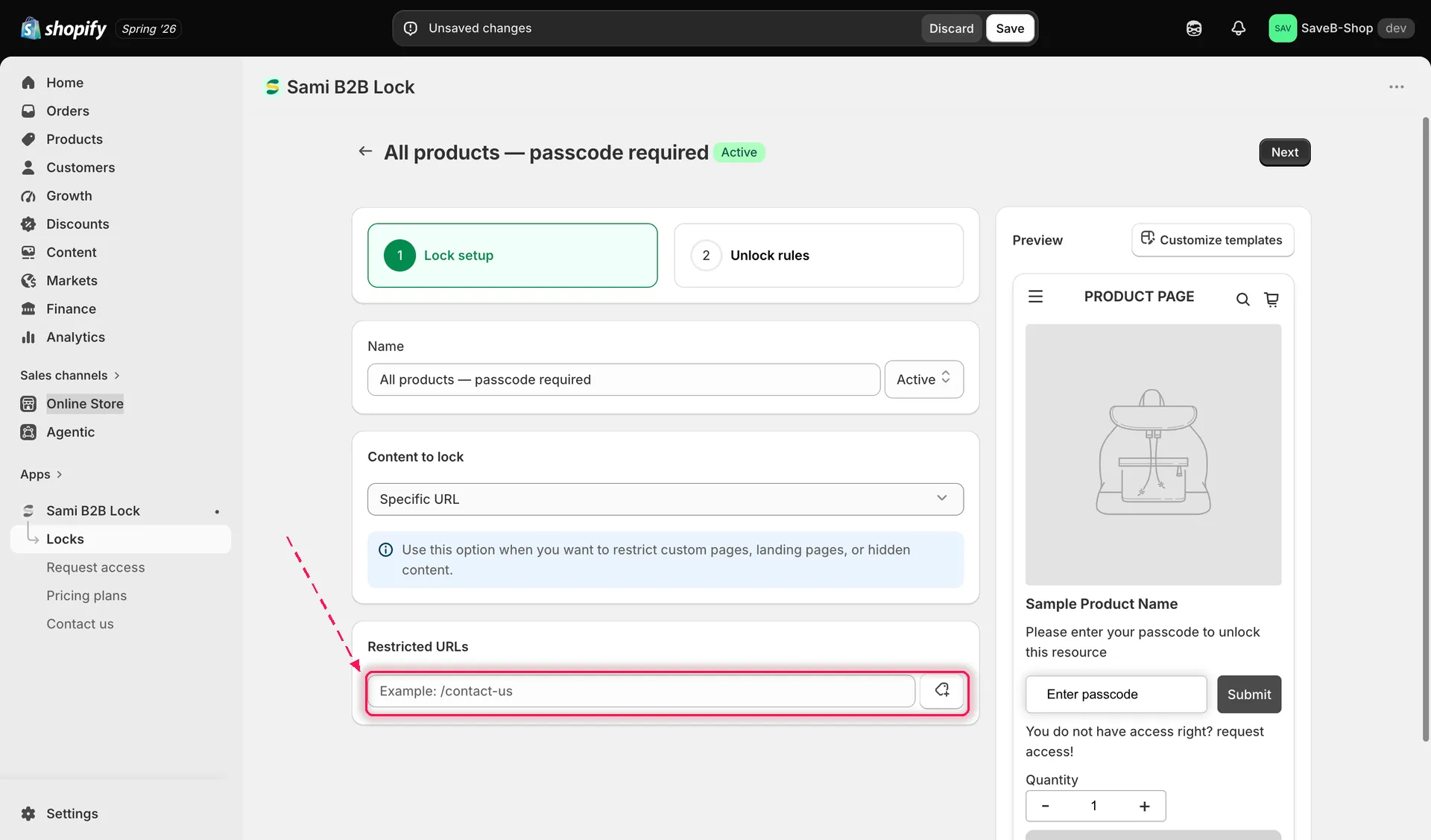
輸入每個要鎖定的路徑,然後點擊新增。
- 點擊 Unlock rules 標籤頁繼續。
新增存取規則
Section titled “新增存取規則”- 至少新增一條規則,例如 Secret link,讓該網址只對帶有有效秘密連結權杖的訪客解鎖。
- 設定規則的選項。關於所有可用規則,請參閱存取規則總覽。
- 將每個必要條件都加入存取金鑰。所有條件都必須滿足。請參閱合併規則。
選擇鎖定行為
Section titled “選擇鎖定行為”在同一個 Unlock rules 標籤頁中,右側邊欄有 Blocked visitor behavior 面板,請搭配規則一併設定:
- 已鎖定的網址通常會在訪客通過驗證前顯示完整的鎖定畫面。請參閱鎖定行為總覽了解所有選項,包括在訪客取得存取權後將他們重新導向。
- 點擊 Save。啟用應用程式嵌入後,鎖定會立即在您的商店前台生效。