
存取後重新導向
在訪客通過鎖定後,或在特定規則拒絕訪客後,將其導向您指定的網址。
鎖定上有兩個地方可以設定重新導向,兩者的觸發時機相反:
- Redirect on access:訪客符合整個存取金鑰(該金鑰的所有規則)後,將其導向您指定的網址。
- Redirect on deny:當某一條規則未通過時,將訪客導向您指定的網址,可針對各規則分別設定。
兩者皆為選填。若留空,獲准的訪客會直接看到已解鎖的內容,被封鎖的訪客則會看到該鎖定的一般拒絕存取訊息,而不會被導向其他頁面。
Redirect on access
Section titled “Redirect on access”- 開啟 Locks,建立新的鎖定,或開啟現有的鎖定進行編輯。
- 在 Lock setup 索引標籤中,選擇內容類型。
- 點擊 Unlock rules 索引標籤,然後在主要欄位中新增至少一個存取金鑰及其規則。
- 在該金鑰的規則下方、同一個主要欄位中,找到 Redirect URL (optional) 欄位。這是針對每個存取金鑰的設定,並不屬於 Blocked visitor behavior 側邊欄面板。
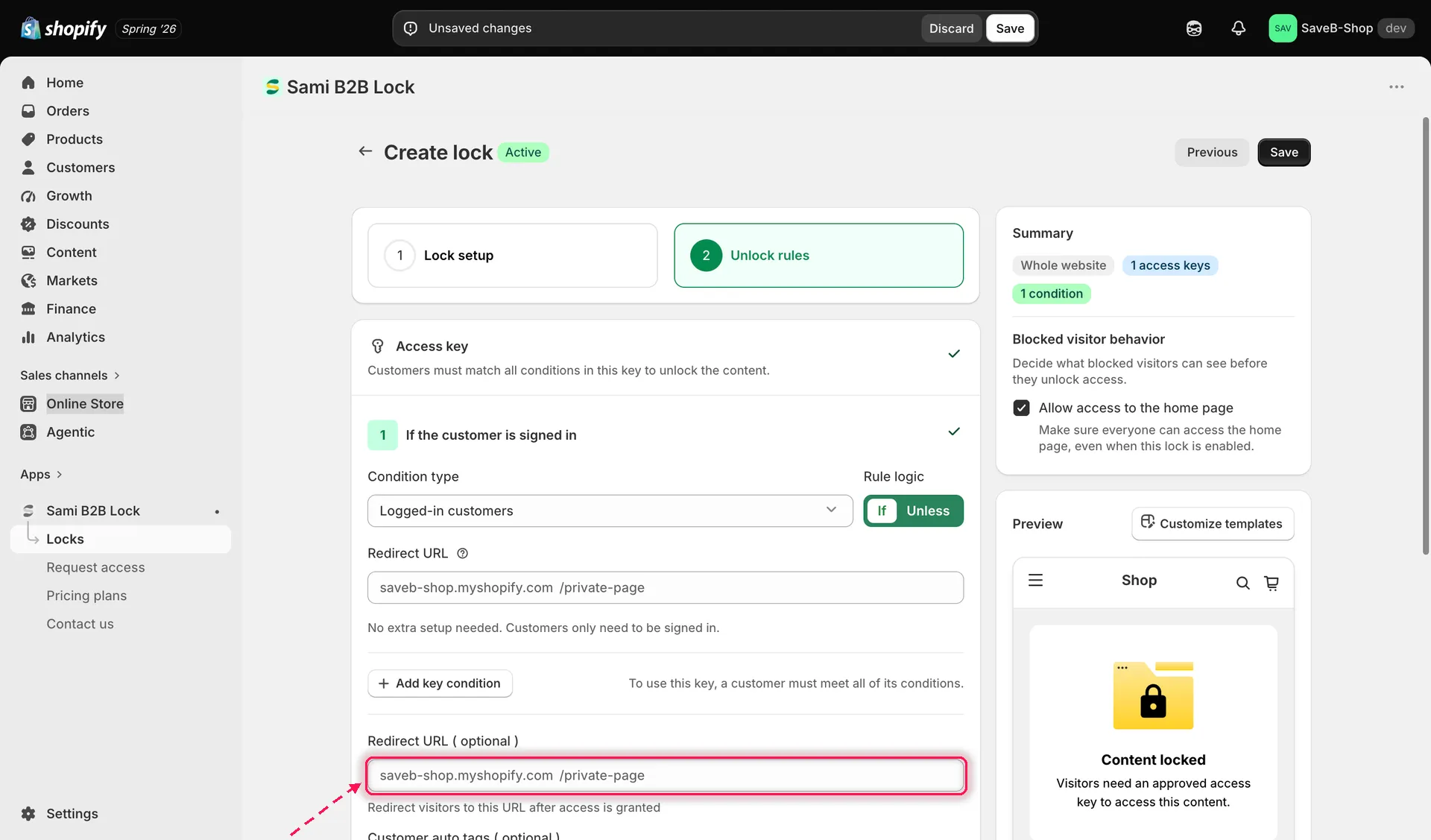
在存取金鑰上設定 Redirect URL,訪客符合該金鑰的所有規則後就會被導向其他頁面。
- 選擇或輸入目的地頁面或網址。
- 點擊 Save。
訪客符合該存取金鑰中的每一條規則後,就會被導向您設定的網址,而不是停留在已解鎖的內容上。
Redirect on deny
Section titled “Redirect on deny”- 在同一個鎖定的 Unlock rules 索引標籤中,於主要欄位內開啟存取金鑰裡的單一規則。
- 找到該規則專屬的 Redirect URL 欄位。
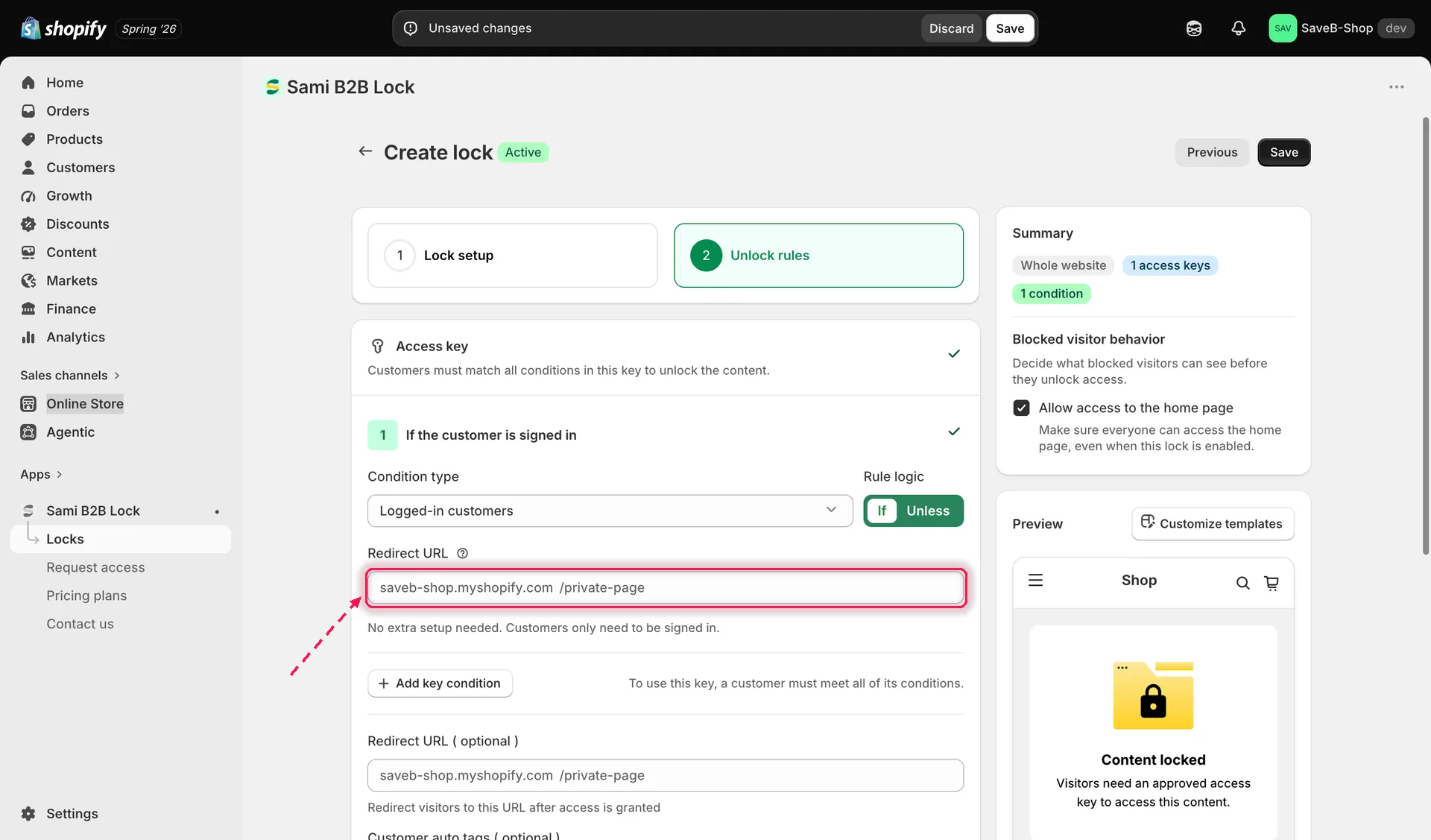
每條規則都有自己的 Redirect URL,只有在該規則拒絕訪客時才會使用。
- 選擇或輸入未通過該規則的訪客的目的地。
- 點擊 Save。
若規則的 Redirect URL 留空,未通過該規則的訪客只會看到該鎖定的預設拒絕存取訊息,而不會被導向其他頁面。由於每條規則都有自己的重新導向設定,您可以依訪客未通過的條件,將他們導向不同的目的地。例如,「必須登入」規則可以導向您的登入頁面,而「必須是批發顧客」規則則導向您的批發申請表單。