
Ocultar preço e Adicionar ao carrinho
Oculte o preço, o botão Adicionar ao carrinho ou o item inteiro de um produto ou coleção bloqueado até que a pessoa visitante passe pelas suas regras de acesso.
Este comportamento está disponível em bloqueios cujo tipo de conteúdo é Products and variants ou Collections. Em vez de bloquear a página inteira, ele permite que uma pessoa bloqueada continue navegando pelo produto ou pela coleção enquanto oculta as partes específicas que você escolher (o preço, o botão Adicionar ao carrinho ou ambos) até que ela atenda às suas regras de acesso.
Onde encontrar esta configuração
Seção intitulada “Onde encontrar esta configuração”- Abra Locks e crie um novo bloqueio ou abra um existente para editá-lo.
- Na aba Lock setup, escolha Products and variants ou Collections como tipo de conteúdo e selecione os produtos ou as coleções que você quer proteger.
- Clique na aba Unlock rules para continuar.
- Na coluna principal, adicione uma ou mais regras de acesso que decidam quem pode ver o preço e o Adicionar ao carrinho.
- Na mesma aba Unlock rules, a barra lateral direita mostra o painel Blocked visitor behavior. Configure as opções de preço/Adicionar ao carrinho ali, junto com a sua regra.
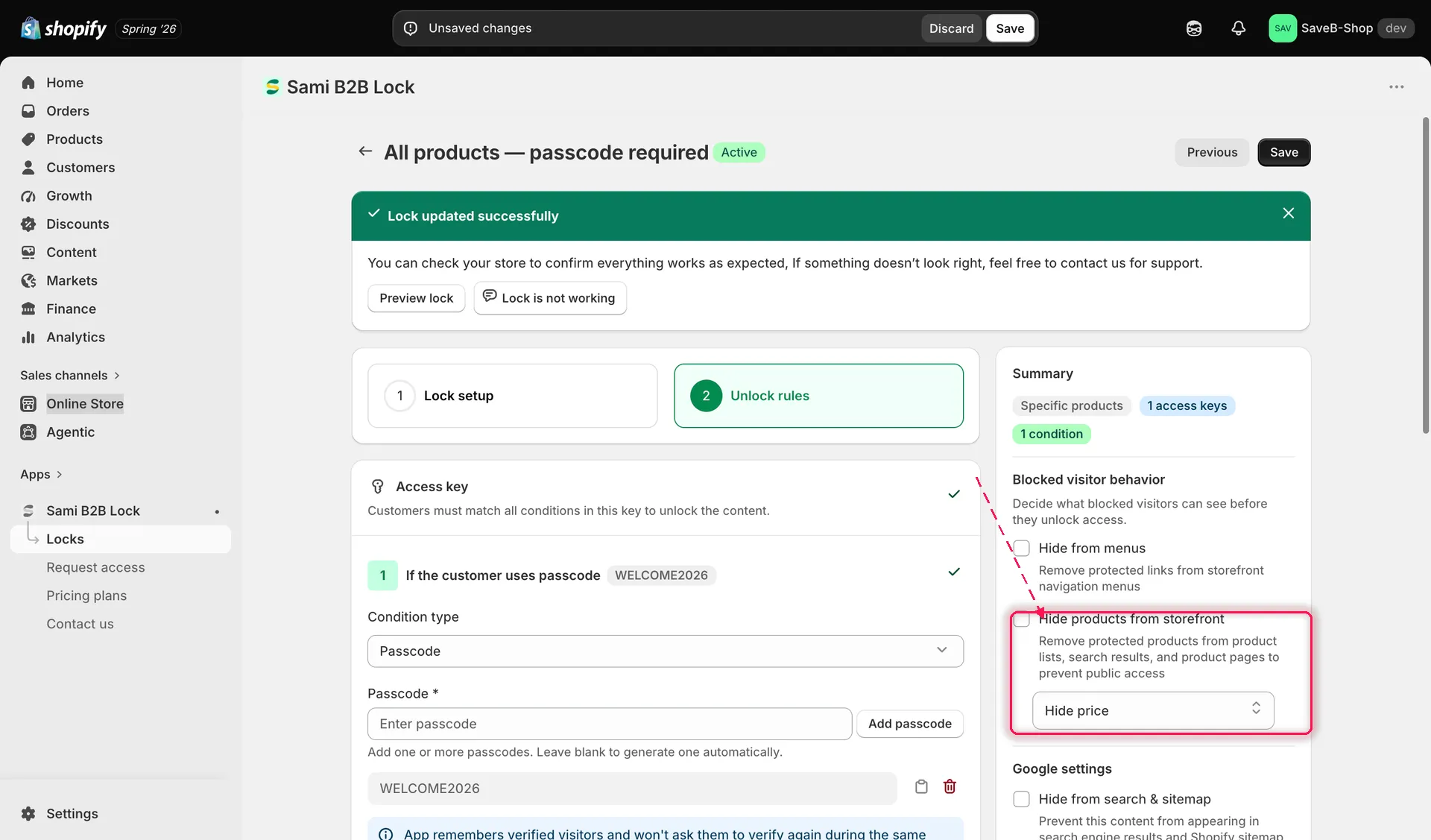
Escolha se quer ocultar só o preço, só o Add to cart ou ambos nos produtos ou nas coleções selecionados.
Escolher o que ocultar
Seção intitulada “Escolher o que ocultar”Use a lista suspensa para escolher uma destas opções:
- Hide product price: o preço é substituído pela sua mensagem ou botão; o Add to cart continua funcionando.
- Hide product atc: o botão Add to cart é substituído; o preço continua aparecendo.
- Hide product price and atc: ambos ficam ocultos. Ao escolher esta opção, uma observação confirma que preços e botões de carrinho serão ocultados.
O que as pessoas veem no lugar
Seção intitulada “O que as pessoas veem no lugar”No lugar do preço ou do botão ocultos, quem está bloqueado vê uma mensagem em texto simples ou um botão estilizado; você escolhe o estilo nas configurações de design do bloqueio (veja Cores e modelos). De qualquer forma, o texto padrão em inglês é:
- Preço oculto: “Login to see price”
- Add to cart oculto: “Login to Add to cart.”
Os dois textos podem ser editados por bloqueio e por idioma nas configurações de tradução do bloqueio.
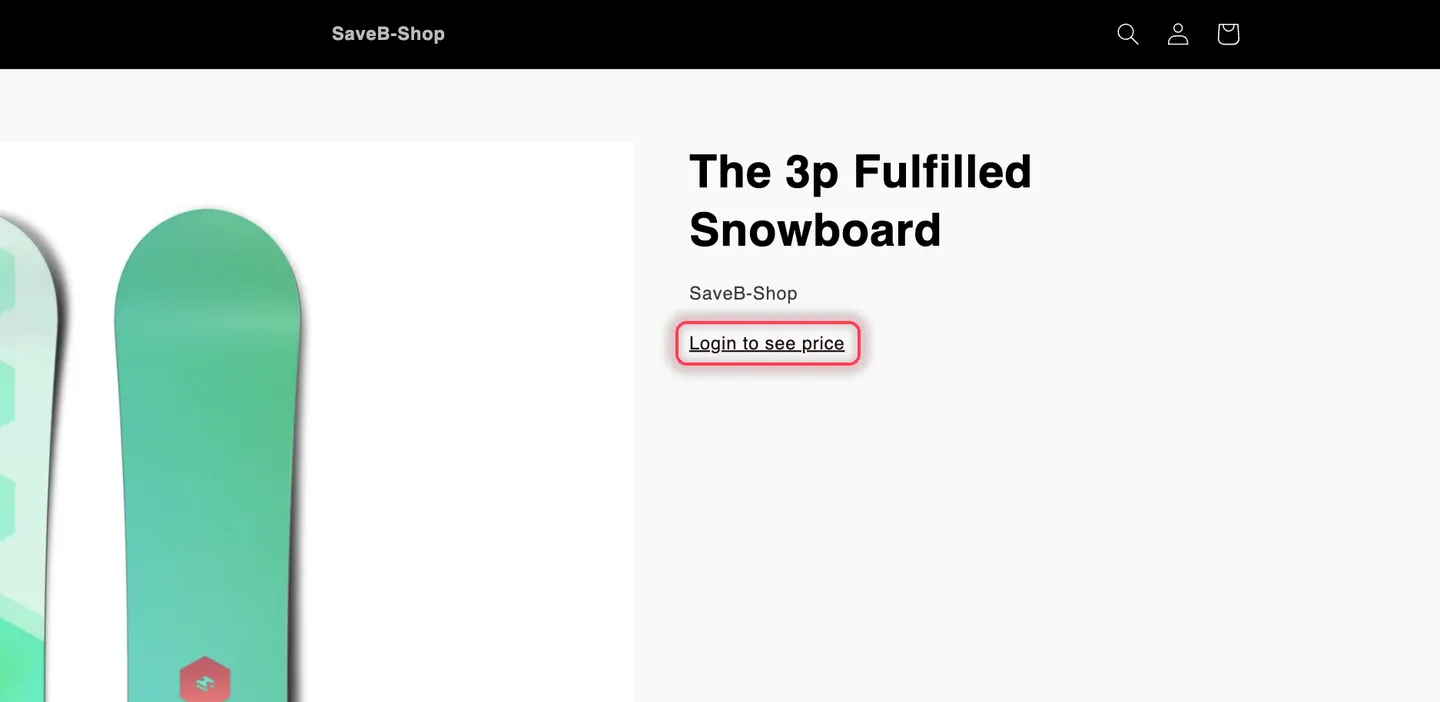
O resultado em uma loja virtual real: o produto continua navegável, e apenas o preço e os botões de compra são substituídos.
Ocultar totalmente o produto ou a coleção
Seção intitulada “Ocultar totalmente o produto ou a coleção”Se ocultar apenas o preço e o botão não for suficiente, ative Hide products from storefront. Esta é uma opção mais forte: em vez de mostrar o produto com o preço/Add to cart ocultos, ela remove os produtos ou as coleções protegidos das listas de produtos, dos resultados de busca e das páginas de produto, para que as pessoas bloqueadas não consigam encontrá-los. Com esta opção ativada, a lista suspensa de preço/Add to cart acima deixa de se aplicar, já que não sobra nada para mostrar.
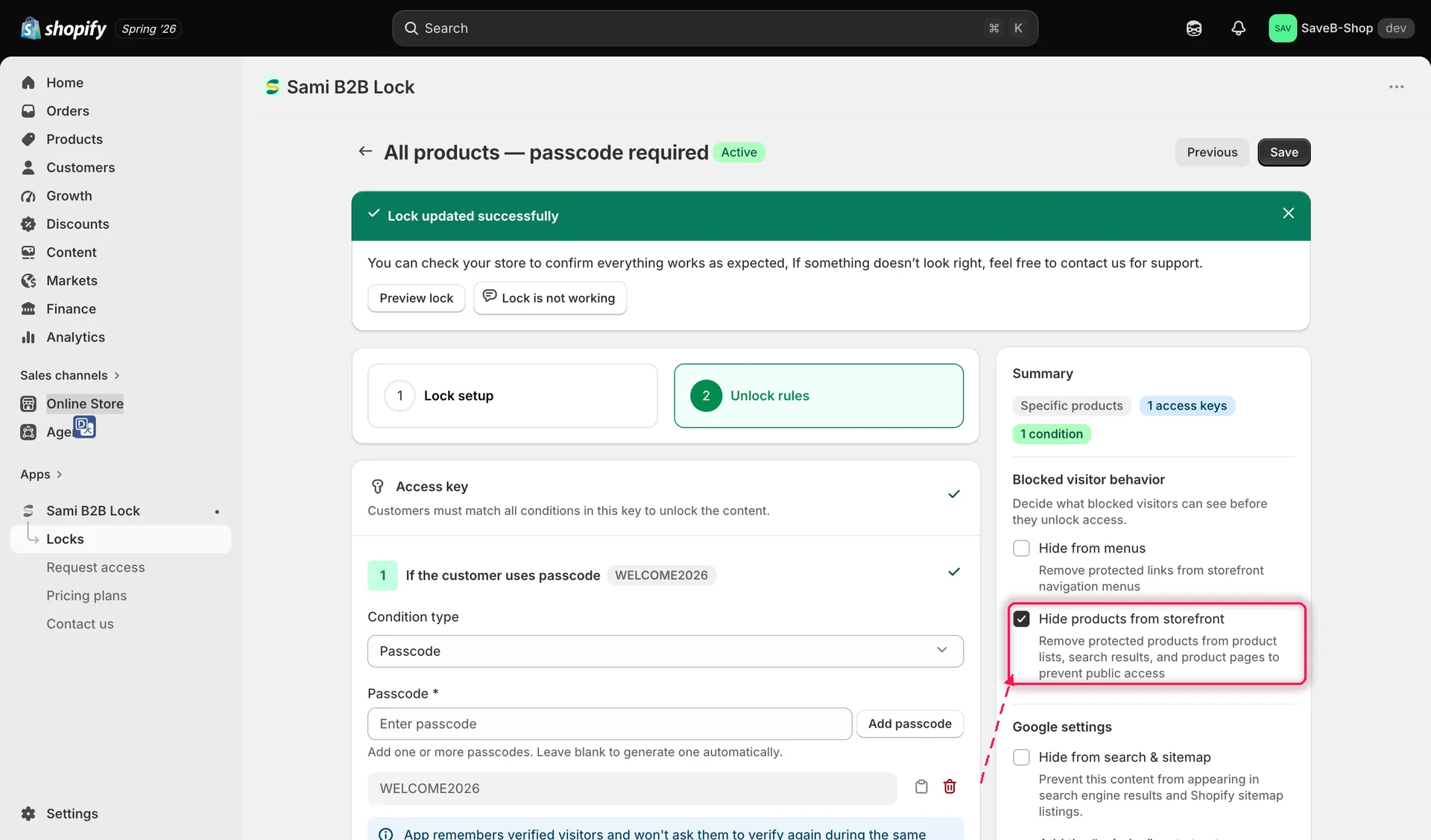
Ativar Hide products from storefront remove os itens protegidos das listagens e da busca, em vez de apenas ocultar o preço e o Add to cart.
Salvar o bloqueio
Seção intitulada “Salvar o bloqueio”Clique em Save depois de escolher as configurações. O comportamento passa a valer imediatamente para os produtos ou as coleções correspondentes na sua loja virtual ativa.
Tutorial em vídeo
Seção intitulada “Tutorial em vídeo”Prefere ver tudo feito do início ao fim? Este tutorial mostra a mesma configuração: