
Nascondere prezzo e Aggiungi al carrello
Nascondi il prezzo, il pulsante Aggiungi al carrello o l'intero elemento di un prodotto o di una collezione bloccati, finché la persona non supera le tue regole di accesso.
Questo comportamento è disponibile sui blocchi il cui tipo di contenuto è Products and variants o Collections. Anziché bloccare l’intera pagina, permette a chi viene bloccato di continuare a navigare nel prodotto o nella collezione nascondendo le parti specifiche che scegli (il prezzo, il pulsante Aggiungi al carrello o entrambi) finché non soddisfa le tue regole di accesso.
Raggiungere questa impostazione
Sezione intitolata “Raggiungere questa impostazione”- Apri Locks e crea un nuovo blocco, oppure aprine uno esistente per modificarlo.
- Nella scheda Lock setup, scegli Products and variants o Collections come tipo di contenuto, poi seleziona i prodotti o le collezioni che vuoi proteggere.
- Fai clic sulla scheda Unlock rules per continuare.
- Nella colonna principale, aggiungi una o più regole di accesso che decidano chi può vedere prezzo e Aggiungi al carrello.
- Nella stessa scheda Unlock rules, la barra laterale destra mostra il pannello Blocked visitor behavior: configura lì le opzioni di prezzo/Aggiungi al carrello, insieme alla tua regola.
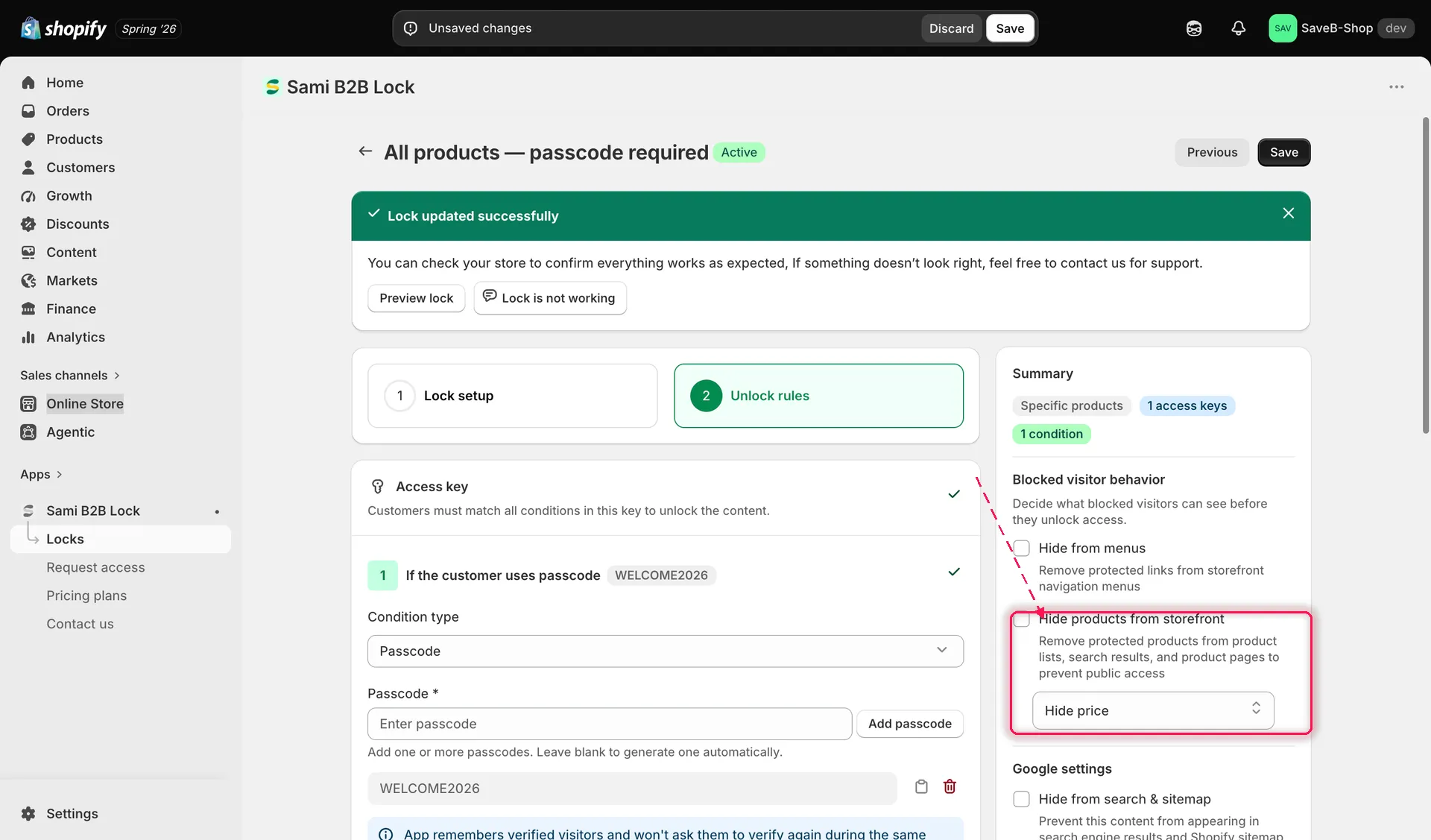
Scegli se nascondere solo il prezzo, solo Aggiungi al carrello o entrambi per i prodotti o le collezioni selezionati.
Scegliere cosa nascondere
Sezione intitolata “Scegliere cosa nascondere”Usa il menu a discesa per scegliere una di queste opzioni:
- Hide product price: il prezzo viene sostituito dal tuo messaggio o pulsante; Aggiungi al carrello continua a funzionare.
- Hide product atc: il pulsante Aggiungi al carrello viene sostituito; il prezzo resta visibile.
- Hide product price and atc: vengono nascosti entrambi. Quando scegli questa opzione, una nota conferma che saranno nascosti sia i prezzi sia i pulsanti del carrello.
Cosa vede chi acquista al loro posto
Sezione intitolata “Cosa vede chi acquista al loro posto”Al posto del prezzo o del pulsante nascosto, chi viene bloccato vede un messaggio di solo testo o un pulsante con stile: scegli lo stile nelle impostazioni di design del blocco (consulta Colori e modelli). In ogni caso, il testo inglese predefinito è:
- Prezzo nascosto: “Login to see price”
- Aggiungi al carrello nascosto: “Login to Add to cart.”
Entrambe le stringhe sono modificabili per blocco e per lingua dalle impostazioni di traduzione del blocco.
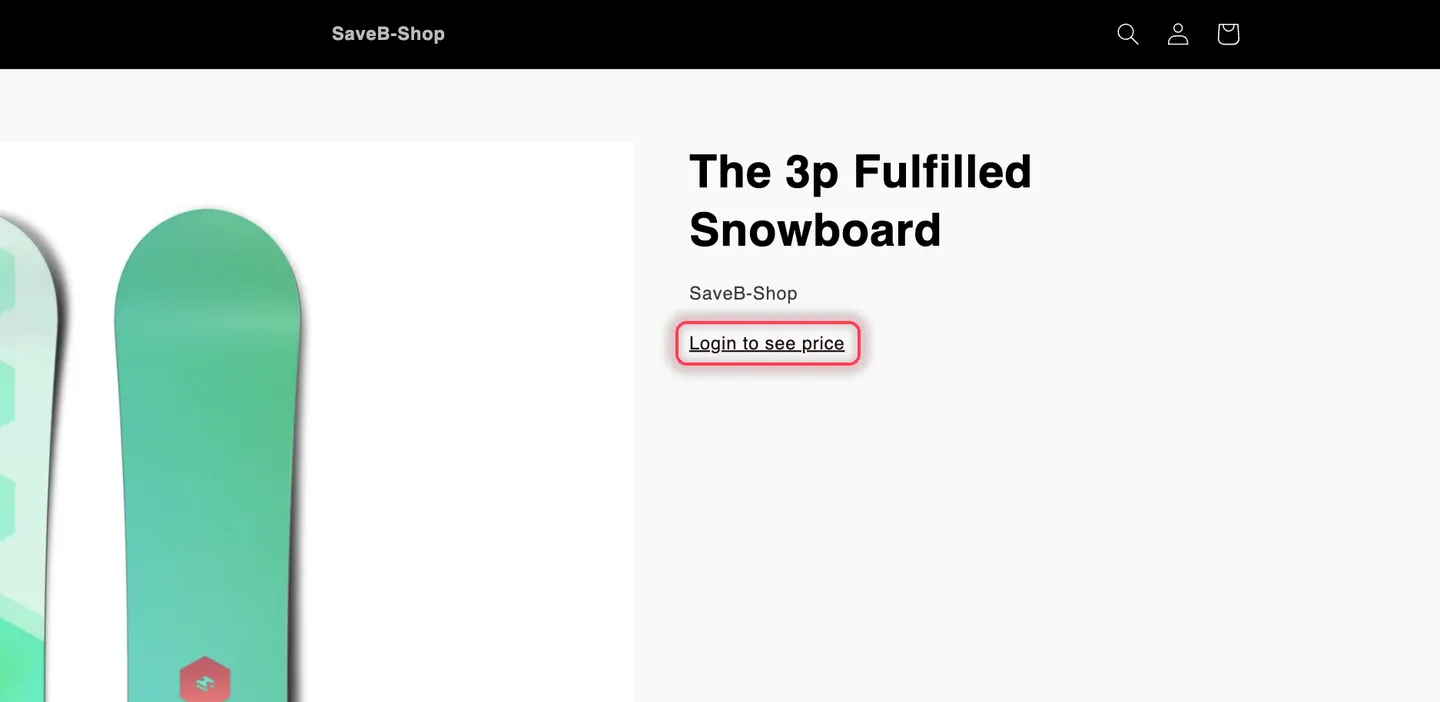
Il risultato su una vetrina reale: il prodotto resta consultabile, vengono sostituiti solo il prezzo e i pulsanti di acquisto.
Nascondere del tutto il prodotto o la collezione
Sezione intitolata “Nascondere del tutto il prodotto o la collezione”Se nascondere solo prezzo e pulsante non basta, attiva Hide products from storefront. È un’opzione più forte: anziché mostrare il prodotto con prezzo/Aggiungi al carrello nascosti, rimuove del tutto i prodotti o le collezioni protetti da elenchi di prodotti, risultati di ricerca e pagine prodotto, così chi viene bloccato non può trovarli affatto. Quando è attiva, il menu a discesa di prezzo/Aggiungi al carrello descritto sopra non si applica più, perché non resta nulla da mostrare.
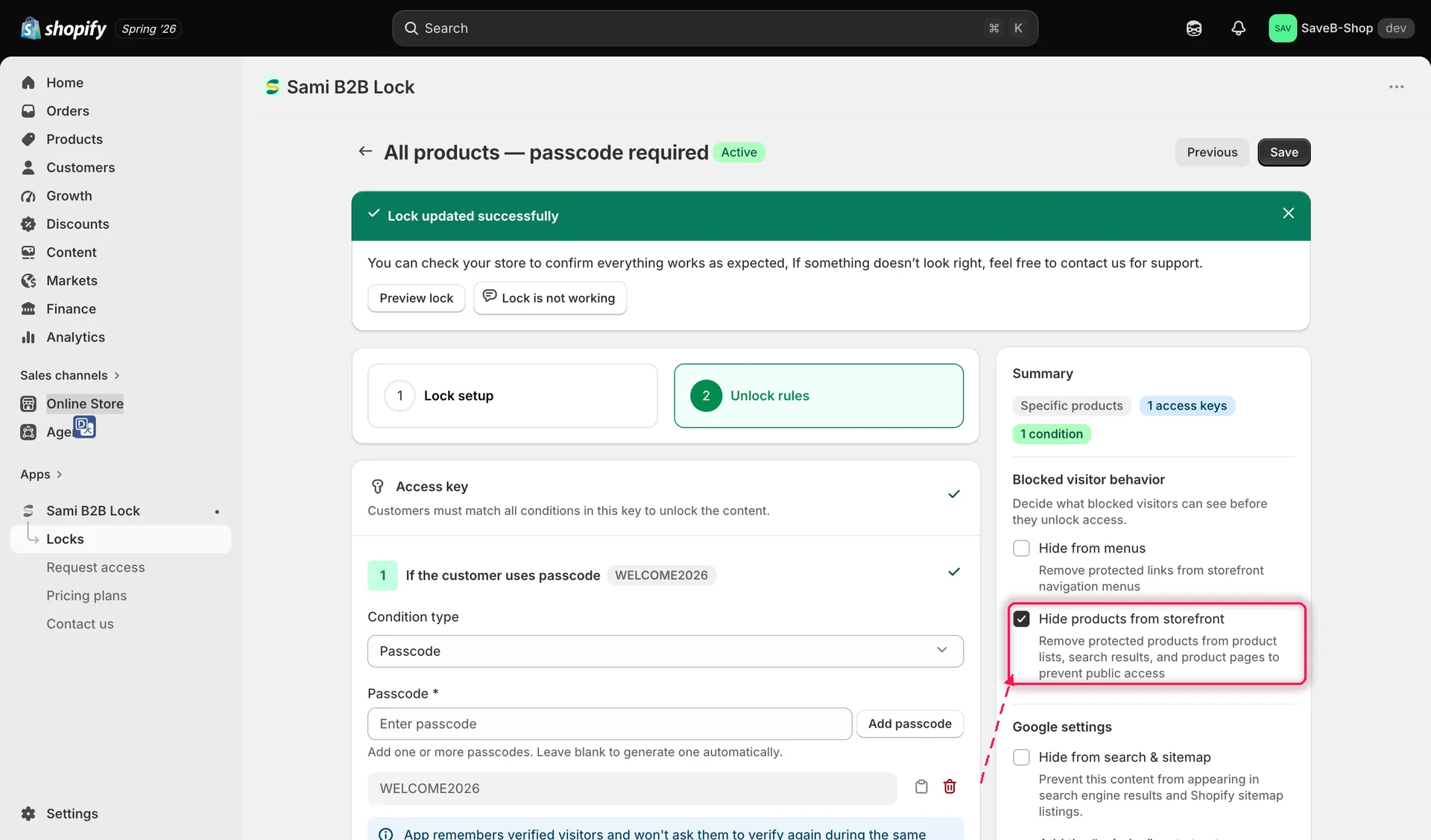
Attivando Hide products from storefront, gli elementi protetti vengono rimossi da elenchi e ricerca anziché nascondere solo prezzo e Aggiungi al carrello.
Salvare il blocco
Sezione intitolata “Salvare il blocco”Fai clic su Save dopo aver scelto le impostazioni. Il comportamento si applica subito a tutti i prodotti o le collezioni corrispondenti sulla vetrina attiva.
Video tutorial
Sezione intitolata “Video tutorial”Preferisci vederlo fatto dall’inizio alla fine? Questa guida video copre la stessa configurazione: