
Masquer le prix et Ajouter au panier
Masquez le prix, le bouton Ajouter au panier ou tout l'article d'un produit ou d'une collection verrouillés, jusqu'à ce qu'une personne remplisse vos règles d'accès.
Ce comportement est disponible pour les verrous dont le type de contenu est Products and variants ou Collections. Au lieu de bloquer toute la page, il permet à une personne bloquée de continuer à parcourir le produit ou la collection, tout en masquant les éléments que vous choisissez (le prix, le bouton Ajouter au panier, ou les deux) jusqu’à ce qu’elle remplisse vos règles d’accès.
Accéder à ce paramètre
Section intitulée « Accéder à ce paramètre »- Ouvrez Locks et créez un verrou, ou ouvrez-en un existant pour le modifier.
- Dans l’onglet Lock setup, choisissez Products and variants ou Collections comme type de contenu, puis sélectionnez les produits ou collections à protéger.
- Cliquez sur l’onglet Unlock rules pour continuer.
- Dans la colonne principale, ajoutez une ou plusieurs règles d’accès qui déterminent qui peut voir le prix et le bouton Ajouter au panier.
- Dans ce même onglet Unlock rules, la barre latérale droite affiche le panneau Blocked visitor behavior : configurez-y les options de prix et d’Ajouter au panier, en même temps que votre règle.
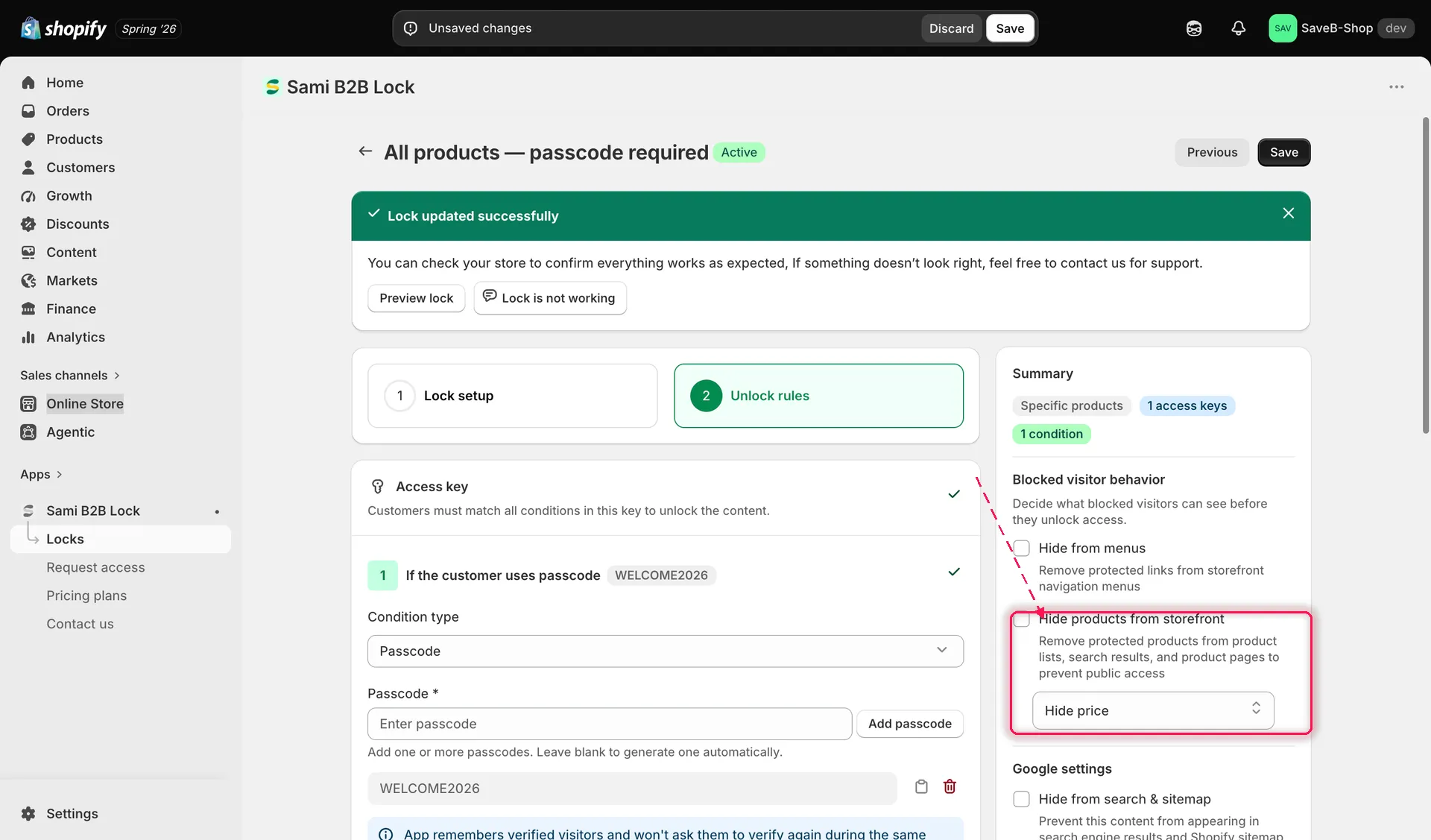
Choisissez de masquer uniquement le prix, uniquement Add to cart, ou les deux, pour les produits ou collections sélectionnés.
Choisir ce qu’il faut masquer
Section intitulée « Choisir ce qu’il faut masquer »Utilisez la liste déroulante pour choisir l’une des options suivantes :
- Hide product price : le prix est remplacé par votre message ou votre bouton ; Ajouter au panier fonctionne toujours.
- Hide product atc : le bouton Ajouter au panier est remplacé ; le prix reste affiché.
- Hide product price and atc : les deux sont masqués. Lorsque vous choisissez cette option, une note confirme que les prix et les boutons du panier seront masqués.
Ce que voient les personnes à la place
Section intitulée « Ce que voient les personnes à la place »À la place du prix ou du bouton masqué, une personne bloquée voit soit un message en texte brut, soit un bouton stylisé : vous choisissez le style dans les paramètres de design du verrou (consultez Couleurs et modèles). Dans les deux cas, le texte anglais par défaut est :
- Prix masqué : “Login to see price”
- Ajouter au panier masqué : “Login to Add to cart.”
Ces deux textes sont modifiables pour chaque verrou et chaque langue depuis les paramètres de traduction du verrou.
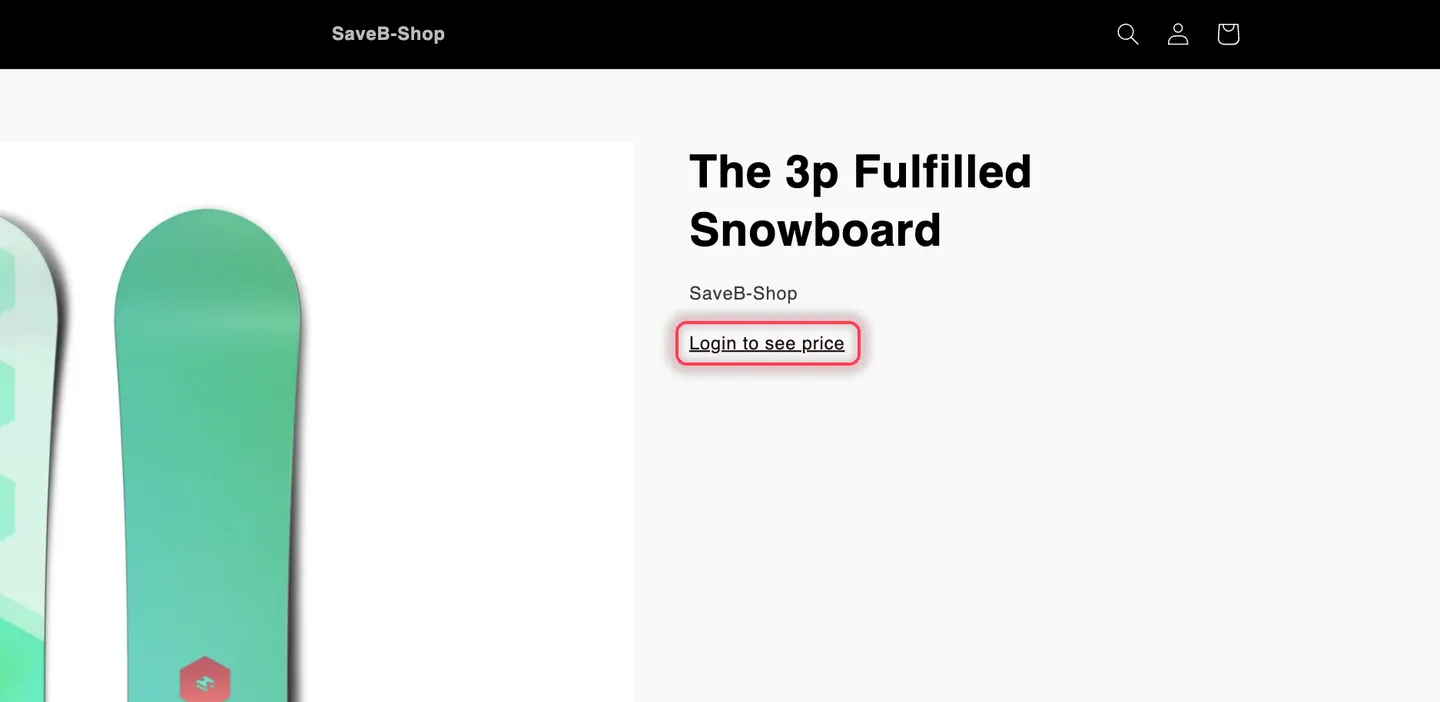
Le résultat sur une vitrine en direct : le produit reste consultable, seuls le prix et les boutons d’achat sont remplacés.
Masquer entièrement le produit ou la collection
Section intitulée « Masquer entièrement le produit ou la collection »Si masquer uniquement le prix et le bouton ne suffit pas, activez Hide products from storefront. C’est une option plus forte : au lieu d’afficher le produit avec son prix et son bouton Ajouter au panier masqués, elle retire entièrement les produits ou collections protégés des listes de produits, des résultats de recherche et des pages produit, de sorte que les personnes bloquées ne peuvent plus les trouver. Lorsqu’elle est activée, la liste déroulante du prix et d’Ajouter au panier ci-dessus ne s’applique plus, puisqu’il ne reste rien à afficher.
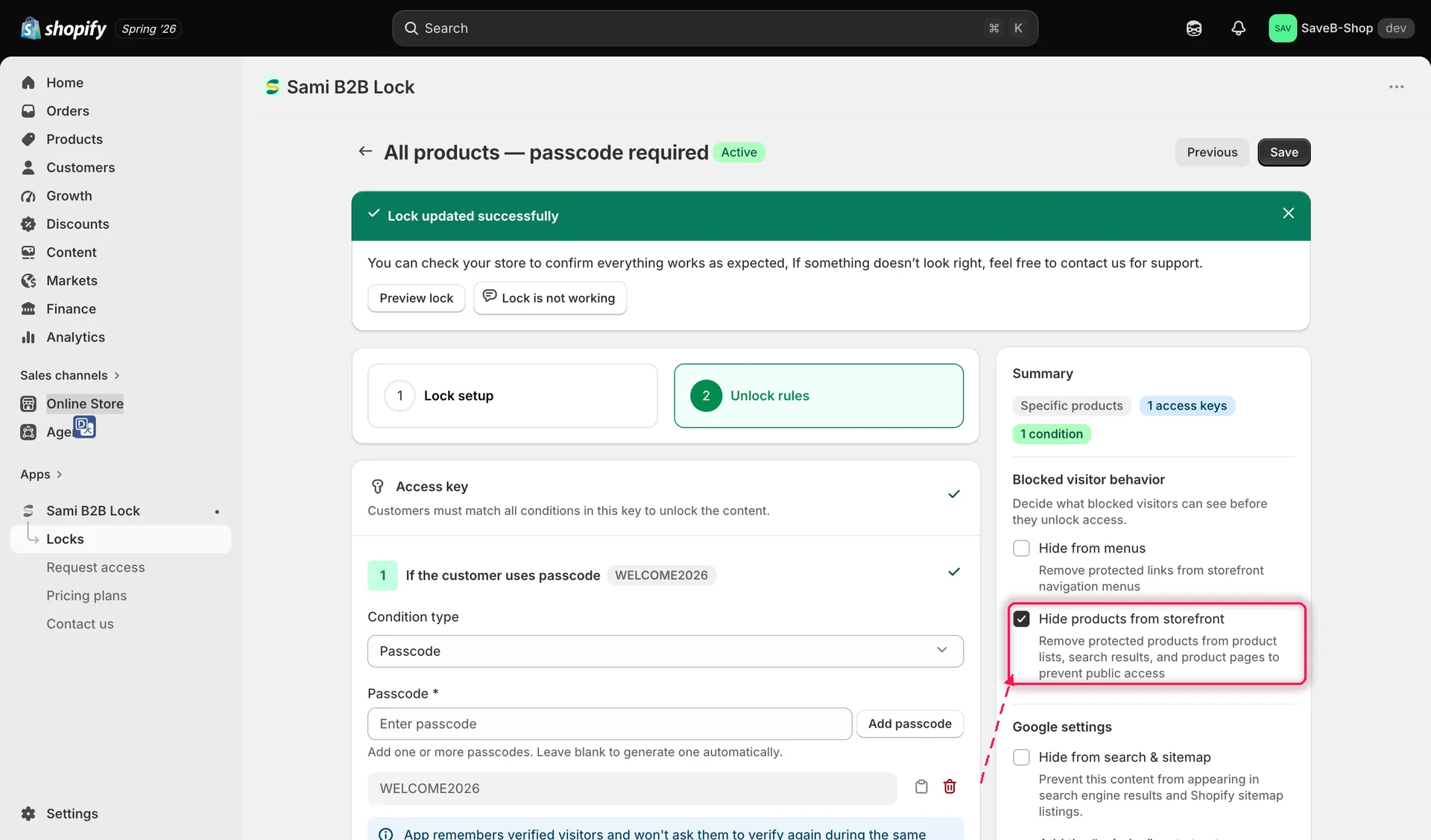
Activer Hide products from storefront retire les éléments protégés des listes et de la recherche, au lieu de masquer uniquement le prix et Add to cart.
Enregistrer votre verrou
Section intitulée « Enregistrer votre verrou »Cliquez sur Save une fois vos paramètres choisis. Le comportement s’applique immédiatement à tous les produits ou collections correspondants sur votre vitrine en direct.
Tutoriel vidéo
Section intitulée « Tutoriel vidéo »Vous préférez voir la procédure du début à la fin ? Cette vidéo couvre la même configuration :