
Preis und „In den Warenkorb“ ausblenden
Blenden Sie Preis, „In den Warenkorb“-Button oder das ganze Element eines gesperrten Produkts oder einer Kollektion aus, bis Besuchende Ihre Zugriffsregeln erfüllen.
Dieses Verhalten ist bei Sperren verfügbar, deren Inhaltstyp Products and variants oder Collections ist. Statt die ganze Seite zu blockieren, können blockierte Besuchende das Produkt oder die Kollektion weiter ansehen, während die von Ihnen gewählten Teile – der Preis, der „In den Warenkorb“-Button oder beides – ausgeblendet bleiben, bis sie Ihre Zugriffsregeln erfüllen.
Diese Einstellung finden
Abschnitt betitelt „Diese Einstellung finden“- Öffnen Sie Locks und erstellen Sie eine neue Sperre oder öffnen Sie eine bestehende, um sie zu bearbeiten.
- Wählen Sie im Tab Lock setup als Inhaltstyp Products and variants oder Collections und wählen Sie dann die Produkte oder Kollektionen aus, die Sie schützen möchten.
- Klicken Sie auf den Tab Unlock rules, um fortzufahren.
- Fügen Sie in der Hauptspalte eine oder mehrere Zugriffsregeln hinzu, die festlegen, wer Preis und „In den Warenkorb“ sehen darf.
- Im selben Tab Unlock rules zeigt die rechte Seitenleiste das Panel Blocked visitor behavior – konfigurieren Sie dort die Optionen für Preis und „In den Warenkorb“ zusammen mit Ihrer Regel.
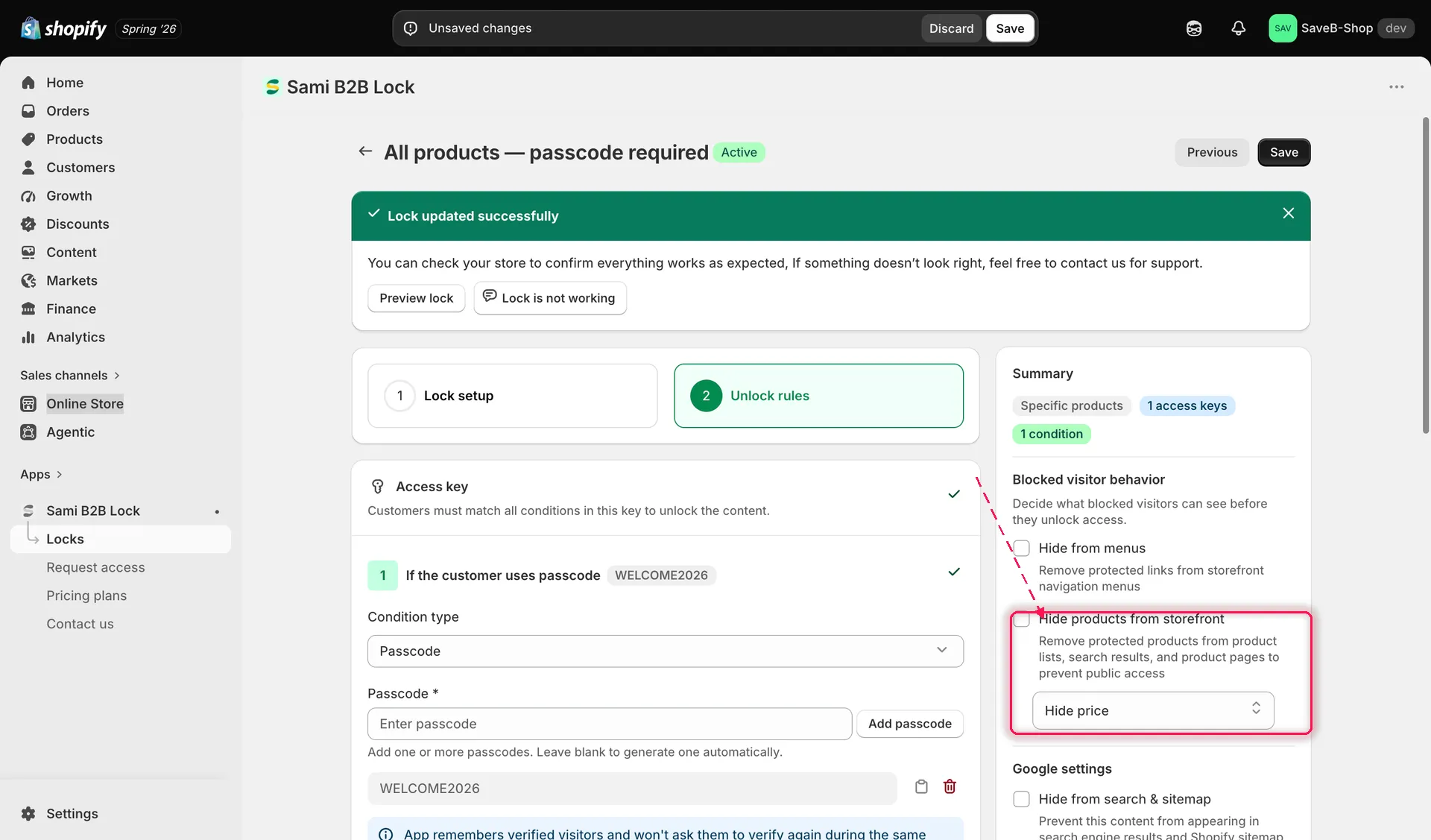
Wählen Sie, ob für die ausgewählten Produkte oder Kollektionen nur der Preis, nur „Add to cart“ oder beides ausgeblendet werden soll.
Auswählen, was ausgeblendet wird
Abschnitt betitelt „Auswählen, was ausgeblendet wird“Wählen Sie im Dropdown eine dieser Optionen:
- Hide product price – der Preis wird durch Ihre Nachricht oder Ihren Button ersetzt; „In den Warenkorb“ funktioniert weiterhin.
- Hide product atc – der „In den Warenkorb“-Button wird ersetzt; der Preis wird weiterhin angezeigt.
- Hide product price and atc – beides wird ausgeblendet. Wenn Sie diese Option wählen, bestätigt ein Hinweis, dass sowohl Preise als auch Warenkorb-Buttons ausgeblendet werden.
Was Kaufende stattdessen sehen
Abschnitt betitelt „Was Kaufende stattdessen sehen“An der Stelle des ausgeblendeten Preises oder Buttons sehen blockierte Kaufende entweder eine reine Textnachricht oder einen gestalteten Button – den Stil legen Sie in den Design-Einstellungen der Sperre fest (siehe Farben und Vorlagen). In beiden Fällen lautet der englische Standardtext:
- Ausgeblendeter Preis: “Login to see price”
- Ausgeblendetes „In den Warenkorb“: “Login to Add to cart.”
Beide Texte lassen sich pro Sperre und pro Sprache in den Übersetzungseinstellungen der Sperre bearbeiten.
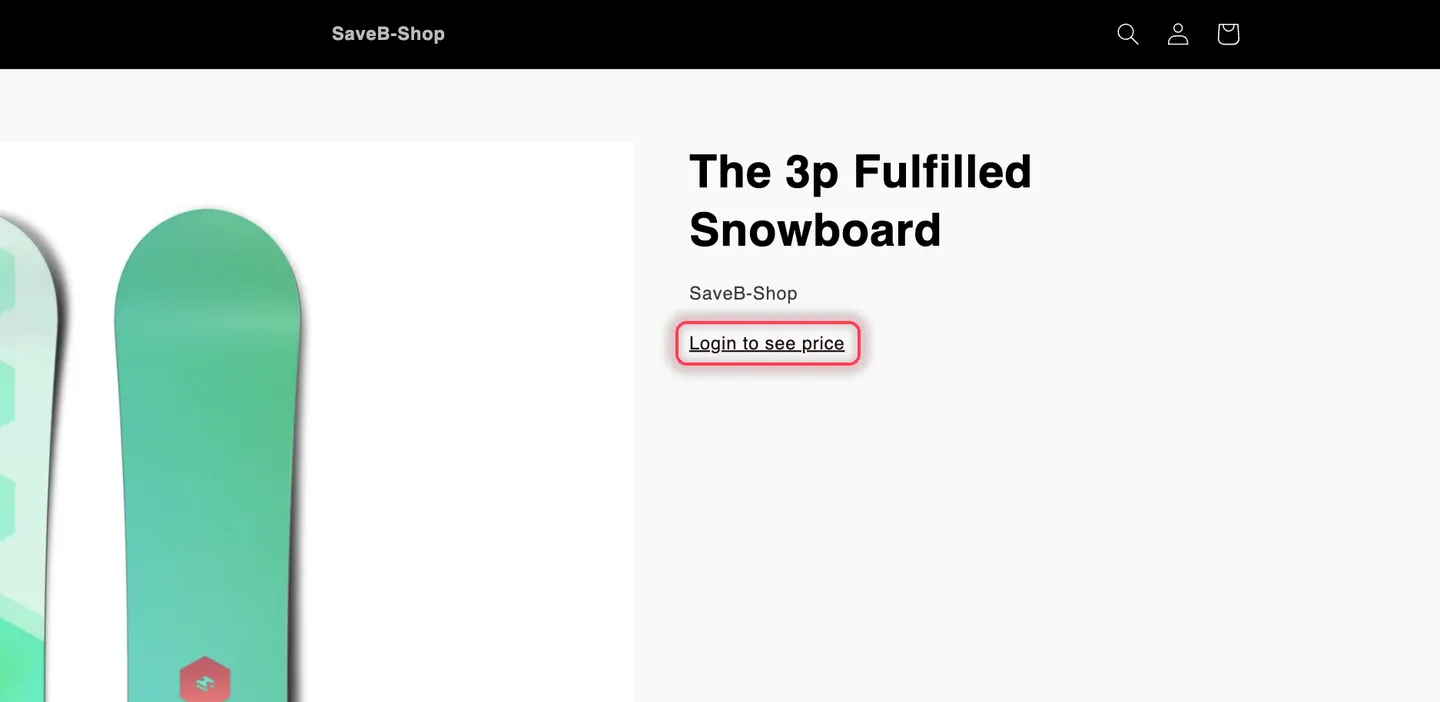
Das Ergebnis im Live-Onlineshop – das Produkt bleibt durchstöberbar, nur Preis und Kauf-Buttons werden ersetzt.
Das Produkt oder die Kollektion ganz ausblenden
Abschnitt betitelt „Das Produkt oder die Kollektion ganz ausblenden“Wenn es nicht genügt, nur Preis und Button auszublenden, schalten Sie Hide products from storefront ein. Das ist die stärkere Option: Statt das Produkt mit ausgeblendetem Preis/„In den Warenkorb“ anzuzeigen, entfernt sie die geschützten Produkte oder Kollektionen vollständig aus Produktlisten, Suchergebnissen und Produktseiten, sodass blockierte Besuchende sie gar nicht finden können. Ist sie eingeschaltet, gilt das Dropdown für Preis/„In den Warenkorb“ oben nicht mehr, da nichts mehr anzuzeigen ist.
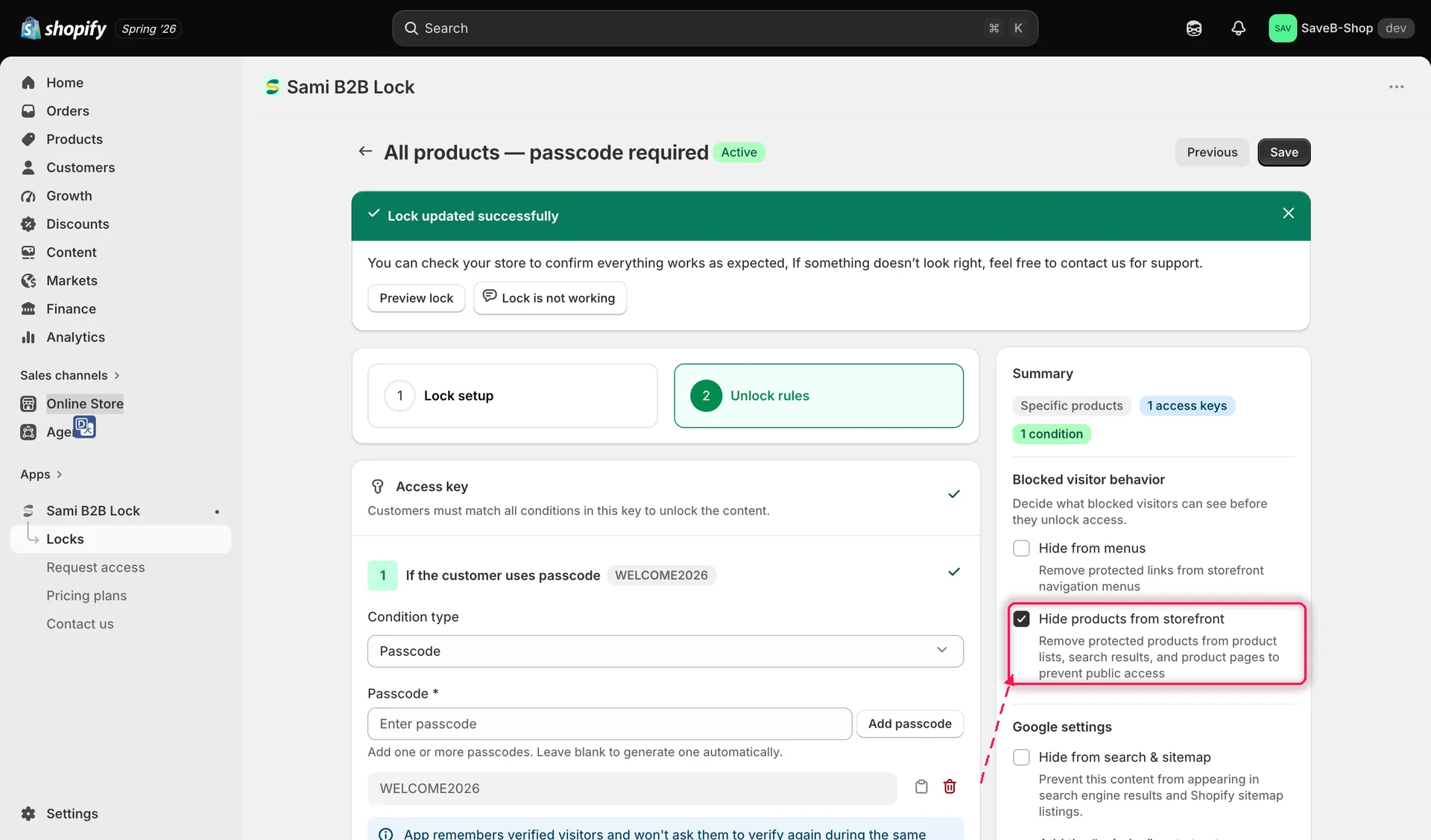
Mit „Hide products from storefront“ werden die geschützten Artikel aus Listen und der Suche entfernt, statt nur Preis und „Add to cart“ auszublenden.
Sperre speichern
Abschnitt betitelt „Sperre speichern“Klicken Sie auf Save, sobald Sie Ihre Einstellungen gewählt haben. Das Verhalten gilt sofort für alle passenden Produkte oder Kollektionen in Ihrem Live-Onlineshop.
Video-Anleitung
Abschnitt betitelt „Video-Anleitung“Möchten Sie lieber zusehen, wie alles von Anfang bis Ende gemacht wird? Diese Anleitung deckt dieselbe Einrichtung ab: