
Supprimer des produits et des variantes
Supprimez définitivement les produits correspondants, ou supprimez les variantes qui ont une valeur d'option précise.
Delete product
Section intitulée « Delete product »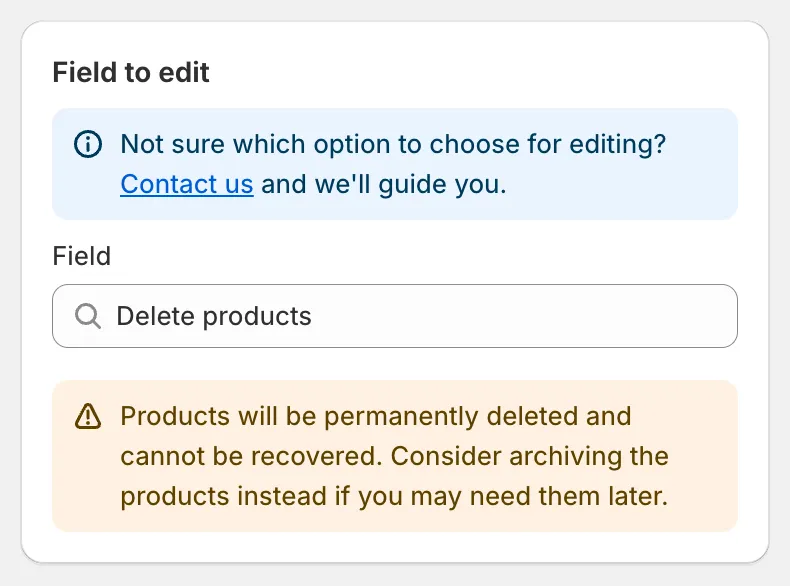
Delete products
Il n’y a aucune option de modification. Choisissez les produits avec Apply to products, vérifiez l’aperçu, puis enregistrez. Comme la modification est destructrice :
- La boîte de dialogue de confirmation s’intitule Confirm product deletion et le bouton affiche Delete products.
- Le démarrage Recurring et Schedule the revert ne sont pas proposés.
- La page de détail de la tâche affiche Products deleted au lieu de Products changed, et chaque ligne affiche Permanently deleted.
Delete variants by option value
Section intitulée « Delete variants by option value »Supprime chaque variante dont la valeur d’option correspond exactement.
| Champ | Remarques |
|---|---|
| Option position | Option 1, Option 2 ou Option 3. |
| Option values to delete | Une valeur par ligne ou séparées par des virgules, par exemple XS, S. La correspondance est exacte et sensible à la casse. |
Shopify exige que chaque produit conserve au moins une variante. Si toutes les variantes d’un produit correspondent, ce produit est entièrement ignoré et aucune de ses variantes n’est supprimée. L’aperçu signale ces produits par Product skipped — all variants match.
Remove product options
Section intitulée « Remove product options »La suppression d’une position d’option peut aussi supprimer définitivement des variantes en double. Consultez Options et variantes de produit.