
Annuler des modifications
Annulez une tâche terminée immédiatement ou de façon programmée, et découvrez ce que l'annulation rétablit.
Chaque tâche conserve la valeur d’origine de chaque champ qu’elle modifie. L’annulation réécrit ces valeurs d’origine.
Revert now
Section intitulée « Revert now »Sur la page de détails de la tâche, cliquez sur Revert now (dans la liste Tasks, l’action s’appelle Revert). Elle est disponible lorsque la tâche est Completed ou Partially complete et n’a pas encore été annulée.
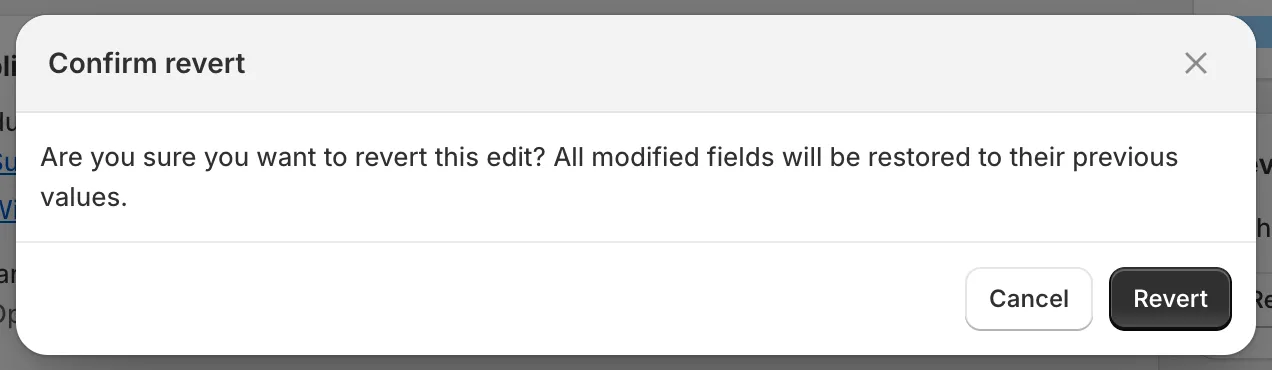
Confirm revert
Confirmez avec Revert. La carte Revert status affiche Revert in progress, puis Completed avec Products reverted.
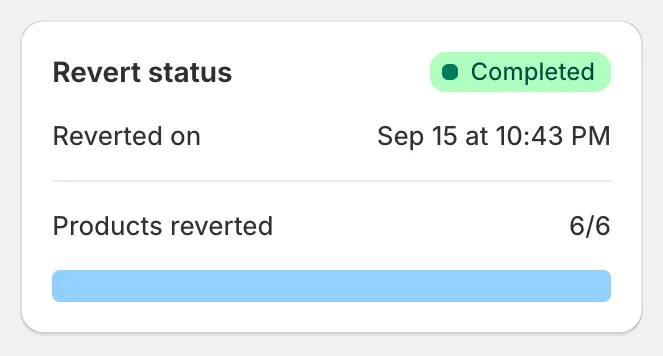
Annulation terminée
Annulation programmée
Section intitulée « Annulation programmée »Lors de la création d’une tâche, cochez Schedule the revert et choisissez une date et une heure au moins 5 minutes après le début. Consultez Programmer, annuler et enregistrer.
Une fois la tâche enregistrée, vous pouvez encore changer d’avis :
- Reschedule revert ouvre une boîte de dialogue avec une nouvelle Date et une nouvelle Time.
- Cancel revert schedule supprime l’annulation programmée. Vous pouvez en ajouter une à nouveau plus tard avec Schedule dans la carte Revert status.
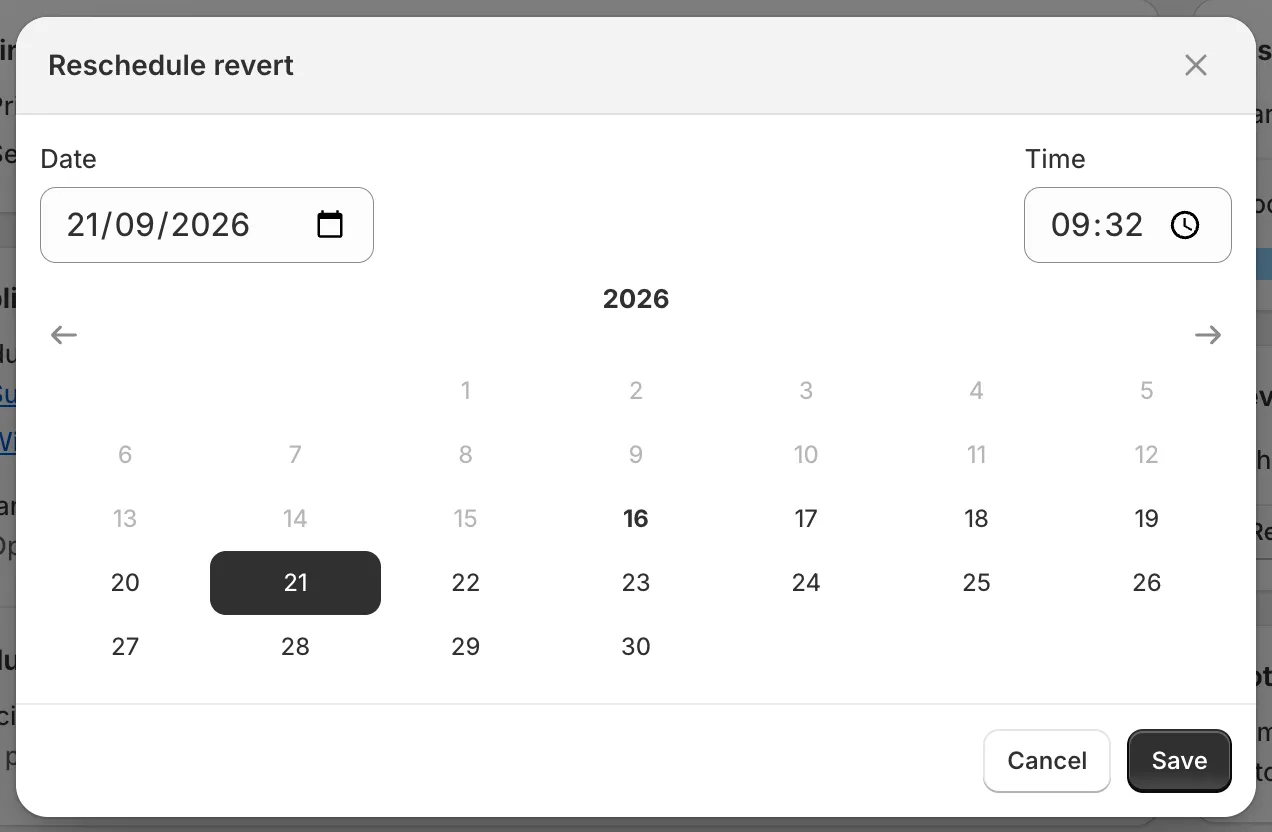
Reschedule revert
Ce que fait l’annulation
Section intitulée « Ce que fait l’annulation »- Elle rétablit la valeur que chaque produit ou variante avait au moment de l’exécution de la tâche, pour chaque champ modifié par la tâche (par exemple le prix et le prix comparatif ensemble).
- Elle écrit ces valeurs même si quelqu’un a modifié le produit manuellement après la tâche. Les modifications manuelles effectuées entre-temps sont écrasées. Consultez la FAQ Pourquoi mes modifications manuelles sont-elles sans cesse annulées ?.
- Les produits supprimés dans Shopify après la tâche ne peuvent pas être annulés. L’annulation se termine avec le statut Revert partially completed et la bannière d’erreur liste les produits. Consultez Erreurs et avertissements de tâche.
- Tags : les tags ajoutés par la tâche sont supprimés et ceux qu’elle a supprimés sont rétablis. Les collections et les canaux de vente sont restaurés de la même manière.
- Les métachamps qui n’existaient pas avant la tâche sont de nouveau supprimés.
Ce qui ne peut pas être annulé
Section intitulée « Ce qui ne peut pas être annulé »- Delete product, Delete variants by option value et Remove product options suppriment des données de façon définitive. Ces tâches n’ont pas d’annulation.
- Une tâche déjà annulée ne peut pas l’être à nouveau. Dupliquez-la pour exécuter la modification une nouvelle fois.