
Prix et prix comparatif
Augmentez, diminuez ou définissez des prix et des prix comparatifs en masse, avec arrondi et prix comparatif lié.
Price est le prix de vente d’une variante. Compare at price est le prix d’origine affiché barré à côté d’un prix promotionnel. Les deux sont des champs de variante ; vous pouvez donc limiter la modification à certaines variantes avec Apply to variants.
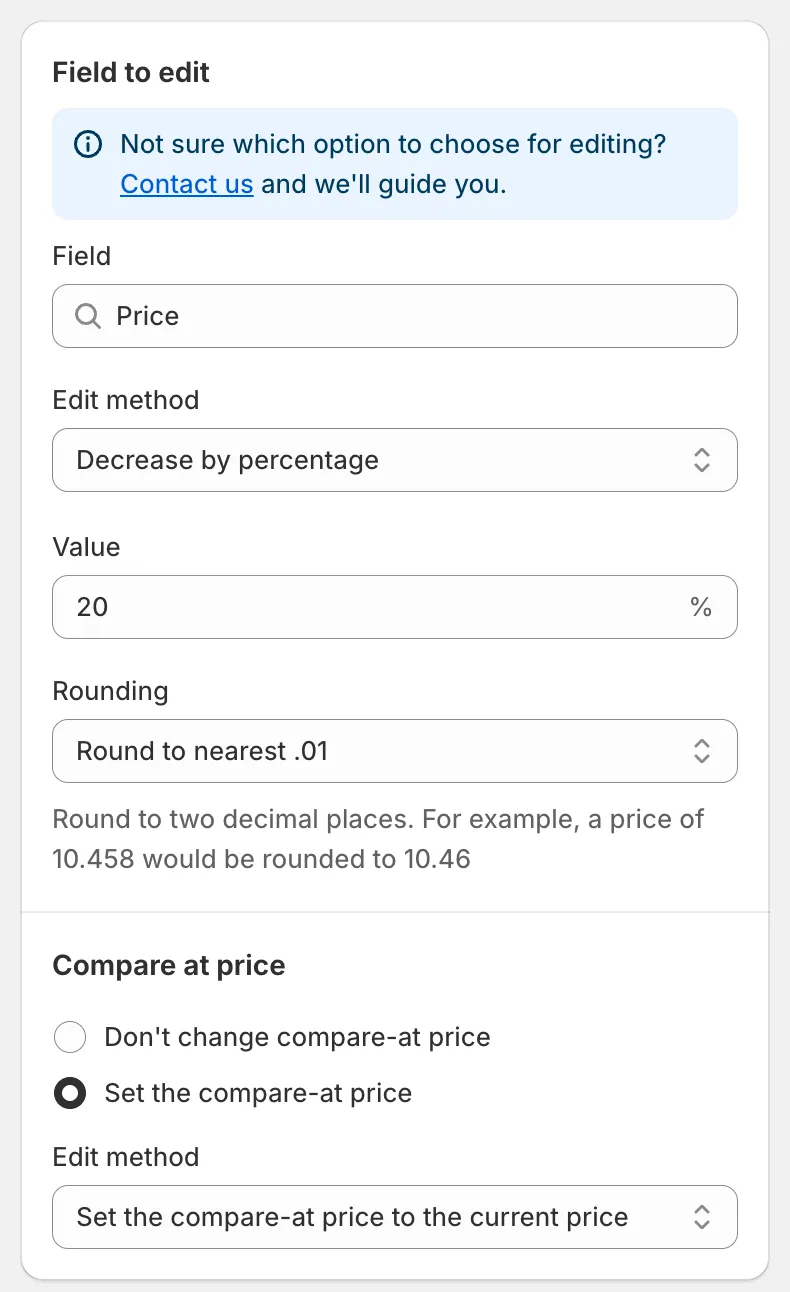
Le champ Price
Méthodes de modification pour Price
Section intitulée « Méthodes de modification pour Price »| Méthode de modification | Résultat | Exemple (prix 50.00) |
|---|---|---|
| Decrease by percentage | prix − n % | 20 → 40.00 |
| Increase by percentage | prix + n % | 20 → 60.00 |
| Set to fixed value | la valeur que vous saisissez | 45 → 45.00 |
| Decrease by amount | prix − n | 5 → 45.00 |
| Increase by amount | prix + n | 5 → 55.00 |
| Set as percentage of price | prix × n % | 80 → 40.00 |
| Set the price to the current compare-at price | copie le prix comparatif | compare-at 70.00 → 70.00 |
| Set as percentage of compare at price | prix comparatif × n % | compare-at 70.00, 50 → 35.00 |
| Set the price to the current cost price | copie le coût par article | cost 30.00 → 30.00 |
| Set as percentage of cost price | coût × n % | cost 30.00, 150 → 45.00 |
| Decrease by percentage of cost price | coût − n % | cost 30.00, 10 → 27.00 |
| Increase by percentage of cost price | coût + n % | cost 30.00, 50 → 45.00 |
Remarques :
- La zone Value accepte des nombres positifs. Les méthodes basées sur le prix comparatif ou sur le coût ignorent les variantes dont cette valeur source est vide.
- Un résultat inférieur à zéro est ramené à 0.
- Toutes les méthodes, à l’exception des deux options Set the price to the current …, ont une règle Rounding. Consultez Règles d’arrondi.
Prix comparatif lié
Section intitulée « Prix comparatif lié »Sous les paramètres de prix, la section Compare at price vous permet de modifier le prix comparatif dans la même tâche :
- Don’t change compare-at price (par défaut).
- Set the compare-at price : ouvre ses propres Edit method, Value et Rounding. La méthode par défaut, Set the compare-at price to the current price, enregistre le prix avant votre modification comme prix comparatif, ce qui est la façon habituelle d’afficher une réduction.
Méthodes de modification pour Compare at price
Section intitulée « Méthodes de modification pour Compare at price »Lorsque vous démarrez une tâche sur le champ Compare at price, les méthodes sont :
Set the compare-at price to the current price (par défaut), Set to fixed value, Decrease by amount, Increase by amount, Decrease by percentage, Increase by percentage, Set as percentage of price, Set as percentage of compare at price, Set the compare-at price to the current cost price, Set as percentage of cost price, Decrease by percentage of cost price, Increase by percentage of cost price, Set to null/blank.
Set to null/blank supprime le prix comparatif, de sorte que la vitrine n’affiche plus de prix barré.
La section liée de ce champ est Price : Don’t change price ou Set the price, avec la liste complète des méthodes de prix.
Quick Discount Campaign Setup
Section intitulée « Quick Discount Campaign Setup »La carte Quick Discount Campaign Setup du tableau de bord crée une tâche de prix pour vous :
- Saisissez le Discount et choisissez Percentage ou Amount.
- Cochez Update compare-at price only si vous voulez conserver le prix actuel et augmenter plutôt le prix comparatif afin que la vitrine affiche une réduction.
- Cliquez sur Quick Create. Le formulaire de tâche s’ouvre prérempli ; vérifiez les produits et la planification, puis enregistrez.
Ce qui est annulé
Section intitulée « Ce qui est annulé »L’annulation d’une tâche de prix rétablit le prix d’origine et, si la tâche l’a modifié, le prix comparatif d’origine de chaque variante mise à jour. Consultez Annuler les modifications.