
还原更改
立即或按计划撤销已完成的任务,并了解还原会恢复哪些内容。
每个任务都会保存其所更改的每个字段的原始值。还原就是将这些原始值写回。
在任务详情页面中点击 Revert now(在 Tasks 列表中,该操作名为 Revert)。当任务为 Completed 或 Partially complete 且尚未还原时可用。
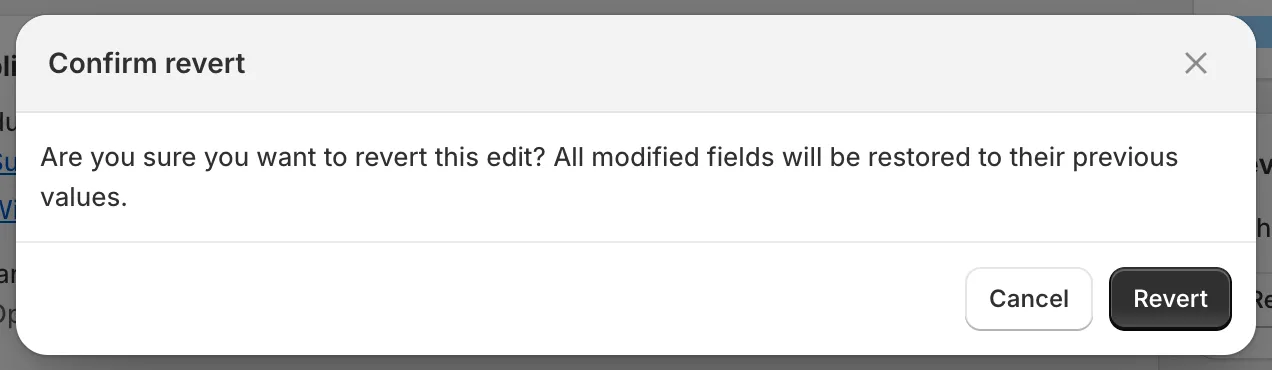
Confirm revert
点击 Revert 确认。Revert status 卡片会显示 Revert in progress,随后显示 Completed 以及 Products reverted。
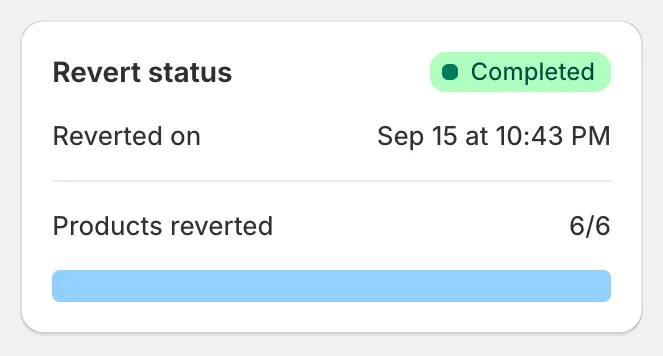
还原完成
创建任务时,勾选 Schedule the revert,并选择至少在开始时间之后 5 分钟的日期和时间。请参阅 计划、还原和保存。
任务保存后,您仍然可以改变主意:
- Reschedule revert 会打开一个对话框,用于设置新的 Date 和 Time。
- Cancel revert schedule 会移除计划的还原。您之后可以通过 Revert status 卡片中的 Schedule 重新添加。
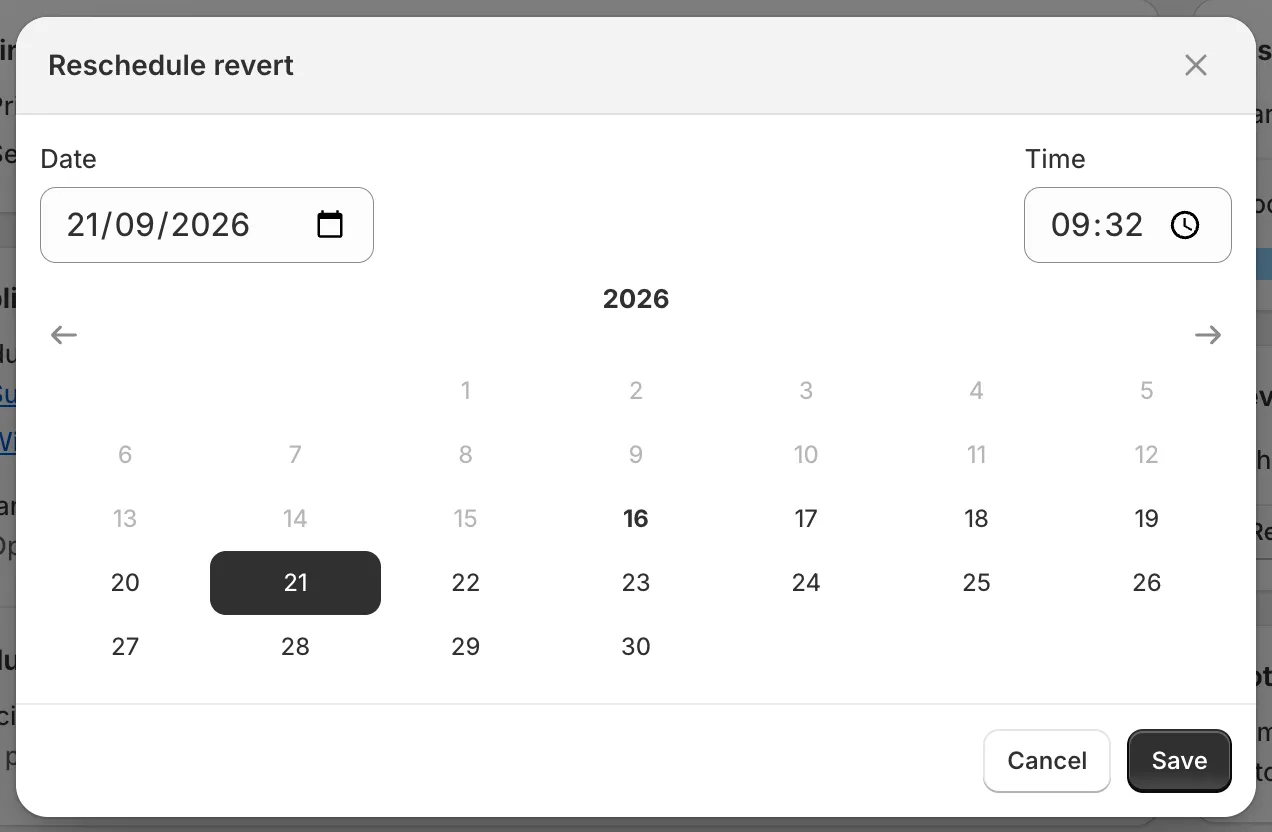
Reschedule revert
还原会做什么
Section titled “还原会做什么”- 它会为任务更改的每个字段(例如价格和原价一起),恢复每个产品或多属性在任务运行时的值。
- 即使任务之后有人手动修改了产品,它也会写入这些值。期间进行的手动编辑会被覆盖。请参阅常见问题 为什么我的手动编辑会不断被还原?。
- 任务之后在 Shopify 中被删除的产品无法还原。还原会以 Revert partially completed 结束,错误横幅会列出这些产品。请参阅 任务错误和警告。
- 标签:任务添加的标签会被移除,任务移除的标签会被重新添加。产品系列和销售渠道以同样的方式恢复。
- 任务之前不存在的元字段会被再次移除。
无法还原的内容
Section titled “无法还原的内容”- Delete product、Delete variants by option value 和 Remove product options 会永久删除数据。这些任务没有还原功能。
- 已还原的任务无法再次还原。请复制该任务,以再次运行该更改。