
還原變更
立即或依排程復原已完成的任務,並了解還原會恢復哪些內容。
每個任務都會儲存其所變更之各欄位的原始值。還原會將這些原始值寫回。
在任務詳細資料頁面中點擊 Revert now(在 Tasks 清單中,此動作稱為 Revert)。當任務為 Completed 或 Partially complete 且尚未還原時,即可使用。
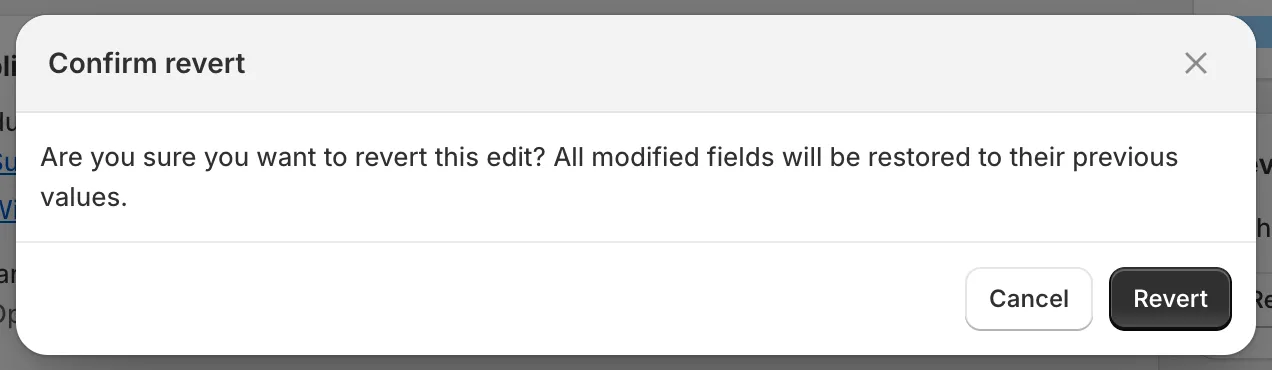
Confirm revert
點擊 Revert 確認。Revert status 卡片會顯示 Revert in progress,接著顯示 Completed 和 Products reverted。
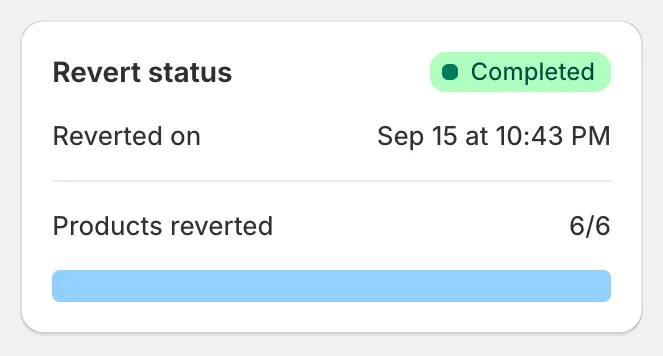
還原完成
建立任務時,勾選 Schedule the revert,並選擇比開始時間至少晚 5 分鐘的日期和時間。請參閱排程、還原和儲存。
任務儲存後,您仍然可以改變主意:
- Reschedule revert 會開啟對話框,讓您選擇新的 Date 和 Time。
- Cancel revert schedule 會移除已排定的還原。您之後可以在 Revert status 卡片中使用 Schedule 再次新增。
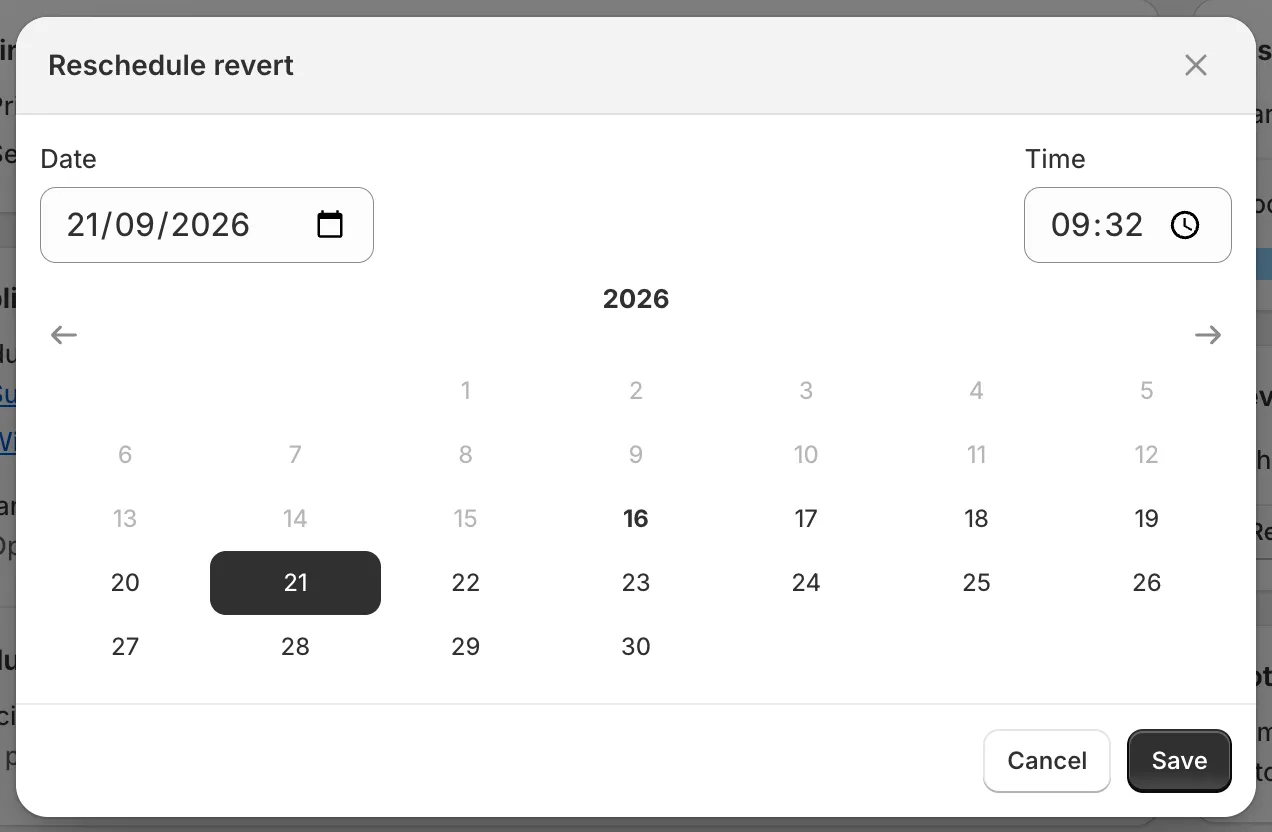
Reschedule revert
- 它會針對任務變更的每個欄位(例如價格和原價一併還原),恢復每項商品或款式在任務執行時的值。
- 即使任務執行後有人手動變更了商品,它仍會寫入這些值。期間所做的手動編輯會被覆寫。請參閱常見問題為什麼我的手動編輯一直被還原?。
- 任務執行後在 Shopify 中被刪除的商品無法還原。還原會以 Revert partially completed 結束,並由錯誤橫幅列出這些商品。請參閱任務錯誤與警告。
- 標籤:任務新增的標籤會被移除,任務移除的標籤會重新加回。商品系列和銷售管道的還原方式相同。
- 任務執行前不存在的中繼欄位會再次被移除。
無法還原的內容
Section titled “無法還原的內容”- Delete product、Delete variants by option value 和 Remove product options 會永久刪除資料。這些任務沒有還原功能。
- 已經還原過的任務無法再次還原。請複製該任務以再次執行變更。