
Revertir cambios
Deshaz una tarea completada de inmediato o de forma programada, y entiende qué restaura la reversión.
Cada tarea guarda el valor original de cada campo que cambia. Revertir vuelve a escribir esos valores originales.
Revert now
Sección titulada «Revert now»En la página de detalles de la tarea, haz clic en Revert now (en la lista Tasks, la acción se llama Revert). Está disponible cuando la tarea está Completed o Partially complete y aún no se ha revertido.
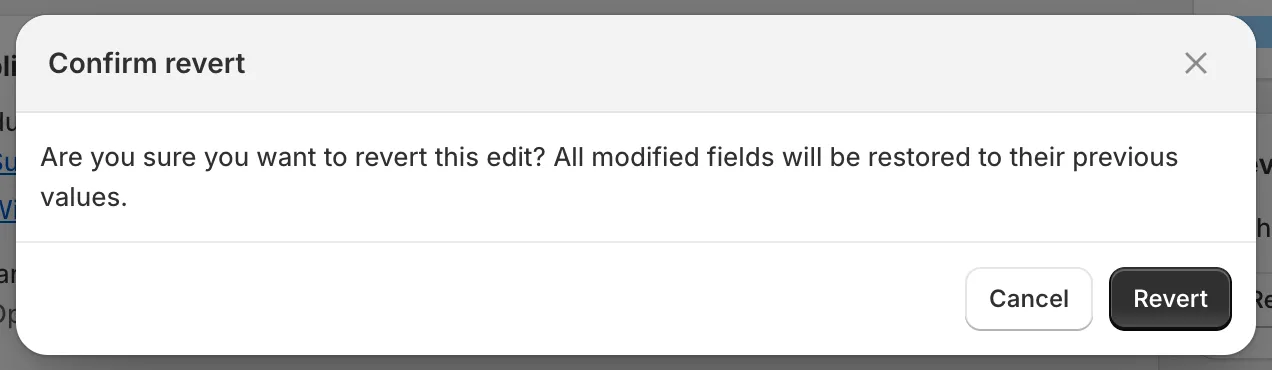
Confirm revert
Confirma con Revert. La tarjeta Revert status muestra Revert in progress y después Completed con Products reverted.
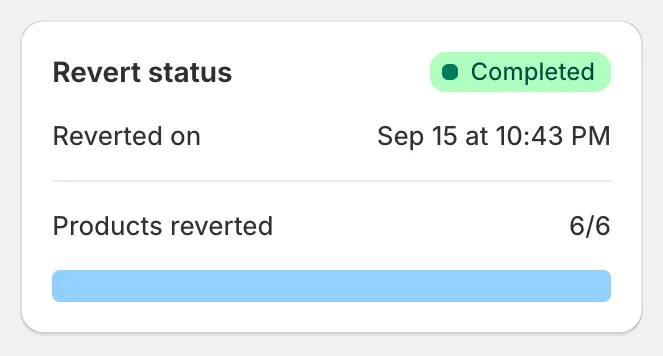
Reversión completada
Reversión programada
Sección titulada «Reversión programada»Al crear una tarea, marca Schedule the revert y elige una fecha y hora al menos 5 minutos después del inicio. Consulta Programar, revertir y guardar.
Una vez guardada la tarea, aún puedes cambiar de opinión:
- Reschedule revert abre un cuadro de diálogo con una nueva Date y Time.
- Cancel revert schedule elimina la reversión programada. Puedes agregar otra más tarde con Schedule en la tarjeta Revert status.
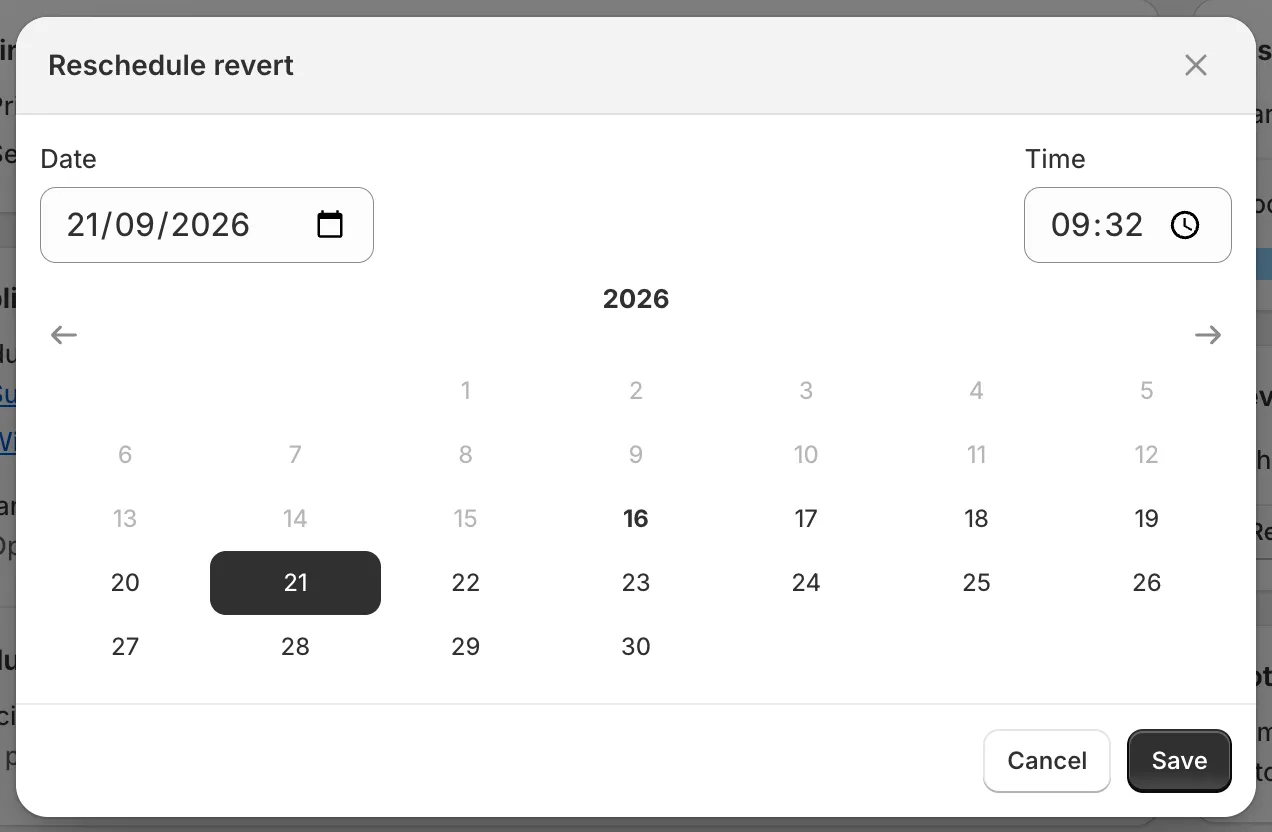
Reschedule revert
Qué hace la reversión
Sección titulada «Qué hace la reversión»- Restaura el valor que tenía cada producto o variante cuando se ejecutó la tarea, en cada campo que la tarea cambió (por ejemplo, el precio y el precio de comparación juntos).
- Escribe esos valores aunque alguien haya cambiado el producto manualmente después de la tarea. Las ediciones manuales hechas entre tanto se sobrescriben. Consulta la pregunta frecuente ¿Por qué mis ediciones manuales se siguen revirtiendo?.
- Los productos que se eliminaron en Shopify después de la tarea no se pueden revertir. La reversión termina como Revert partially completed y el banner de error enumera los productos. Consulta Errores y advertencias de las tareas.
- Etiquetas: las etiquetas que agregó la tarea se eliminan y las que eliminó se vuelven a agregar. Las colecciones y los canales de venta se restauran de la misma forma.
- Los metacampos que no existían antes de la tarea se eliminan de nuevo.
Qué no se puede revertir
Sección titulada «Qué no se puede revertir»- Delete product, Delete variants by option value y Remove product options eliminan datos de forma permanente. Estas tareas no tienen reversión.
- Una tarea que ya se ha revertido no se puede revertir de nuevo. Duplícala para ejecutar el cambio otra vez.