
Preço e preço de comparação
Aumente, diminua ou defina preços e preços de comparação em massa, com arredondamento e um preço de comparação vinculado.
O Price é o preço de venda de uma variante. O Compare at price é o preço original exibido riscado ao lado de um preço promocional. Ambos são campos de variante, então você pode limitar a alteração a variantes específicas com Apply to variants.
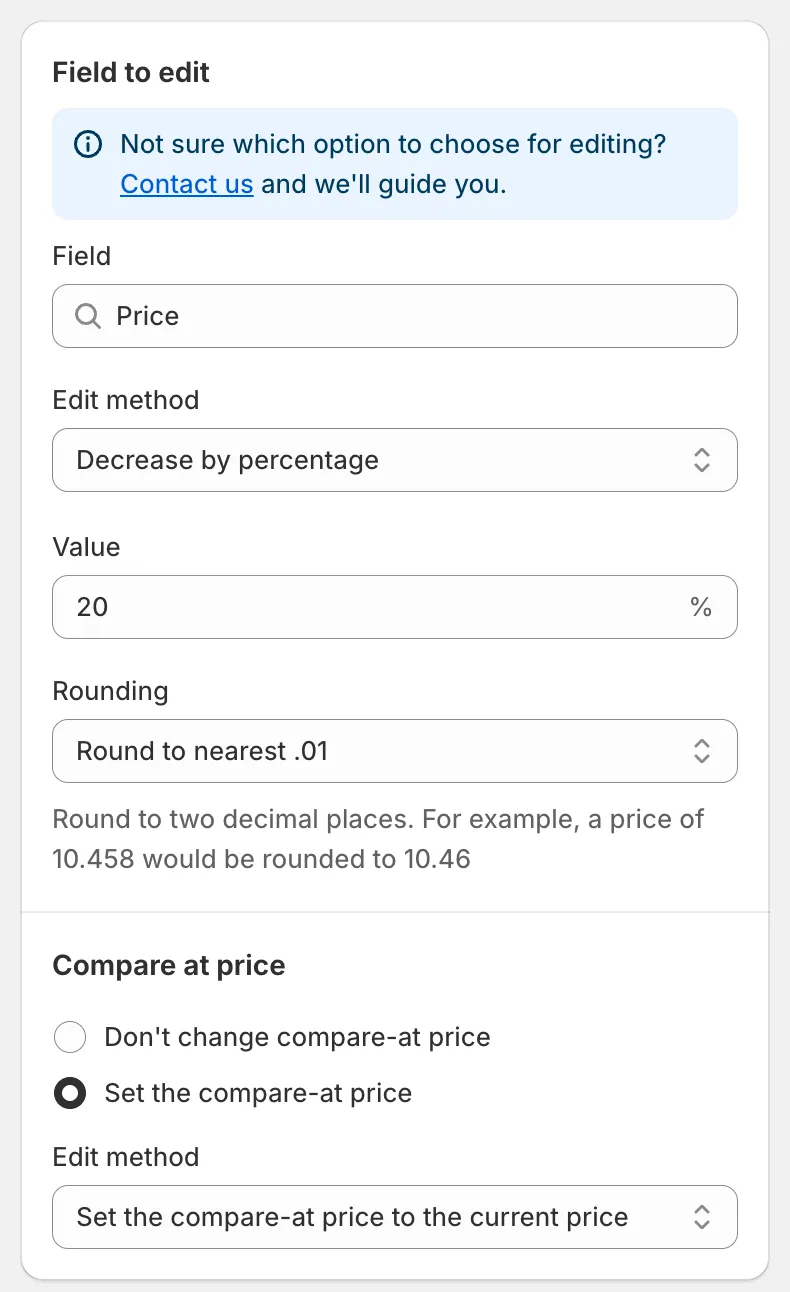
O campo Price
Métodos de edição para Price
Seção intitulada “Métodos de edição para Price”| Edit method | Resultado | Exemplo (preço 50.00) |
|---|---|---|
| Decrease by percentage | preço − n% | 20 → 40.00 |
| Increase by percentage | preço + n% | 20 → 60.00 |
| Set to fixed value | o valor que você inserir | 45 → 45.00 |
| Decrease by amount | preço − n | 5 → 45.00 |
| Increase by amount | preço + n | 5 → 55.00 |
| Set as percentage of price | preço × n% | 80 → 40.00 |
| Set the price to the current compare-at price | copia o preço de comparação | compare-at 70.00 → 70.00 |
| Set as percentage of compare at price | compare-at × n% | compare-at 70.00, 50 → 35.00 |
| Set the price to the current cost price | copia o custo por item | cost 30.00 → 30.00 |
| Set as percentage of cost price | custo × n% | cost 30.00, 150 → 45.00 |
| Decrease by percentage of cost price | custo − n% | cost 30.00, 10 → 27.00 |
| Increase by percentage of cost price | custo + n% | cost 30.00, 50 → 45.00 |
Observações:
- A caixa Value aceita números positivos. Os métodos baseados no preço de comparação ou no custo ignoram as variantes em que esse valor de origem está vazio.
- Um resultado abaixo de zero é definido como 0.
- Todos os métodos, exceto as duas opções Set the price to the current …, têm uma regra de Rounding. Veja Regras de arredondamento.
Preço de comparação vinculado
Seção intitulada “Preço de comparação vinculado”Abaixo das configurações de preço, a seção Compare at price permite alterar o preço de comparação na mesma tarefa:
- Don’t change compare-at price (padrão).
- Set the compare-at price: abre seus próprios Edit method, Value e Rounding. O método padrão, Set the compare-at price to the current price, armazena o preço anterior à sua alteração como preço de comparação, que é a forma usual de mostrar um desconto.
Métodos de edição para Compare at price
Seção intitulada “Métodos de edição para Compare at price”Quando você inicia uma tarefa no campo Compare at price, os métodos são:
Set the compare-at price to the current price (padrão), Set to fixed value, Decrease by amount, Increase by amount, Decrease by percentage, Increase by percentage, Set as percentage of price, Set as percentage of compare at price, Set the compare-at price to the current cost price, Set as percentage of cost price, Decrease by percentage of cost price, Increase by percentage of cost price, Set to null/blank.
Set to null/blank remove o preço de comparação para que a loja virtual deixe de mostrar o preço riscado.
A seção vinculada neste campo é Price: Don’t change price ou Set the price, com a lista completa de métodos de preço.
Quick Discount Campaign Setup
Seção intitulada “Quick Discount Campaign Setup”O cartão Quick Discount Campaign Setup do painel cria uma tarefa de preço para você:
- Insira o Discount e escolha Percentage ou Amount.
- Marque Update compare-at price only se quiser manter o preço atual e, em vez disso, aumentar o preço de comparação para que a loja virtual mostre um desconto.
- Clique em Quick Create. O formulário da tarefa abre pré-preenchido; revise os produtos e o agendamento e depois salve.
O que é revertido
Seção intitulada “O que é revertido”Reverter uma tarefa de preço restaura o preço original e, se a tarefa o alterou, o preço de comparação original de cada variante que ela atualizou. Veja Reverter alterações.