
Precio y precio de comparación
Aumenta, reduce o define precios y precios de comparación de forma masiva, con redondeo y un precio de comparación vinculado.
Price es el precio de venta de una variante. Compare at price es el precio original que se muestra tachado junto a un precio rebajado. Ambos son campos de variante, así que puedes limitar el cambio a variantes concretas con Apply to variants.
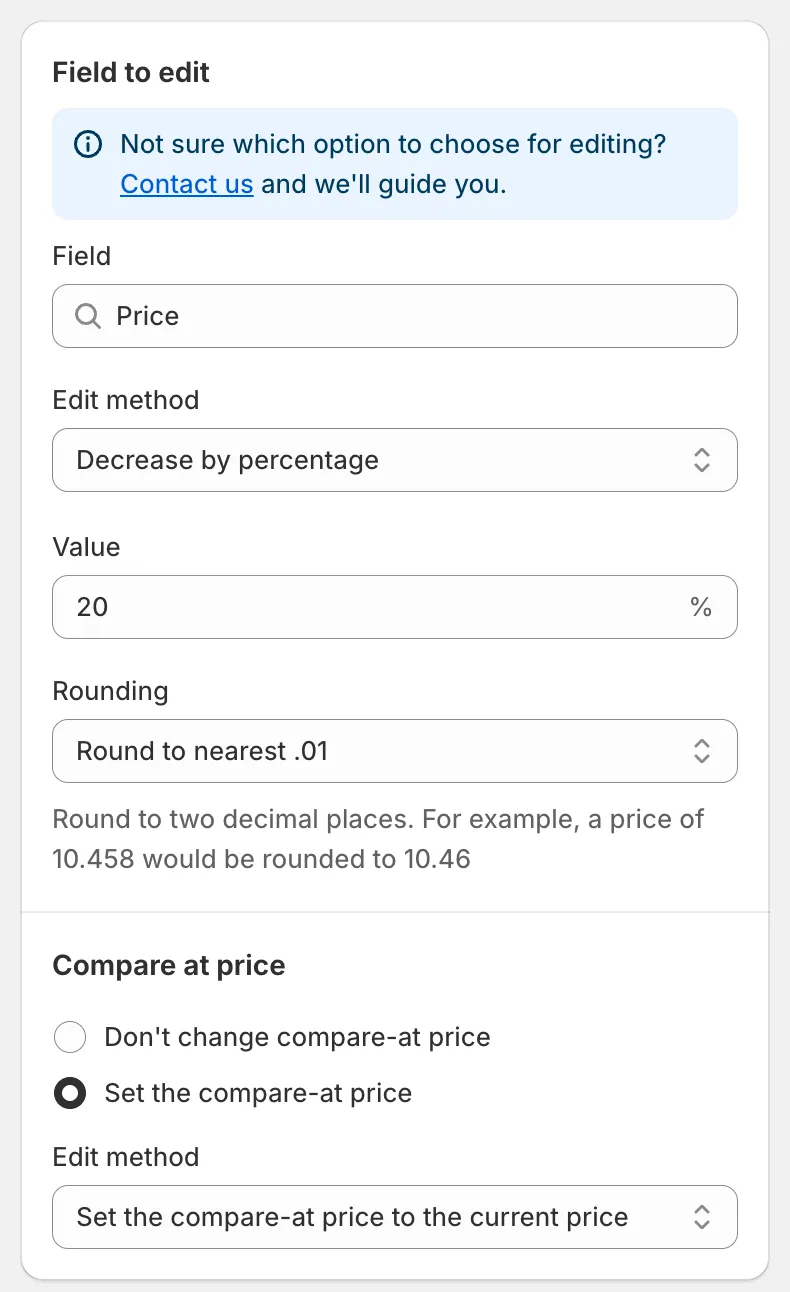
El campo Price
Métodos de edición para Price
Sección titulada «Métodos de edición para Price»| Método de edición | Resultado | Ejemplo (precio 50.00) |
|---|---|---|
| Decrease by percentage | precio − n % | 20 → 40.00 |
| Increase by percentage | precio + n % | 20 → 60.00 |
| Set to fixed value | el valor que introduzcas | 45 → 45.00 |
| Decrease by amount | precio − n | 5 → 45.00 |
| Increase by amount | precio + n | 5 → 55.00 |
| Set as percentage of price | precio × n % | 80 → 40.00 |
| Set the price to the current compare-at price | copia el precio de comparación | comparación 70.00 → 70.00 |
| Set as percentage of compare at price | precio de comparación × n % | comparación 70.00, 50 → 35.00 |
| Set the price to the current cost price | copia el coste por artículo | coste 30.00 → 30.00 |
| Set as percentage of cost price | coste × n % | coste 30.00, 150 → 45.00 |
| Decrease by percentage of cost price | coste − n % | coste 30.00, 10 → 27.00 |
| Increase by percentage of cost price | coste + n % | coste 30.00, 50 → 45.00 |
Notas:
- El cuadro Value acepta números positivos. Los métodos basados en el precio de comparación o en el coste omiten las variantes en las que ese valor de origen está vacío.
- Un resultado inferior a cero se establece en 0.
- Todos los métodos, salvo las dos opciones Set the price to the current …, tienen una regla de Rounding. Consulta Reglas de redondeo.
Precio de comparación vinculado
Sección titulada «Precio de comparación vinculado»Debajo de los ajustes de precio, la sección Compare at price te permite cambiar el precio de comparación en la misma tarea:
- Don’t change compare-at price (predeterminado).
- Set the compare-at price: abre sus propios Edit method, Value y Rounding. El método predeterminado, Set the compare-at price to the current price, guarda como precio de comparación el precio anterior a tu cambio, que es la forma habitual de mostrar un descuento.
Métodos de edición para Compare at price
Sección titulada «Métodos de edición para Compare at price»Cuando inicias una tarea en el campo Compare at price, los métodos son:
Set the compare-at price to the current price (predeterminado), Set to fixed value, Decrease by amount, Increase by amount, Decrease by percentage, Increase by percentage, Set as percentage of price, Set as percentage of compare at price, Set the compare-at price to the current cost price, Set as percentage of cost price, Decrease by percentage of cost price, Increase by percentage of cost price, Set to null/blank.
Set to null/blank elimina el precio de comparación para que la tienda online deje de mostrar el precio tachado.
La sección vinculada de este campo es Price: Don’t change price o Set the price, con la lista completa de métodos de precio.
Quick Discount Campaign Setup
Sección titulada «Quick Discount Campaign Setup»La tarjeta del panel Quick Discount Campaign Setup crea una tarea de precio por ti:
- Introduce el Discount y elige Percentage o Amount.
- Marca Update compare-at price only si quieres mantener el precio actual y, en su lugar, aumentar el precio de comparación para que la tienda online muestre un descuento.
- Haz clic en Quick Create. El formulario de la tarea se abre ya rellenado; revisa los productos y la programación y, después, guarda.
Qué se revierte
Sección titulada «Qué se revierte»Al revertir una tarea de precio, se restaura el precio original y, si la tarea lo cambió, el precio de comparación original de cada variante que actualizó. Consulta Revertir cambios.