
自定义申请邮件和访问邮件
编辑 Request access 发送的管理员通知邮件和客户访问邮件的主题、内容和变量。
Request access 会发送两封不同的邮件:一封告知您有买家提交了申请,另一封告知买家已获得访问权限。这两封邮件都在同一个 Manage email 页面中编辑。
进入 Manage email
Section titled “进入 Manage email”在 Request access 列表中,点击页面右上角的 Manage email。
两个独立的模板
Section titled “两个独立的模板”在 Manage email 页面顶部,可在以下两者之间切换:
- Admin email — 每当有买家提交新申请时发送给您。
- Customer email — 您在买家的申请上点击 Send access 时发送给买家。
每个模板都是独立编辑的,修改其中一个不会影响另一个。
对于当前选中的模板:
- Email subject — 纯文本字段。对于 Admin email,主题还支持变量(例如在主题行中包含
{{customer_name}})。 - Preview / Edit code — 在查看使用示例数据渲染的邮件(Preview)和直接编辑其原始 HTML(Edit code)之间切换。颜色、徽标或页脚没有单独的控件,应用的默认模板已经包含了这些内容,如果您想更改颜色、替换徽标图片或编辑页脚文字,请在 Edit code 模式下编辑 HTML。
- Reset default HTML — 放弃您对该模板主题和 HTML 的修改,并恢复应用的原始设计。
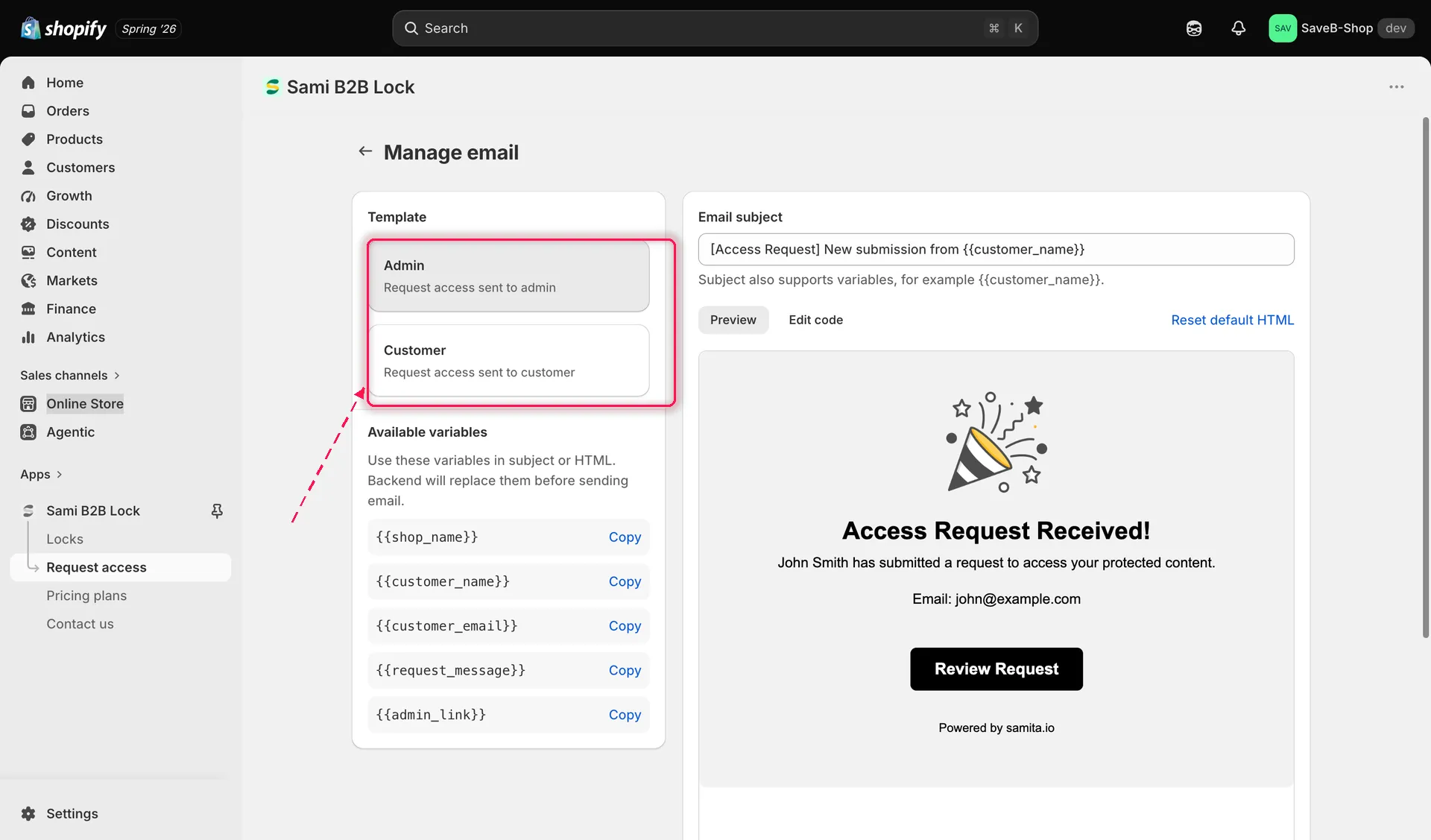
使用示例数据预览 Admin email 模板。
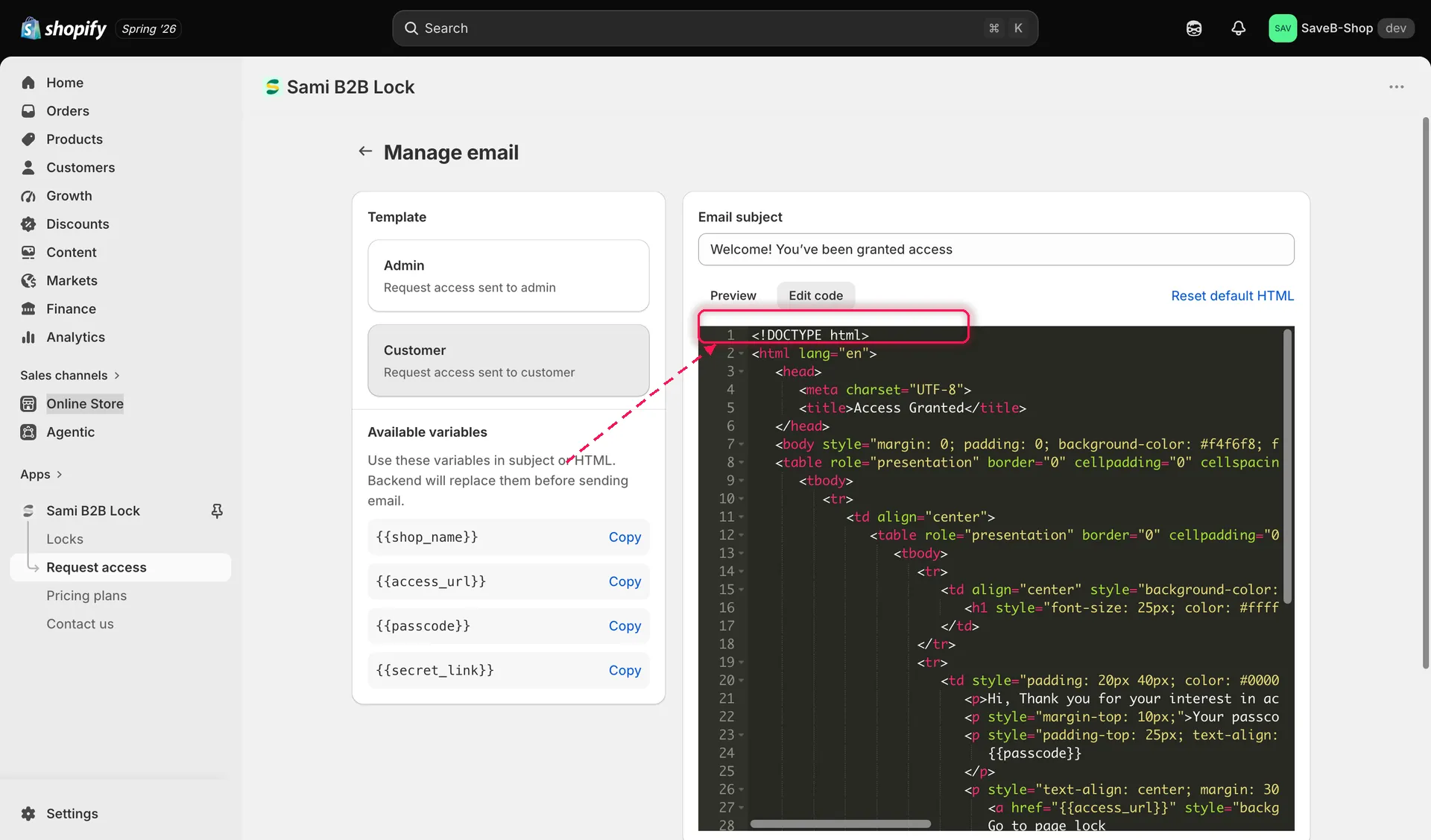
编辑模板的原始 HTML,旁边列出了可用的变量。
编辑器旁边的面板列出了您可以放入该模板主题或 HTML 中的变量,点击任意变量旁边的 Copy 即可将其复制到剪贴板。邮件实际发送时,应用会填入真实的值。由于每封邮件可获取的信息不同,各模板的变量也有所不同:
| 变量 | 可用于 | 填入的内容 |
|---|---|---|
{{shop_name}} |
Admin 和 Customer | 您的商店名称。 |
{{customer_name}} |
Admin | 买家在申请表单上输入的姓名。 |
{{customer_email}} |
Admin | 买家输入的邮箱地址。 |
{{request_message}} |
Admin | 买家随申请一起提交的可选留言。 |
{{admin_link}} |
Admin | 直接指向应用中该申请的链接,方便您一键查看。 |
{{access_url}} |
Customer | 买家申请访问的被锁定页面的网址。 |
{{passcode}} |
Customer | 您选择发送的口令(如果锁定使用了 Passcode 规则)。 |
{{secret_link}} |
Customer | 您选择发送的秘密链接(如果锁定使用了 Secret link 规则)。 |