
リクエストとアクセスのメールをカスタマイズする
Request accessから送信される、管理者向け通知メールと顧客向けアクセスメールの件名、内容、変数を編集します。
Request accessでは2種類のメールが送信されます。買い物客がリクエストを送信したことをストアオーナーに知らせるメールと、アクセスが付与されたことを買い物客に知らせるメールです。どちらも同じ Manage email ページから編集します。
Manage emailを開く
Section titled “Manage emailを開く”Request access の一覧で、ページ右上の Manage email をクリックします。
2つの独立したテンプレート
Section titled “2つの独立したテンプレート”Manage emailページの上部で、次の2つを切り替えられます。
- Admin email — 買い物客が新しいリクエストを送信するたびに、ストアオーナーに送信されます。
- Customer email — リクエストのSend accessをクリックしたときに、買い物客に送信されます。
各テンプレートは個別に編集され、一方の変更がもう一方に影響することはありません。
テンプレートを編集する
Section titled “テンプレートを編集する”選択しているテンプレートについて、次の項目を編集できます。
- Email subject — プレーンテキストの欄です。Admin emailでは、件名でも変数を使えます(たとえば、件名に
{{customer_name}}を含められます)。 - Preview / Edit code — サンプルデータでレンダリングしたメールの表示(Preview)と、生のHTMLの直接編集(Edit code)を切り替えます。色、ロゴ、フッター用の個別のコントロールはありません。アプリの既定のテンプレートにはそれらがすべて含まれており、色の変更、ロゴ画像の差し替え、フッターのテキストの編集を行う場合は、Edit codeモードでHTMLを編集します。
- Reset default HTML — そのテンプレートの件名とHTMLに加えた編集を破棄し、アプリの元のデザインに戻します。
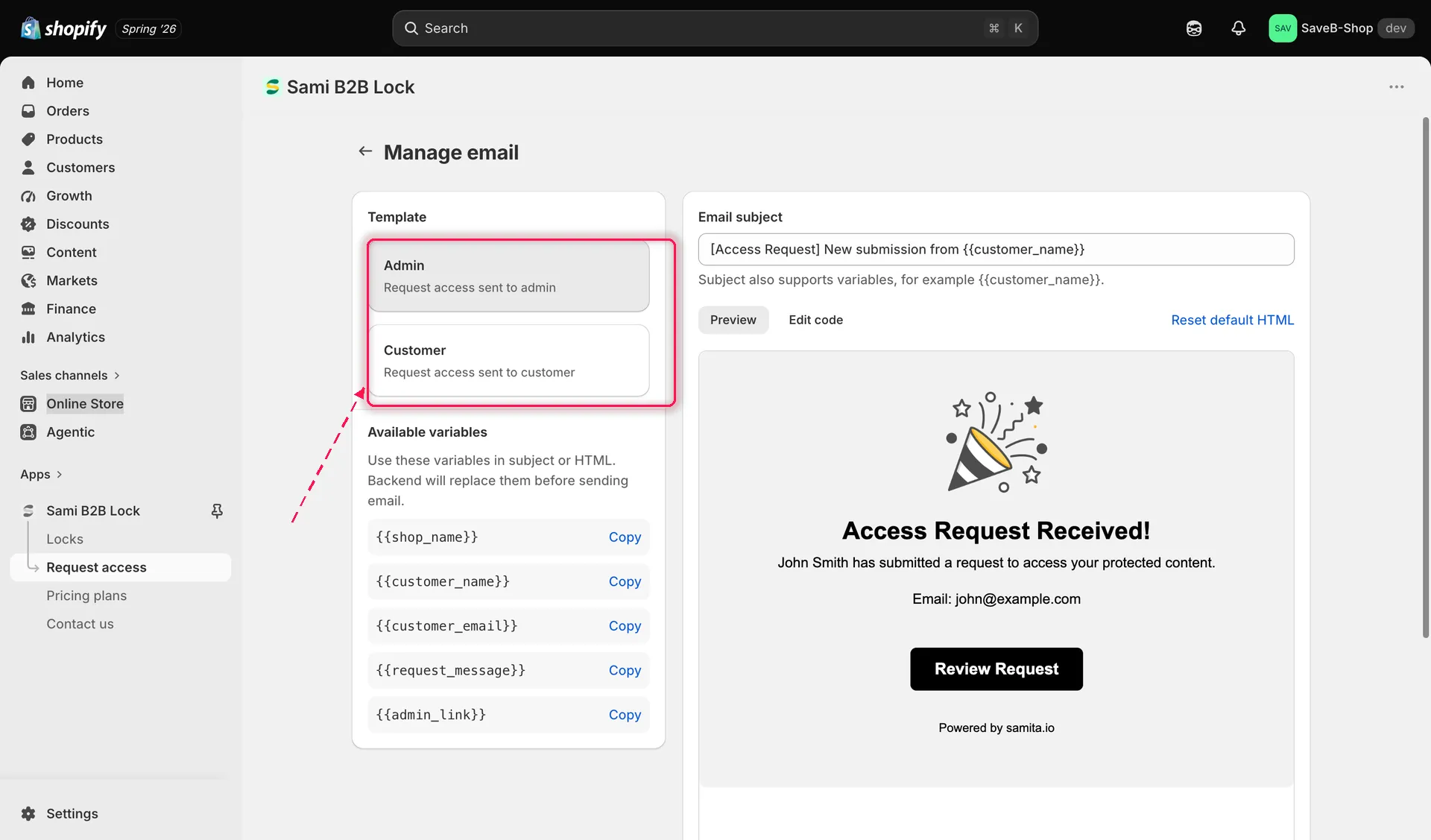
サンプルデータでAdmin emailテンプレートをプレビューしているところ。
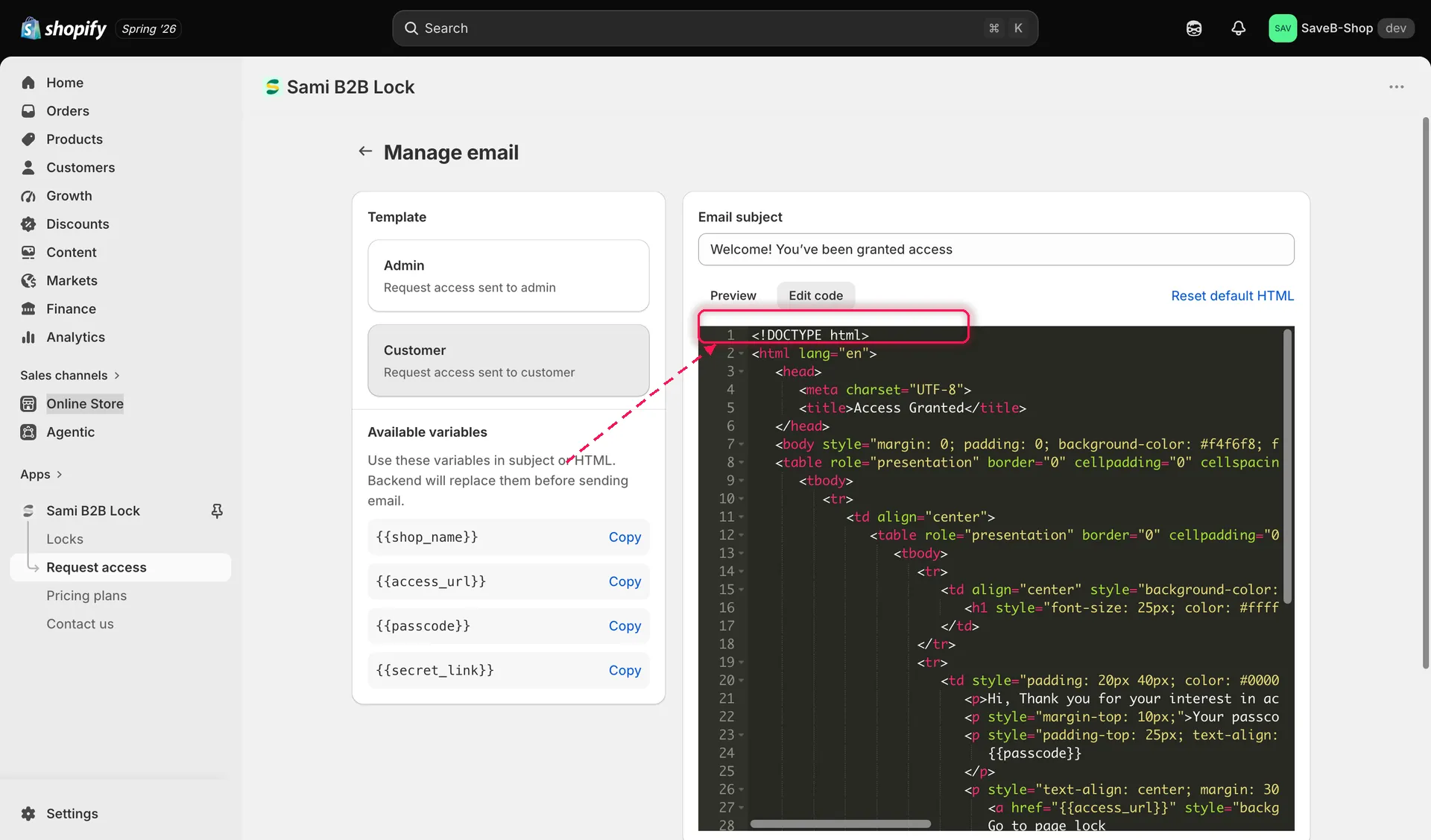
テンプレートの生のHTMLを編集しているところ。横に利用可能な変数が一覧表示されています。
利用可能な変数
Section titled “利用可能な変数”エディタの横のパネルには、そのテンプレートの件名やHTMLに挿入できる変数が一覧表示されます。変数の横にある Copy をクリックすると、クリップボードにコピーされます。メールが実際に送信されるときに、アプリが実際の値を入力します。メールごとに利用できる情報が異なるため、変数はテンプレートによって異なります。
| 変数 | 利用できるテンプレート | 入力される内容 |
|---|---|---|
{{shop_name}} |
AdminとCustomer | ストアの名前。 |
{{customer_name}} |
Admin | 買い物客がリクエストフォームに入力した名前。 |
{{customer_email}} |
Admin | 買い物客が入力したメールアドレス。 |
{{request_message}} |
Admin | 買い物客がリクエストに添えた任意のメッセージ。 |
{{admin_link}} |
Admin | アプリ内のそのリクエストへのリンク。ワンクリックで内容を確認できます。 |
{{access_url}} |
Customer | アクセスをリクエストしたロック対象ページのURL。 |
{{passcode}} |
Customer | ロックがPasscodeルールを使用している場合に、送信用に選択したパスコード。 |
{{secret_link}} |
Customer | ロックがSecret linkルールを使用している場合に、送信用に選択したシークレットリンク。 |