
Personnaliser les e-mails de demande et d'accès
Modifiez l'objet, le contenu et les variables de la notification administrateur et des e-mails d'accès envoyés par Request access.
Request access envoie deux e-mails différents : l’un vous informe qu’une personne a soumis une demande, l’autre informe cette personne que l’accès lui a été accordé. Les deux se modifient depuis la même page Manage email.
Accéder à Manage email
Section intitulée « Accéder à Manage email »Depuis la liste Request access, cliquez sur Manage email en haut à droite de la page.
Deux modèles distincts
Section intitulée « Deux modèles distincts »En haut de la page Manage email, basculez entre :
- Admin email : envoyé à vous-même chaque fois qu’une personne soumet une nouvelle demande.
- Customer email : envoyé à la personne lorsque vous cliquez sur Send access sur sa demande.
Chaque modèle se modifie indépendamment : les changements apportés à l’un n’affectent pas l’autre.
Modifier un modèle
Section intitulée « Modifier un modèle »Pour le modèle sélectionné :
- Email subject : un champ de texte simple. Pour l’Admin email, l’objet prend aussi en charge les variables (par exemple, inclure
{{customer_name}}dans l’objet). - Preview / Edit code : basculez entre l’aperçu de l’e-mail avec des données d’exemple (Preview) et la modification directe de son code HTML brut (Edit code). Il n’y a pas de commandes distinctes pour les couleurs, le logo ou le pied de page : le modèle par défaut de l’application inclut déjà tout cela, et si vous voulez changer les couleurs, remplacer l’image du logo ou modifier le texte du pied de page, faites-le en modifiant le HTML en mode Edit code.
- Reset default HTML : annule vos modifications de l’objet et du HTML de ce modèle et rétablit le design d’origine de l’application.
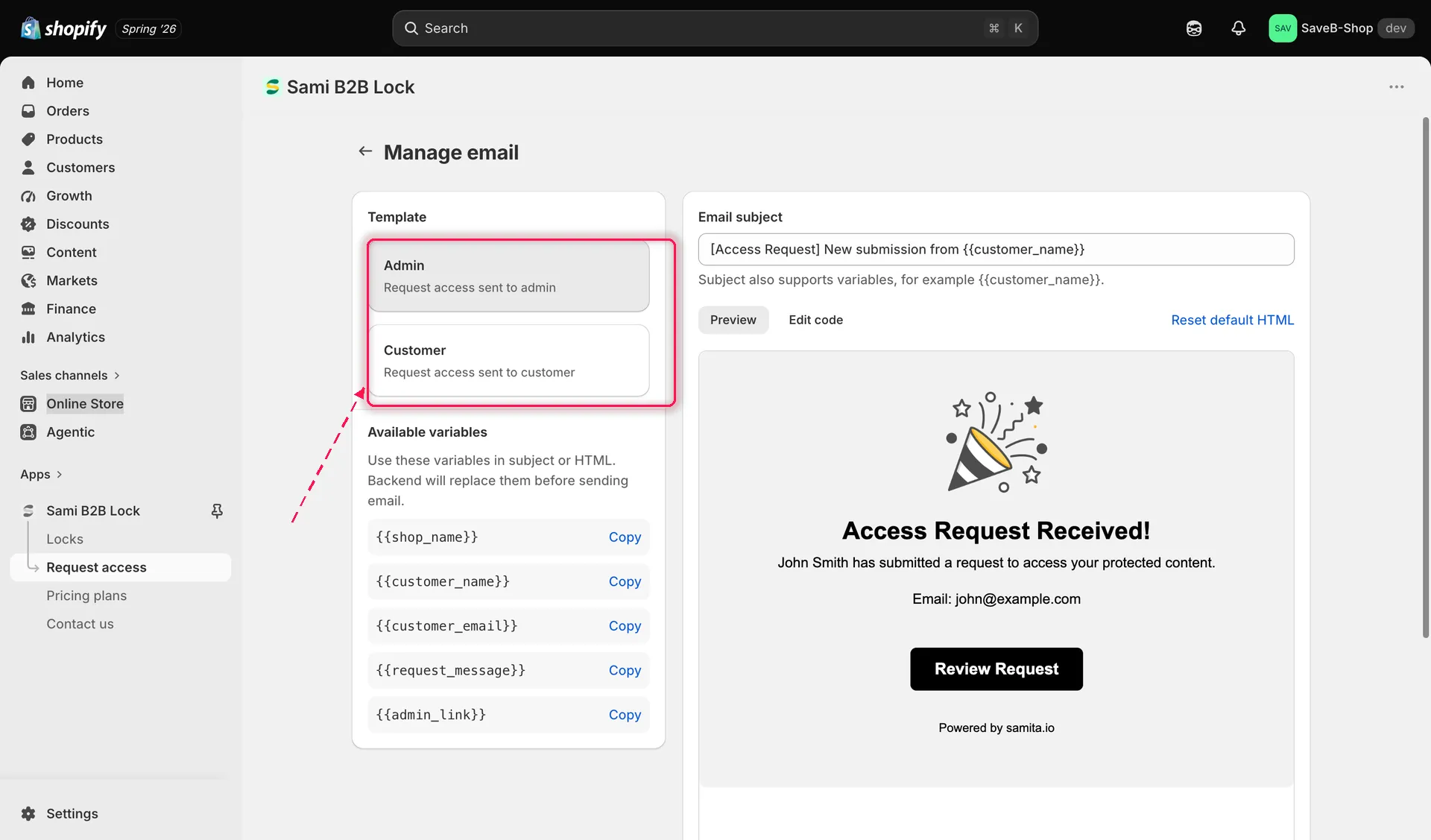
Aperçu du modèle Admin email avec des données d’exemple.
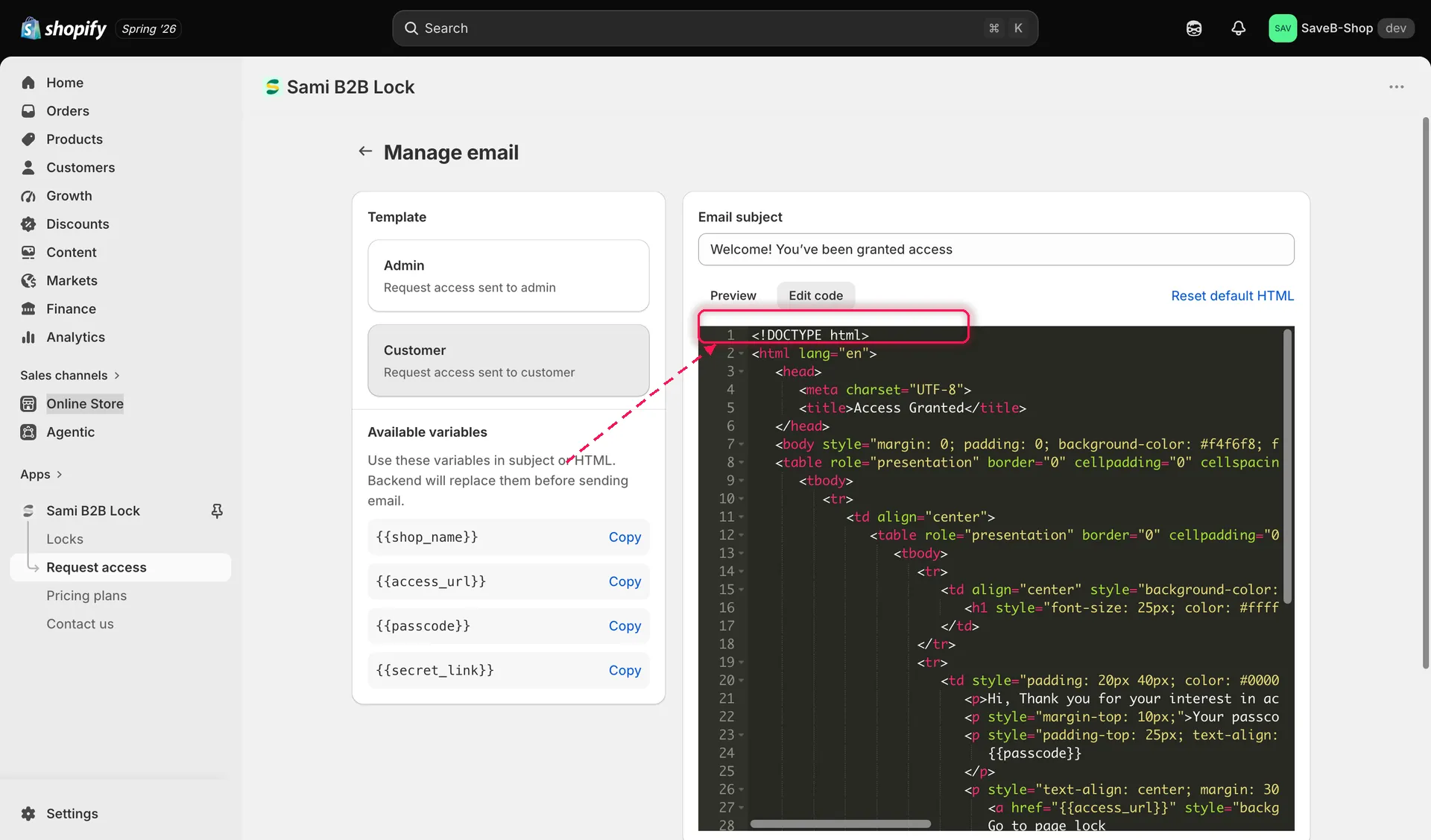
Modification du HTML brut d’un modèle, avec les variables disponibles listées à côté.
Variables disponibles
Section intitulée « Variables disponibles »À côté de l’éditeur, un panneau liste les variables que vous pouvez insérer dans l’objet ou le HTML de ce modèle : cliquez sur Copy à côté d’une variable pour la copier dans le presse-papiers. L’application la remplace par la valeur réelle lors de l’envoi de l’e-mail. Les variables diffèrent selon le modèle, car chaque e-mail a accès à des informations différentes :
| Variable | Disponible dans | Ce qu’elle remplit |
|---|---|---|
{{shop_name}} |
Admin et Customer | Le nom de votre boutique. |
{{customer_name}} |
Admin | Le nom saisi par la personne dans le formulaire de demande. |
{{customer_email}} |
Admin | L’adresse e-mail saisie par la personne. |
{{request_message}} |
Admin | Le message facultatif que la personne a joint à sa demande. |
{{admin_link}} |
Admin | Un lien direct vers cette demande dans l’application, pour l’examiner en un clic. |
{{access_url}} |
Customer | L’URL de la page verrouillée à laquelle la personne a demandé l’accès. |
{{passcode}} |
Customer | Le code d’accès que vous avez choisi d’envoyer, si le verrou utilise une règle Passcode. |
{{secret_link}} |
Customer | Le lien secret que vous avez choisi d’envoyer, si le verrou utilise une règle Secret link. |