
Personalizar os e-mails de solicitação e de acesso
Edite o assunto, o conteúdo e as variáveis da notificação ao admin e dos e-mails de acesso à pessoa cliente enviados pelo Request access.
O Request access envia dois e-mails diferentes: um que avisa você de que alguém enviou uma solicitação e outro que avisa essa pessoa de que o acesso foi concedido. Os dois são editados na mesma página Manage email.
Acessar Manage email
Seção intitulada “Acessar Manage email”Na lista Request access, clique em Manage email no canto superior direito da página.
Dois modelos separados
Seção intitulada “Dois modelos separados”Na parte superior da página Manage email, alterne entre:
- Admin email — enviado a você sempre que alguém envia uma nova solicitação.
- Customer email — enviado a quem solicitou quando você clica em Send access na solicitação.
Cada modelo é editado de forma independente: as alterações em um não afetam o outro.
Editar um modelo
Seção intitulada “Editar um modelo”Para o modelo selecionado:
- Email subject — um campo de texto simples. No Admin email, o assunto também aceita variáveis (por exemplo, incluir
{{customer_name}}na linha de assunto). - Preview / Edit code — alterne entre ver o e-mail renderizado com dados de exemplo (Preview) e editar diretamente o HTML dele (Edit code). Não há controles separados para cores, logotipo ou rodapé: o modelo padrão do app já inclui tudo isso e, se você quiser mudar as cores, trocar a imagem do logotipo ou editar o texto do rodapé, faça isso editando o HTML no modo Edit code.
- Reset default HTML — descarta suas edições no assunto e no HTML desse modelo e restaura o design original do app.
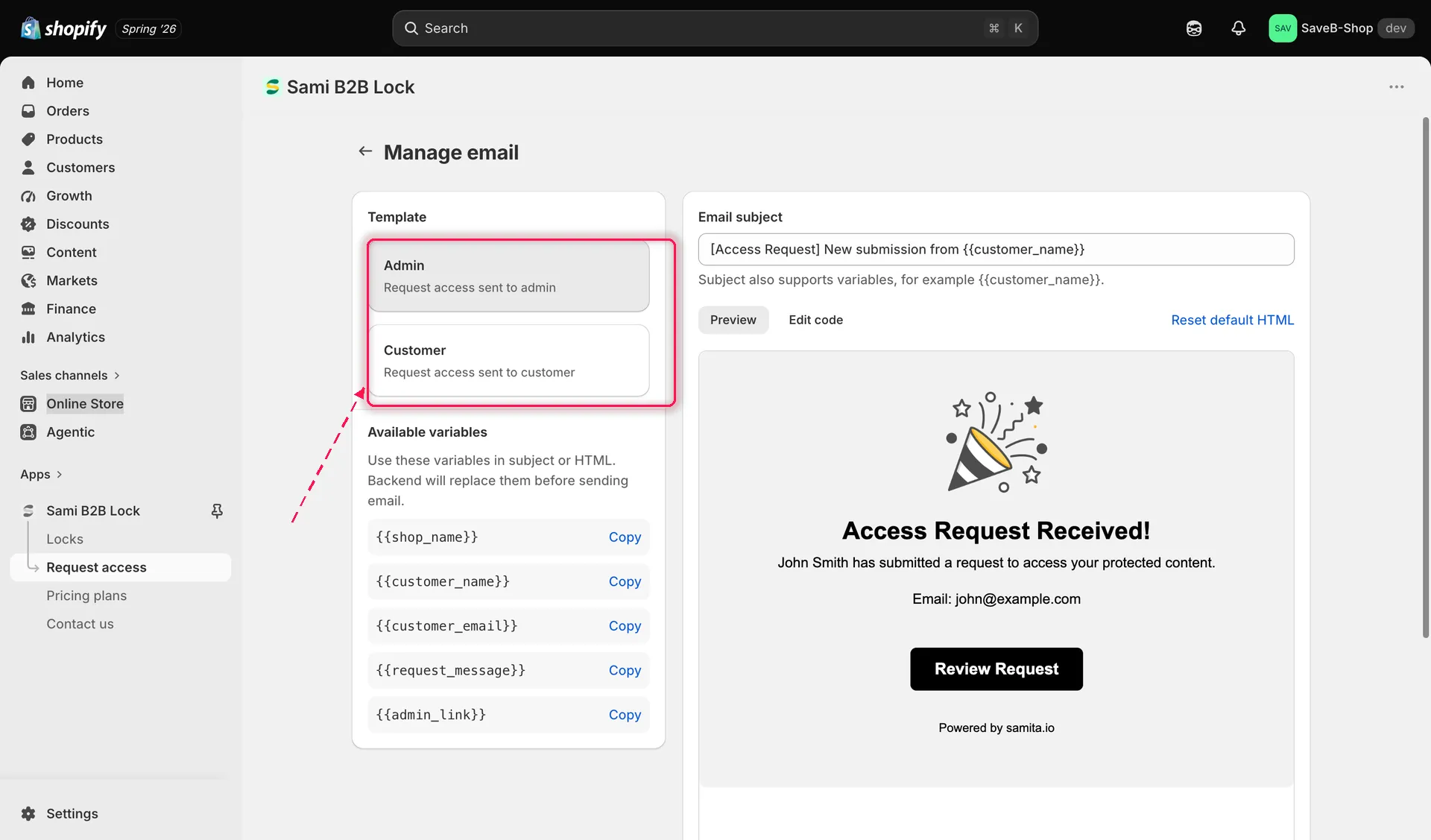
Pré-visualização do modelo Admin email com dados de exemplo.
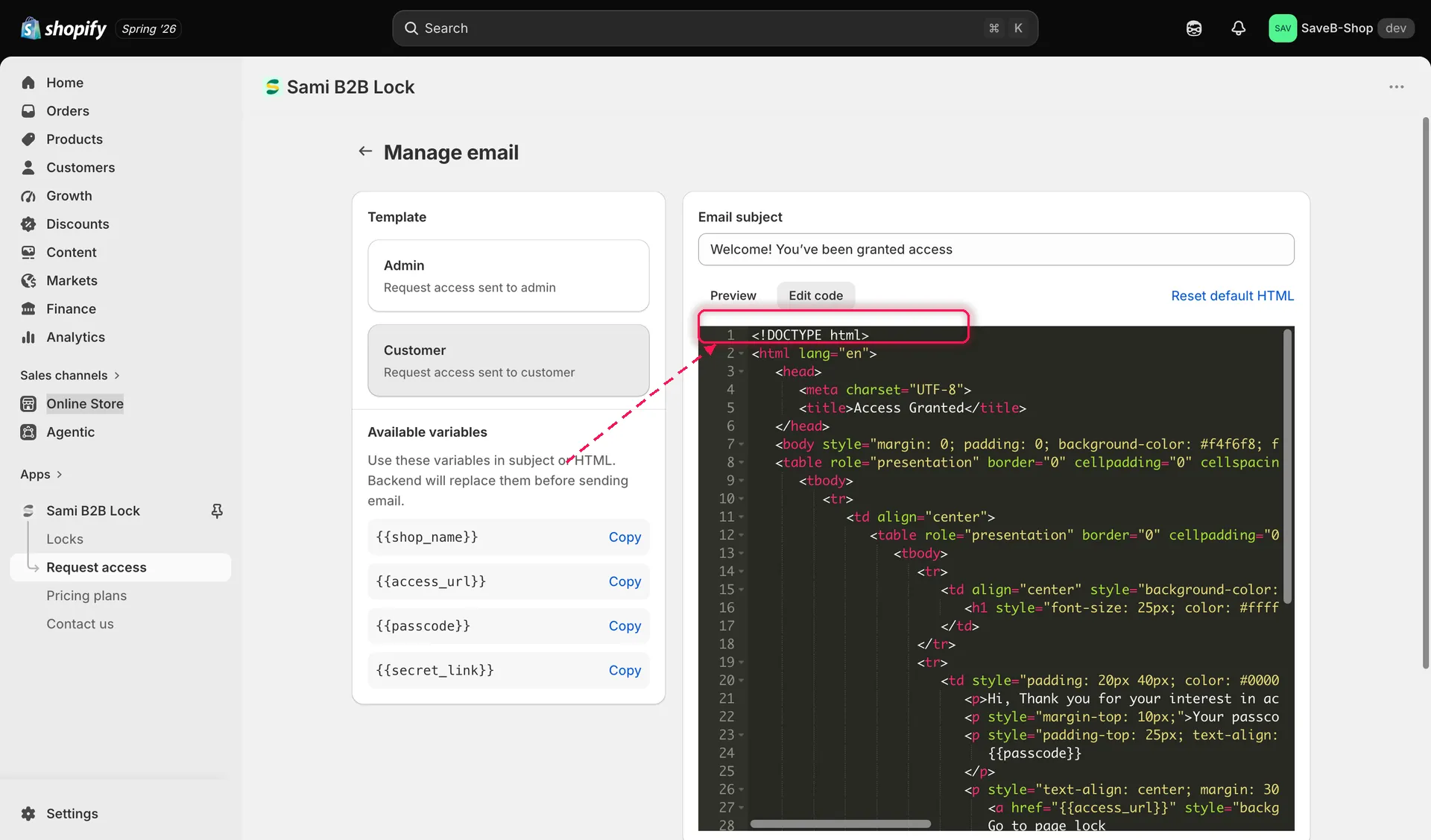
Edição do HTML de um modelo, com as variáveis disponíveis listadas ao lado.
Variáveis disponíveis
Seção intitulada “Variáveis disponíveis”Ao lado do editor, um painel lista as variáveis que você pode inserir no assunto ou no HTML do modelo: clique em Copy ao lado de qualquer variável para copiá-la para a área de transferência. O app preenche o valor real quando o e-mail é enviado. As variáveis variam conforme o modelo, já que cada e-mail tem acesso a informações diferentes:
| Variável | Disponível em | O que ela preenche |
|---|---|---|
{{shop_name}} |
Admin e Customer | O nome da sua loja. |
{{customer_name}} |
Admin | O nome que a pessoa inseriu no formulário de solicitação. |
{{customer_email}} |
Admin | O endereço de e-mail que a pessoa inseriu. |
{{request_message}} |
Admin | Qualquer mensagem opcional que a pessoa incluiu na solicitação. |
{{admin_link}} |
Admin | Um link direto para a solicitação no app, para que você a analise com um clique. |
{{access_url}} |
Customer | A URL da página bloqueada à qual a pessoa solicitou acesso. |
{{passcode}} |
Customer | O código de acesso que você selecionou para enviar, se o bloqueio usa uma regra Passcode. |
{{secret_link}} |
Customer | O link secreto que você selecionou para enviar, se o bloqueio usa uma regra Secret link. |