
Dostosowywanie wiadomości o prośbie i dostępie
Edytuj temat, treść i zmienne wiadomości dla administratora oraz wiadomości z dostępem dla klienta wysyłanych przez Request access.
Request access wysyła dwie różne wiadomości e-mail: jedną, która informuje Cię, że klient wysłał prośbę, i drugą, która informuje klienta, że otrzymał dostęp. Obie edytuje się na tej samej stronie Manage email.
Przejście do Manage email
Dział zatytułowany „Przejście do Manage email”Na liście Request access kliknij Manage email w prawym górnym rogu strony.
Dwa oddzielne szablony
Dział zatytułowany „Dwa oddzielne szablony”U góry strony Manage email przełączaj się między:
- Admin email — wysyłana do Ciebie za każdym razem, gdy klient wyśle nową prośbę.
- Customer email — wysyłana klientowi, gdy klikniesz Send access przy jego prośbie.
Każdy szablon edytuje się niezależnie — zmiany w jednym nie wpływają na drugi.
Edytowanie szablonu
Dział zatytułowany „Edytowanie szablonu”Dla wybranego szablonu:
- Email subject — zwykłe pole tekstowe. W Admin email temat obsługuje też zmienne (na przykład umieszczenie
{{customer_name}}w temacie). - Preview / Edit code — przełączaj się między podglądem wiadomości z przykładowymi danymi (Preview) a bezpośrednią edycją jej surowego kodu HTML (Edit code). Nie ma osobnych elementów sterujących kolorami, logo ani stopką — domyślny szablon aplikacji zawiera już to wszystko, a jeśli chcesz zmienić kolory, podmienić obraz logo lub edytować tekst stopki, zrób to, edytując kod HTML w trybie Edit code.
- Reset default HTML — odrzuca Twoje zmiany w temacie i kodzie HTML tego szablonu i przywraca oryginalny wygląd aplikacji.
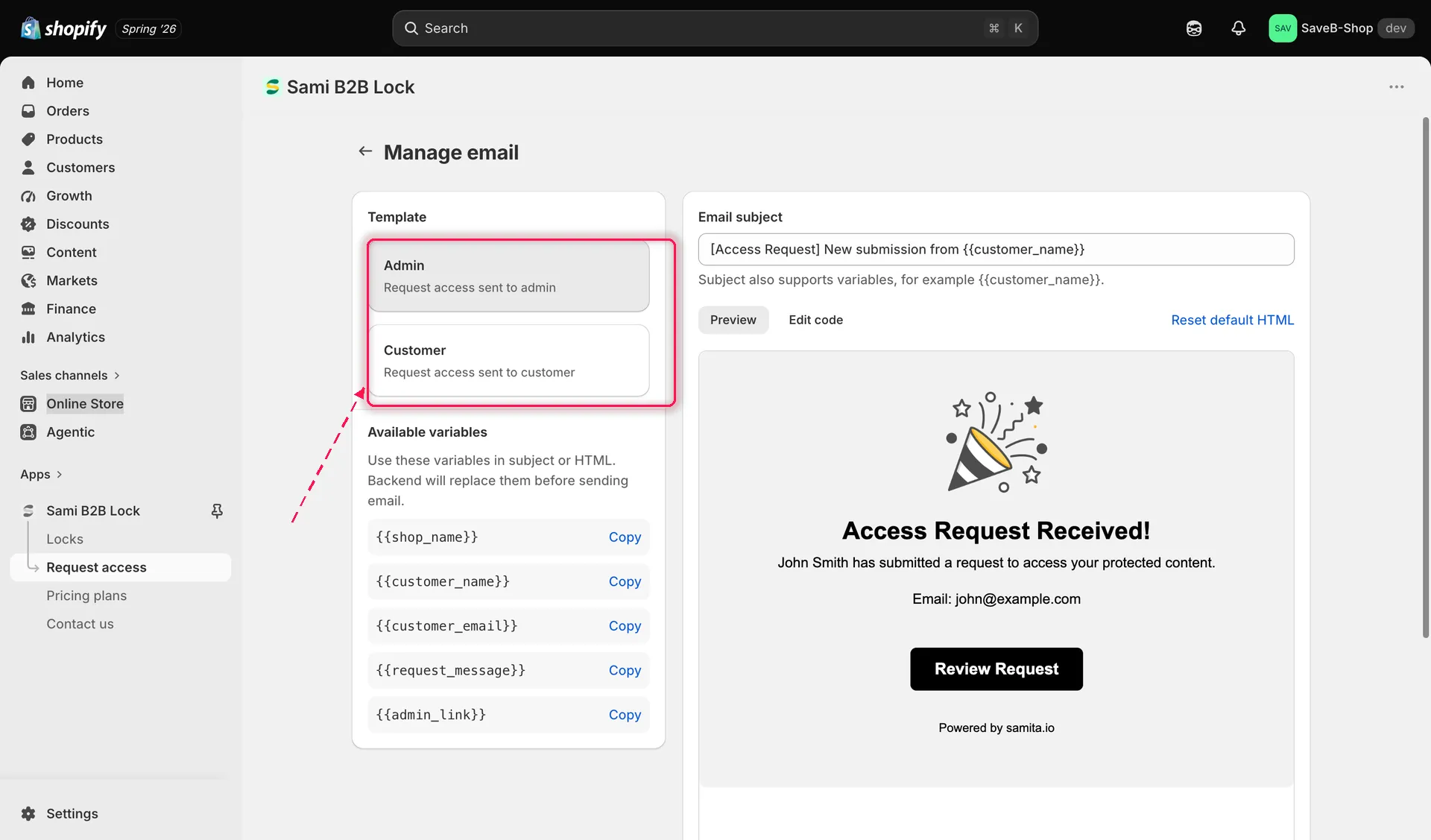
Podgląd szablonu Admin email z przykładowymi danymi.
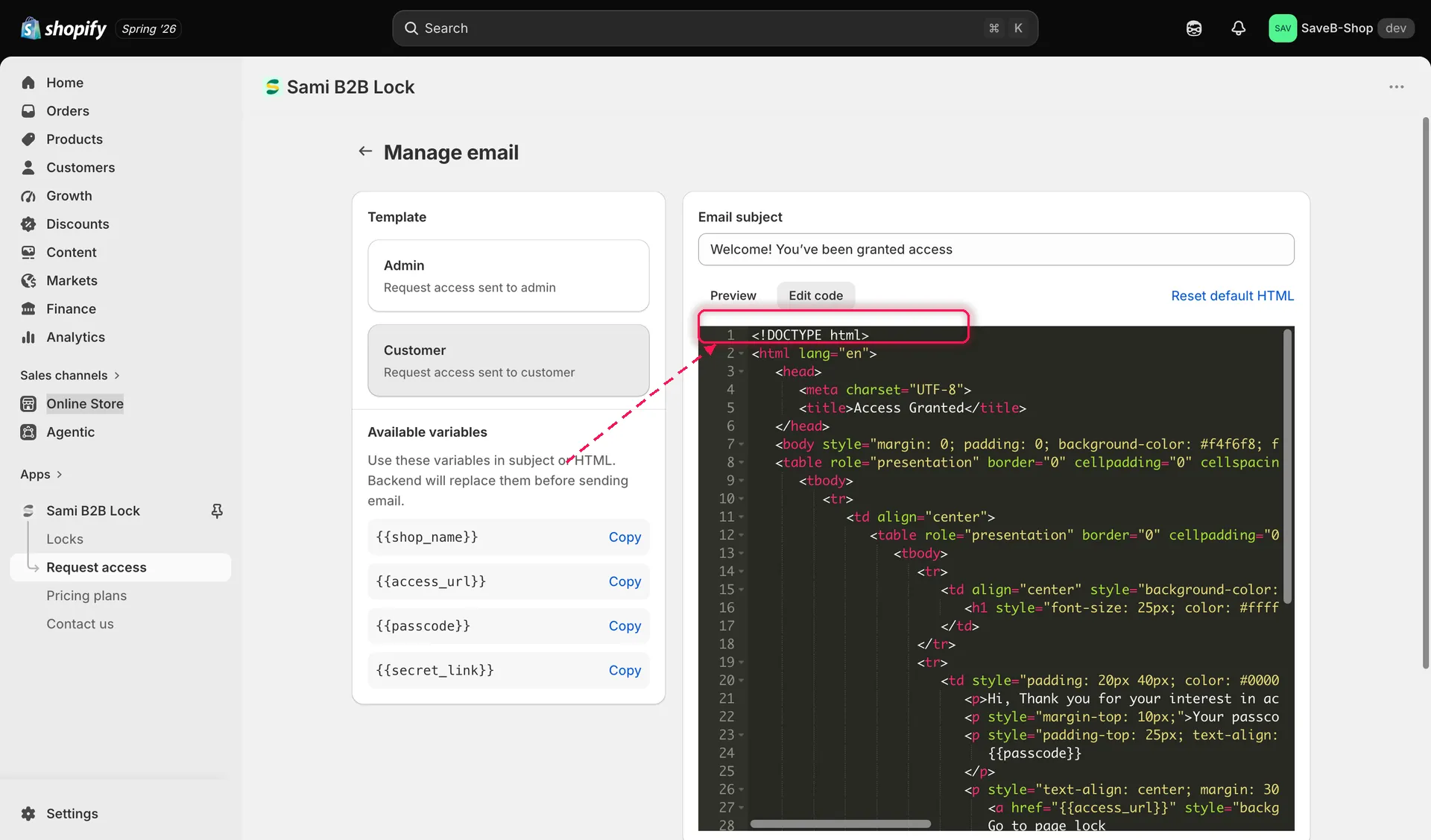
Edycja surowego kodu HTML szablonu, z listą dostępnych zmiennych obok.
Dostępne zmienne
Dział zatytułowany „Dostępne zmienne”Obok edytora panel wyświetla zmienne, które możesz wstawić do tematu lub kodu HTML danego szablonu — kliknij Copy przy dowolnej zmiennej, aby skopiować ją do schowka. Aplikacja wstawia rzeczywistą wartość w momencie faktycznego wysłania wiadomości. Zmienne różnią się w zależności od szablonu, ponieważ każda wiadomość ma dostęp do innych informacji:
| Zmienna | Dostępna w | Co wstawia |
|---|---|---|
{{shop_name}} |
Admin i Customer | Nazwę Twojego sklepu. |
{{customer_name}} |
Admin | Imię i nazwisko wpisane przez klienta w formularzu prośby. |
{{customer_email}} |
Admin | Adres e-mail wpisany przez klienta. |
{{request_message}} |
Admin | Opcjonalną wiadomość dołączoną przez klienta do prośby. |
{{admin_link}} |
Admin | Link prowadzący bezpośrednio do tej prośby w aplikacji, aby można było ją przejrzeć jednym kliknięciem. |
{{access_url}} |
Customer | Adres URL zablokowanej strony, do której klient prosił o dostęp. |
{{passcode}} |
Customer | Kod dostępu wybrany do wysłania, jeśli blokada używa reguły Passcode. |
{{secret_link}} |
Customer | Tajny link wybrany do wysłania, jeśli blokada używa reguły Secret link. |