
Personalizar los correos de solicitud y de acceso
Edita el asunto, el contenido y las variables de la notificación para administración y de los correos de acceso a clientes que envía Request access.
Request access envía dos correos distintos: uno que te avisa de que una persona ha enviado una solicitud y otro que le avisa a esa persona de que se le ha concedido el acceso. Ambos se editan desde la misma página Manage email.
Acceder a Manage email
Sección titulada «Acceder a Manage email»En la lista Request access, haz clic en Manage email, en la parte superior derecha de la página.
Dos plantillas independientes
Sección titulada «Dos plantillas independientes»En la parte superior de la página Manage email, cambia entre:
- Admin email: se te envía cada vez que una persona envía una solicitud nueva.
- Customer email: se envía a la persona cuando haces clic en Send access en su solicitud.
Cada plantilla se edita de forma independiente: los cambios en una no afectan a la otra.
Editar una plantilla
Sección titulada «Editar una plantilla»En la plantilla que esté seleccionada:
- Email subject: un campo de texto sin formato. En el Admin email, el asunto también admite variables (por ejemplo, incluir
{{customer_name}}en la línea de asunto). - Preview / Edit code: alterna entre ver el correo con datos de ejemplo (Preview) y editar directamente su HTML (Edit code). No hay controles independientes para los colores, el logotipo o el pie de página: la plantilla predeterminada de la aplicación ya incluye todo eso y, si quieres cambiar los colores, sustituir la imagen del logotipo o editar el texto del pie, hazlo editando el HTML en el modo Edit code.
- Reset default HTML: descarta tus cambios en el asunto y el HTML de esa plantilla y restaura el diseño original de la aplicación.
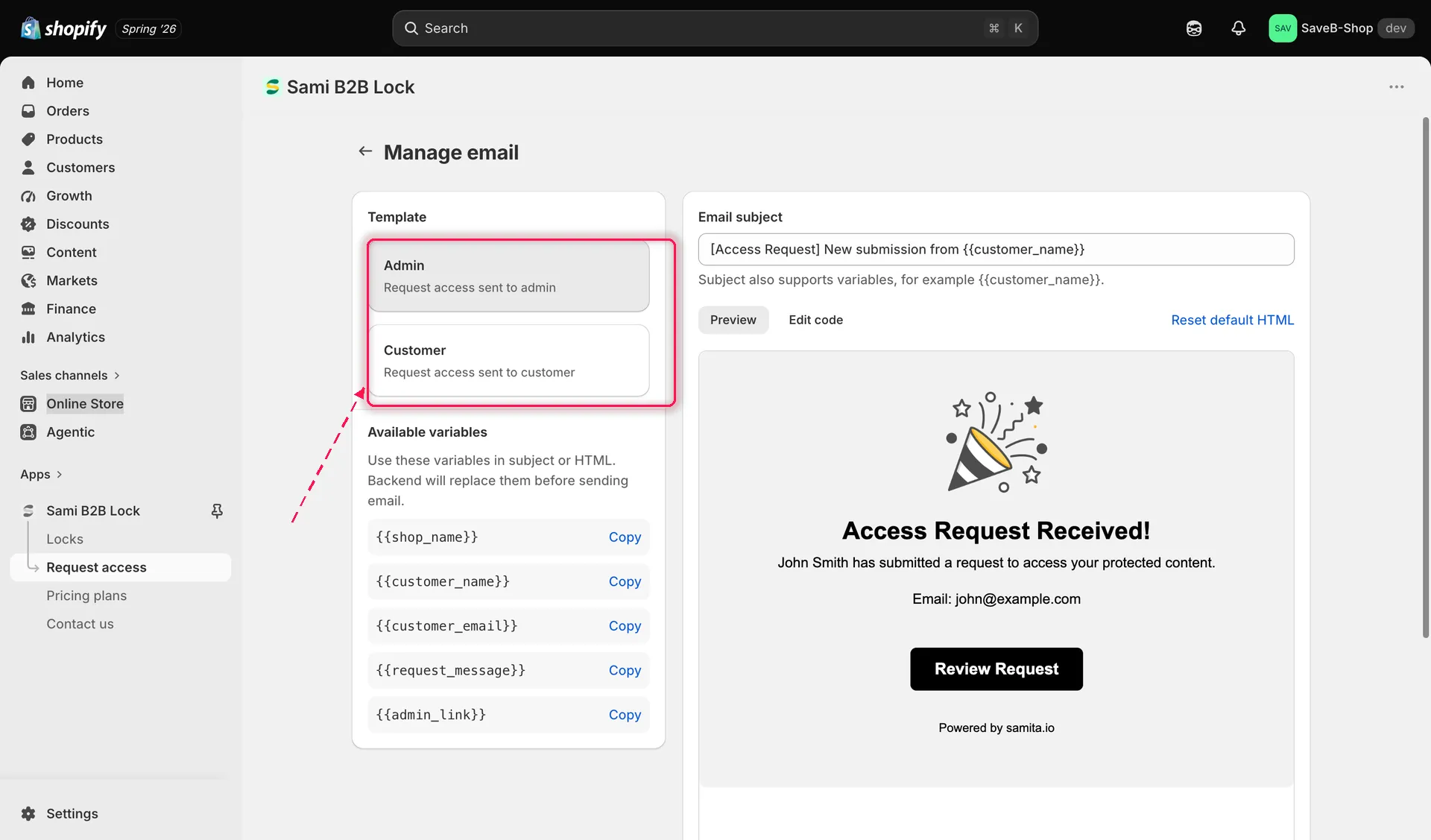
Vista previa de la plantilla Admin email con datos de ejemplo.
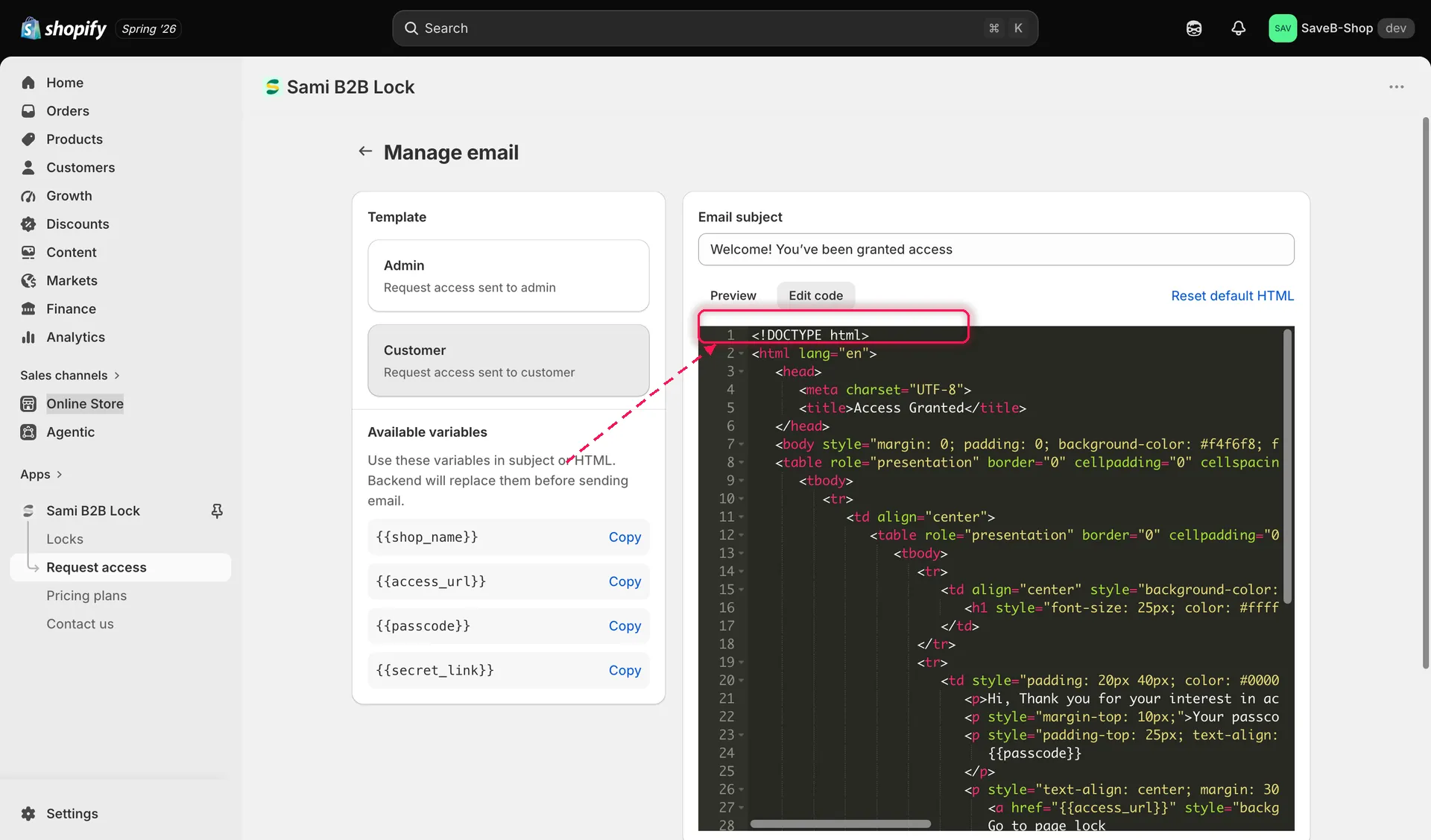
Edición del HTML de una plantilla, con las variables disponibles junto a él.
Variables disponibles
Sección titulada «Variables disponibles»Junto al editor, un panel enumera las variables que puedes incluir en el asunto o el HTML de esa plantilla: haz clic en Copy junto a cualquier variable para copiarla al portapapeles. La aplicación sustituye cada una por su valor real cuando el correo se envía. Las variables varían según la plantilla, ya que cada correo tiene acceso a información distinta:
| Variable | Disponible en | Qué rellena |
|---|---|---|
{{shop_name}} |
Admin y Customer | El nombre de tu tienda. |
{{customer_name}} |
Admin | El nombre que la persona introdujo en el formulario de solicitud. |
{{customer_email}} |
Admin | La dirección de correo que la persona introdujo. |
{{request_message}} |
Admin | El mensaje opcional que la persona incluyó con su solicitud. |
{{admin_link}} |
Admin | Un enlace directo a esa solicitud en la aplicación, para que puedas revisarla con un clic. |
{{access_url}} |
Customer | La URL de la página bloqueada a la que solicitó acceso. |
{{passcode}} |
Customer | El código de acceso que seleccionaste para enviar, si el bloqueo usa una regla Passcode. |
{{secret_link}} |
Customer | El enlace secreto que seleccionaste para enviar, si el bloqueo usa una regla Secret link. |