
Anfrage- und Zugangs-E-Mails anpassen
Bearbeiten Sie Betreff, Inhalt und Variablen der Admin-Benachrichtigung und der Zugangs-E-Mails an Kundschaft, die über Request access versendet werden.
Request access versendet zwei verschiedene E-Mails: eine, die Sie darüber informiert, dass eine Person eine Anfrage gesendet hat, und eine, die der Person mitteilt, dass ihr Zugriff gewährt wurde. Beide bearbeiten Sie auf derselben Seite Manage email.
Zu Manage email gelangen
Abschnitt betitelt „Zu Manage email gelangen“Klicken Sie in der Liste Request access oben rechts auf der Seite auf Manage email.
Zwei getrennte Vorlagen
Abschnitt betitelt „Zwei getrennte Vorlagen“Oben auf der Seite „Manage email“ wechseln Sie zwischen:
- Admin email – wird an Sie gesendet, sobald eine Person eine neue Anfrage sendet.
- Customer email – wird an die Person gesendet, wenn Sie bei ihrer Anfrage auf „Send access“ klicken.
Jede Vorlage wird unabhängig bearbeitet – Änderungen an einer wirken sich nicht auf die andere aus.
Eine Vorlage bearbeiten
Abschnitt betitelt „Eine Vorlage bearbeiten“Für die jeweils ausgewählte Vorlage:
- Email subject – ein einfaches Textfeld. Bei der Admin email unterstützt der Betreff auch Variablen (zum Beispiel
{{customer_name}}in der Betreffzeile). - Preview / Edit code – wechseln Sie zwischen der Ansicht der E-Mail mit Beispieldaten (Preview) und der direkten Bearbeitung ihres rohen HTML-Codes (Edit code). Es gibt keine separaten Steuerelemente für Farben, Logo oder Fußzeile – die Standardvorlage der App enthält bereits all das. Wenn Sie die Farben ändern, das Logo-Bild austauschen oder den Fußzeilentext bearbeiten möchten, tun Sie das, indem Sie das HTML im Modus „Edit code“ bearbeiten.
- Reset default HTML – verwirft Ihre Änderungen an Betreff und HTML dieser Vorlage und stellt das ursprüngliche Design der App wieder her.
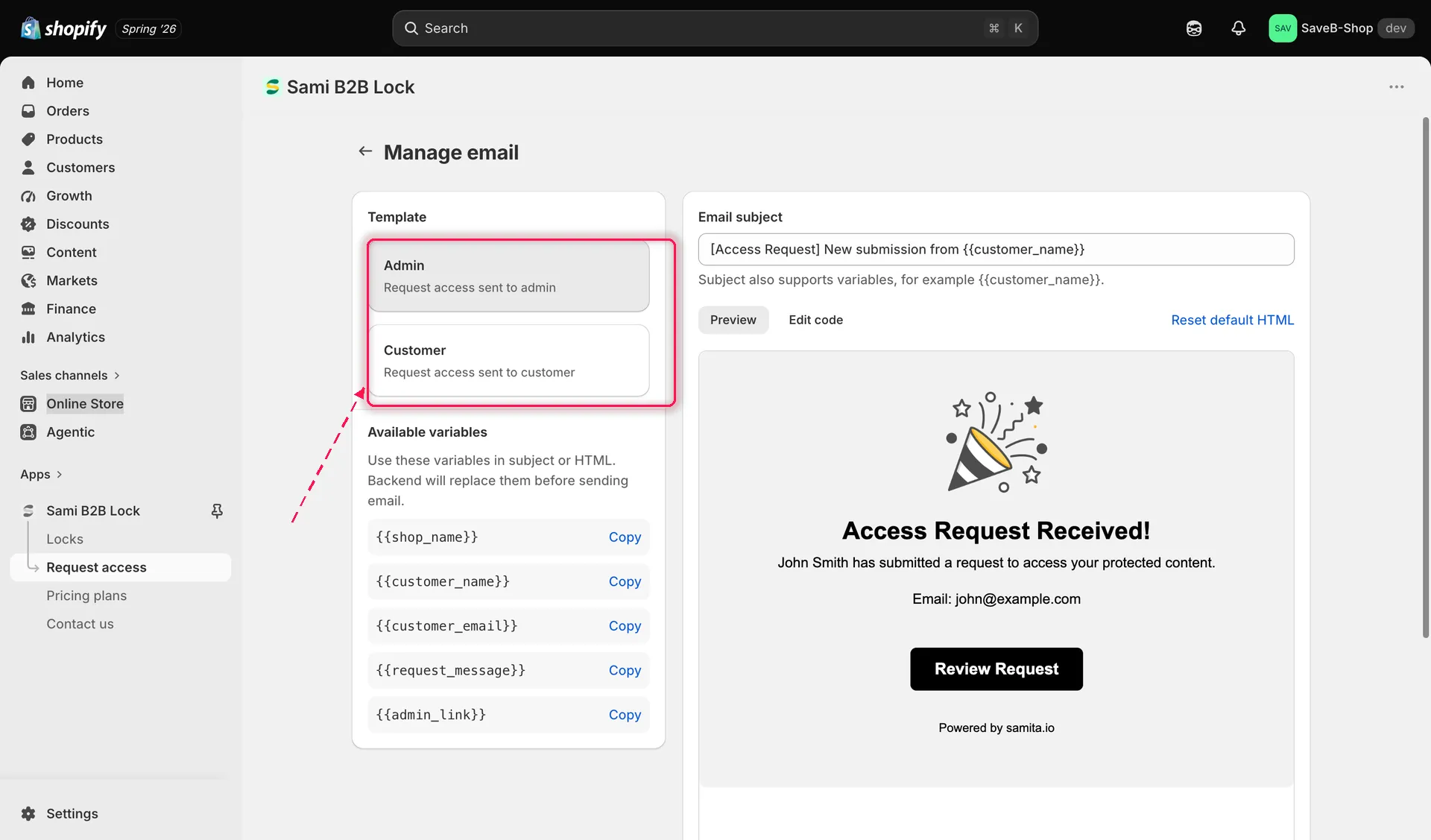
Vorschau der Vorlage „Admin email“ mit Beispieldaten.
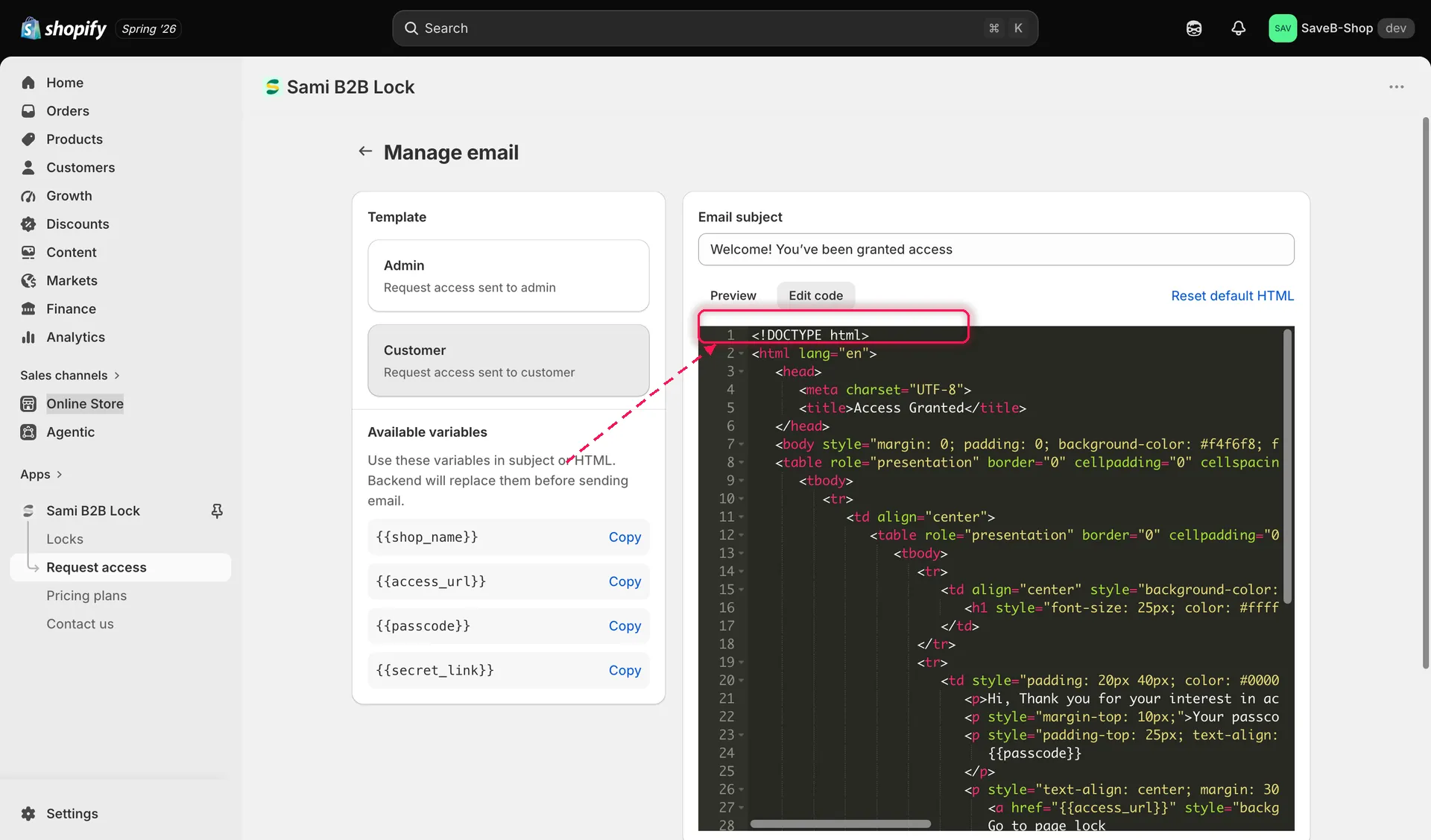
Bearbeitung des rohen HTML-Codes einer Vorlage, mit den verfügbaren Variablen daneben.
Verfügbare Variablen
Abschnitt betitelt „Verfügbare Variablen“Neben dem Editor listet ein Bereich die Variablen auf, die Sie in Betreff oder HTML der Vorlage einfügen können – klicken Sie neben einer Variable auf Copy, um sie in die Zwischenablage zu kopieren. Die App setzt den tatsächlichen Wert ein, wenn die E-Mail versendet wird. Die Variablen unterscheiden sich je nach Vorlage, da jede E-Mail Zugriff auf andere Informationen hat:
| Variable | Verfügbar in | Wird ersetzt durch |
|---|---|---|
{{shop_name}} |
Admin und Customer | Der Name Ihres Shops. |
{{customer_name}} |
Admin | Der Name, den die Person im Anfrageformular eingegeben hat. |
{{customer_email}} |
Admin | Die E-Mail-Adresse, die die Person eingegeben hat. |
{{request_message}} |
Admin | Eine optionale Nachricht, die die Person ihrer Anfrage beigefügt hat. |
{{admin_link}} |
Admin | Ein Link direkt zu dieser Anfrage in der App, damit Sie sie mit einem Klick prüfen können. |
{{access_url}} |
Customer | Die URL der gesperrten Seite, für die die Person Zugriff angefragt hat. |
{{passcode}} |
Customer | Der Zugangscode, den Sie zum Senden ausgewählt haben, falls die Sperre eine Regel Passcode verwendet. |
{{secret_link}} |
Customer | Der geheime Link, den Sie zum Senden ausgewählt haben, falls die Sperre eine Regel Secret link verwendet. |