
Personalizzare le email di richiesta e di accesso
Modifica oggetto, contenuto e variabili della notifica per l'amministrazione e delle email di accesso per la clientela inviate da Request access.
Request access invia due email diverse: una che ti avvisa che una persona ha inviato una richiesta e una che avvisa la persona che le è stato concesso l’accesso. Entrambe si modificano dalla stessa pagina Manage email.
Raggiungere Manage email
Sezione intitolata “Raggiungere Manage email”Dall’elenco Request access, fai clic su Manage email in alto a destra nella pagina.
Due modelli separati
Sezione intitolata “Due modelli separati”In cima alla pagina Manage email, passa da un modello all’altro:
- Admin email: viene inviata a te ogni volta che una persona invia una nuova richiesta.
- Customer email: viene inviata alla persona quando fai clic su Send access sulla sua richiesta.
Ogni modello si modifica in modo indipendente: le modifiche a uno non influiscono sull’altro.
Modificare un modello
Sezione intitolata “Modificare un modello”Per il modello selezionato:
- Email subject: un campo di testo semplice. Per la Admin email, l’oggetto supporta anche le variabili (per esempio, puoi includere
{{customer_name}}nell’oggetto). - Preview / Edit code: passa dalla visualizzazione dell’email con dati di esempio (Preview) alla modifica diretta del suo HTML (Edit code). Non esistono comandi separati per colori, logo o piè di pagina: il modello predefinito dell’app include già tutto questo e, se vuoi cambiare i colori, sostituire l’immagine del logo o modificare il testo del piè di pagina, devi modificare l’HTML in modalità Edit code.
- Reset default HTML: annulla le tue modifiche all’oggetto e all’HTML di quel modello e ripristina il design originale dell’app.
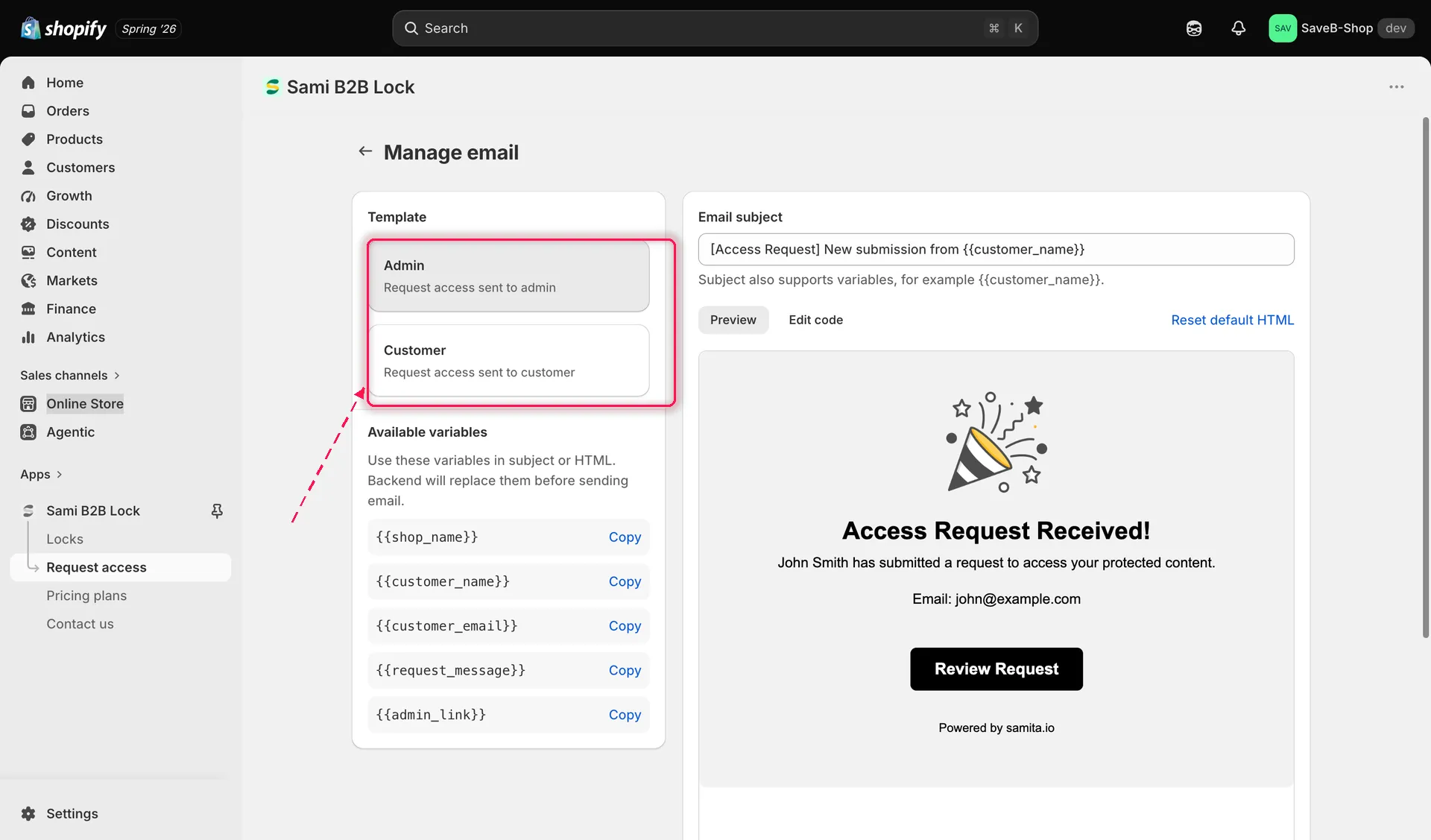
Anteprima del modello Admin email con dati di esempio.
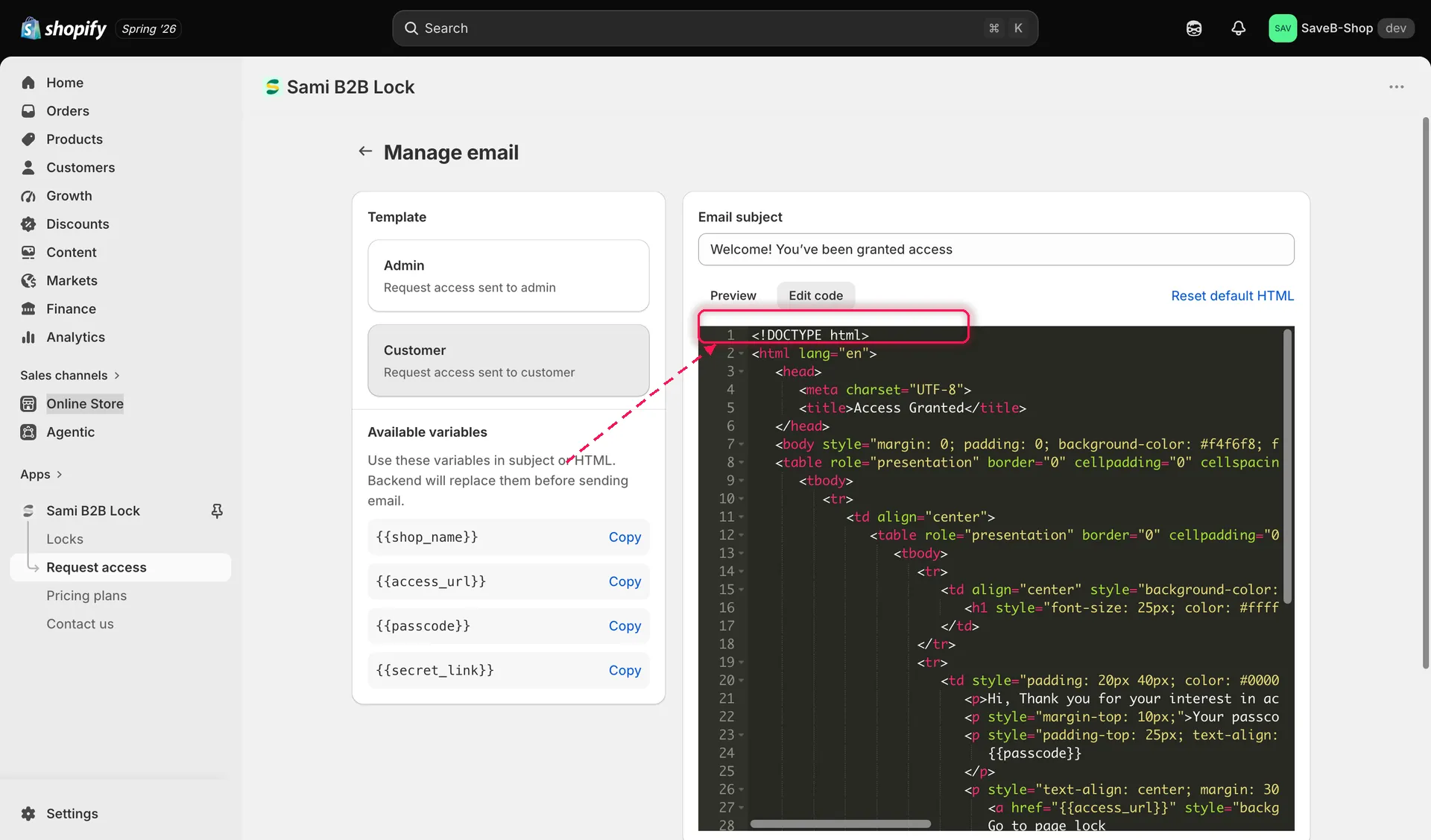
Modifica dell’HTML di un modello, con le variabili disponibili elencate accanto.
Variabili disponibili
Sezione intitolata “Variabili disponibili”Accanto all’editor, un pannello elenca le variabili che puoi inserire nell’oggetto o nell’HTML del modello: fai clic su Copy accanto a una variabile per copiarla negli appunti. L’app inserisce il valore reale quando l’email viene effettivamente inviata. Le variabili cambiano in base al modello, perché ogni email ha accesso a informazioni diverse:
| Variabile | Disponibile in | Cosa inserisce |
|---|---|---|
{{shop_name}} |
Admin e Customer | Il nome del tuo negozio. |
{{customer_name}} |
Admin | Il nome inserito dalla persona nel modulo di richiesta. |
{{customer_email}} |
Admin | L’indirizzo email inserito dalla persona. |
{{request_message}} |
Admin | L’eventuale messaggio facoltativo incluso dalla persona nella richiesta. |
{{admin_link}} |
Admin | Un link diretto a quella richiesta nell’app, così puoi rivederla con un clic. |
{{access_url}} |
Customer | L’URL della pagina bloccata a cui ha chiesto accesso. |
{{passcode}} |
Customer | Il codice di accesso che hai scelto di inviare, se il blocco usa una regola Passcode. |
{{secret_link}} |
Customer | Il link segreto che hai scelto di inviare, se il blocco usa una regola Secret link. |