
Zugriffsanfragen verwalten
Prüfen Sie eingehende Zugriffsanfragen, sehen Sie, was die Person angefragt hat, und senden Sie ihr einen Zugangscode oder geheimen Link.
Jedes Mal, wenn eine Person das Anfrageformular bei einer durch Passcode oder Secret link geschützten Sperre absendet (siehe Übersicht Request access), erscheint die Anfrage in der Liste Request access, bereit für Ihre Prüfung und Bearbeitung.
Die Liste „Request Access“
Abschnitt betitelt „Die Liste „Request Access““Öffnen Sie Request access in der Hauptnavigation der App. Die Liste zeigt jede Einsendung mit:
- Name und Email – wer angefragt hat.
- Status – Pending (noch nicht bearbeitet) oder Access sent (Sie haben den Zugriff bereits gewährt).
- Type – für welche Zugriffsregel die Anfrage gilt (Passcode oder Secret link).
- Created at – wann die Anfrage eingegangen ist.
Mit den Tabs über der Liste filtern Sie auf All, Pending oder Access sent, und mit dem Suchfeld finden Sie eine Anfrage nach Name oder E-Mail-Adresse. Wählen Sie eine oder mehrere Zeilen aus, um die Sammelaktion Delete request einzublenden – das Löschen ist endgültig, stellen Sie also sicher, dass Sie die Anfrage nicht mehr benötigen, bevor Sie sie entfernen.
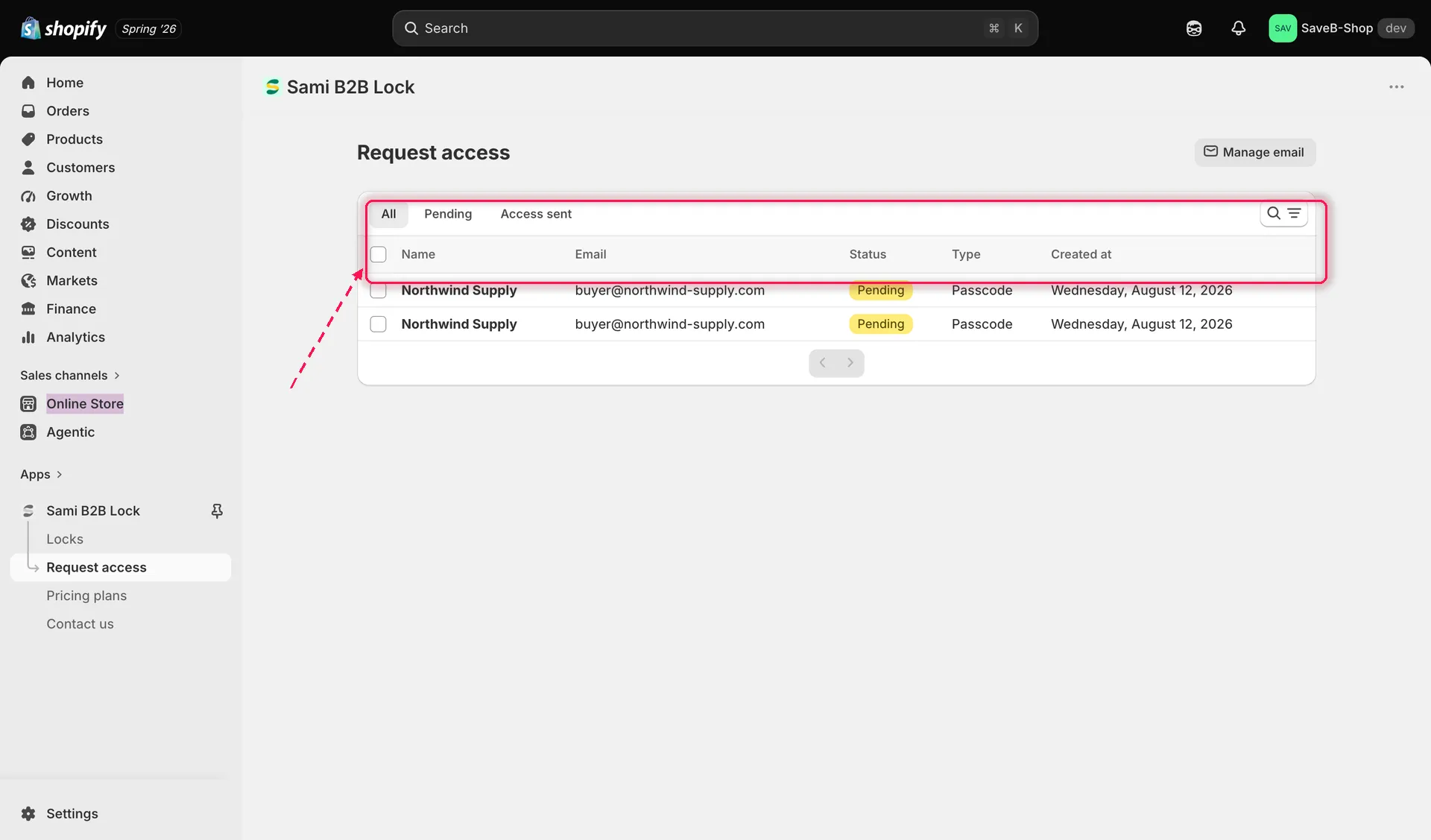
Die Liste „Request access“ mit ihren Status-Tabs und der Suche.
Eine Anfrage öffnen
Abschnitt betitelt „Eine Anfrage öffnen“Klicken Sie auf eine beliebige Zeile, um die Detailseite zu öffnen. Oben sehen Sie die gesperrte Ressource, auf die die Person zugreifen wollte – die Karte des Produkts, der Kollektion oder der Seite (mit Bild, Titel und weiteren Details) oder einen direkten Link zur gesperrten URL, falls die Sperre nicht auf ein einzelnes Produkt, eine einzelne Kollektion oder Seite abzielt. Darunter zeigt eine Karte Name, Status, Regeltyp und Geltungsbereich der Sperre sowie wann sie erstellt und zuletzt gespeichert wurde.
Zugriff gewähren
Abschnitt betitelt „Zugriff gewähren“Auf der Detailseite der Anfrage zeigt die Karte List access den Zugangscode oder geheimen Link, den Sie senden können:
- Hat die Sperre nur einen aktiven Zugangscode oder geheimen Link, wird dieser automatisch für Sie ausgewählt, mit einem Hinweis, der das bestätigt.
- Hat die Sperre mehrere, wählen Sie im Dropdown aus, welchen Sie senden möchten.
Die Karte information daneben wiederholt Status der Anfrage, E-Mail-Adresse und Name der Person, das Datum der Einsendung und eine eventuell beigefügte Nachricht. Wenn Sie bereit sind, klicken Sie auf Send access. Dadurch erhält die Person die Customer-access-E-Mail mit dem ausgewählten Zugangscode oder geheimen Link, und der Status der Anfrage wechselt zu Access sent. Schlägt das Senden aus irgendeinem Grund fehl, erklärt ein Fehlerbanner, was schiefgelaufen ist, sodass Sie es erneut versuchen können.
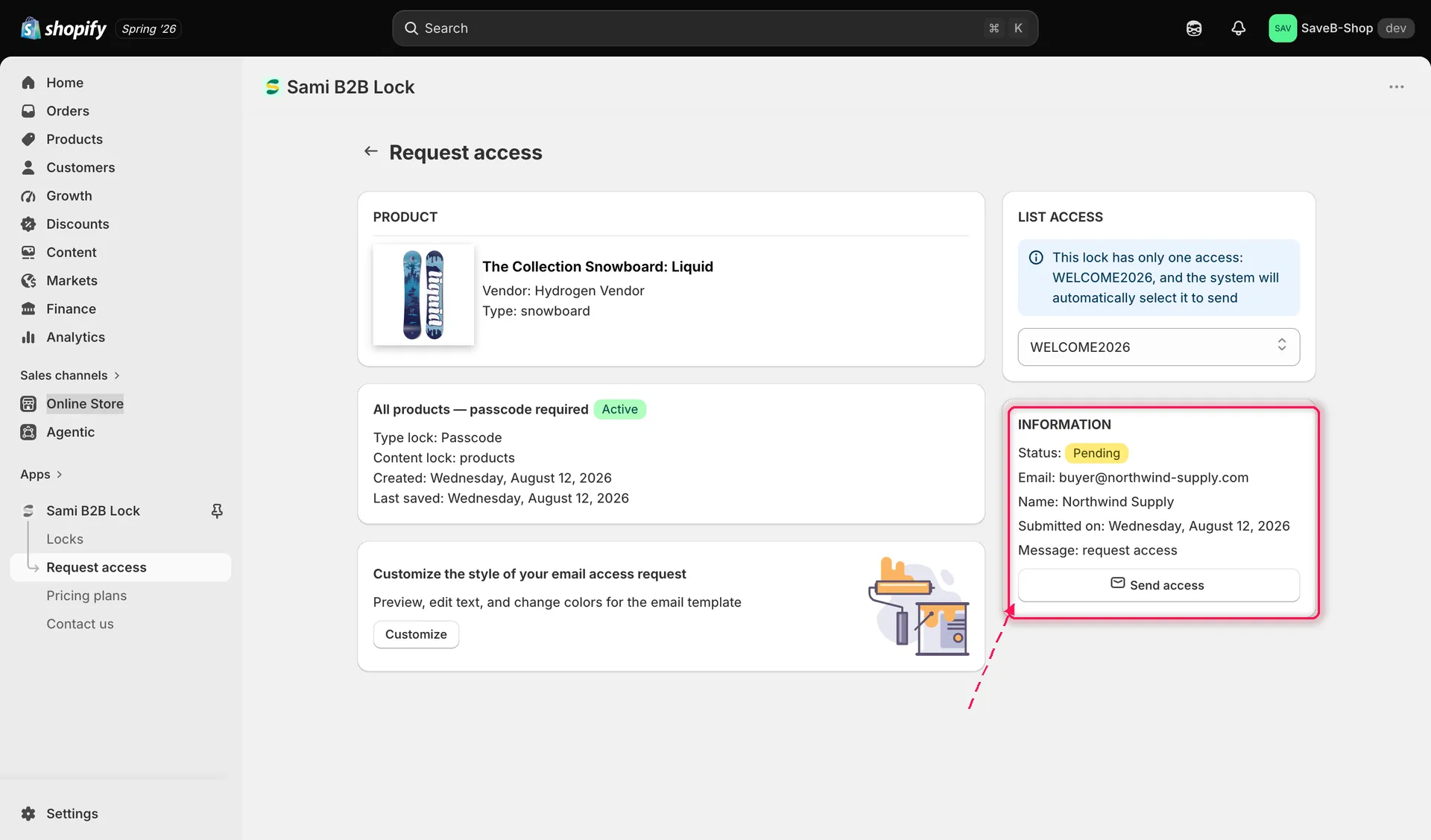
Eine Anfrage prüfen und Zugriff mit dem ausgewählten Zugangscode senden.