
Gestionar solicitudes de acceso
Revisa las solicitudes de acceso entrantes, consulta qué ha pedido cada persona y envíale un código de acceso o un enlace secreto.
Cada vez que una persona envía el formulario de solicitud en un bloqueo protegido con Passcode o Secret link (consulta Descripción general de Request access), aparece en la lista Request access, lista para que la revises y actúes.
La lista Request Access
Sección titulada «La lista Request Access»Abre Request access desde la navegación principal de la aplicación. La lista muestra cada envío con:
- Name y Email: quién lo ha pedido.
- Status: Pending (todavía sin gestionar) o Access sent (ya concediste el acceso).
- Type: a qué regla de acceso se aplica la solicitud (Passcode o Secret link).
- Created at: cuándo llegó la solicitud.
Usa las pestañas situadas encima de la lista para filtrar por All, Pending o Access sent, y el campo de búsqueda para encontrar una solicitud por nombre o correo. Selecciona una o varias filas para ver la acción masiva Delete request; eliminar es permanente, así que confirma que ya no necesitas esa solicitud antes de quitarla.
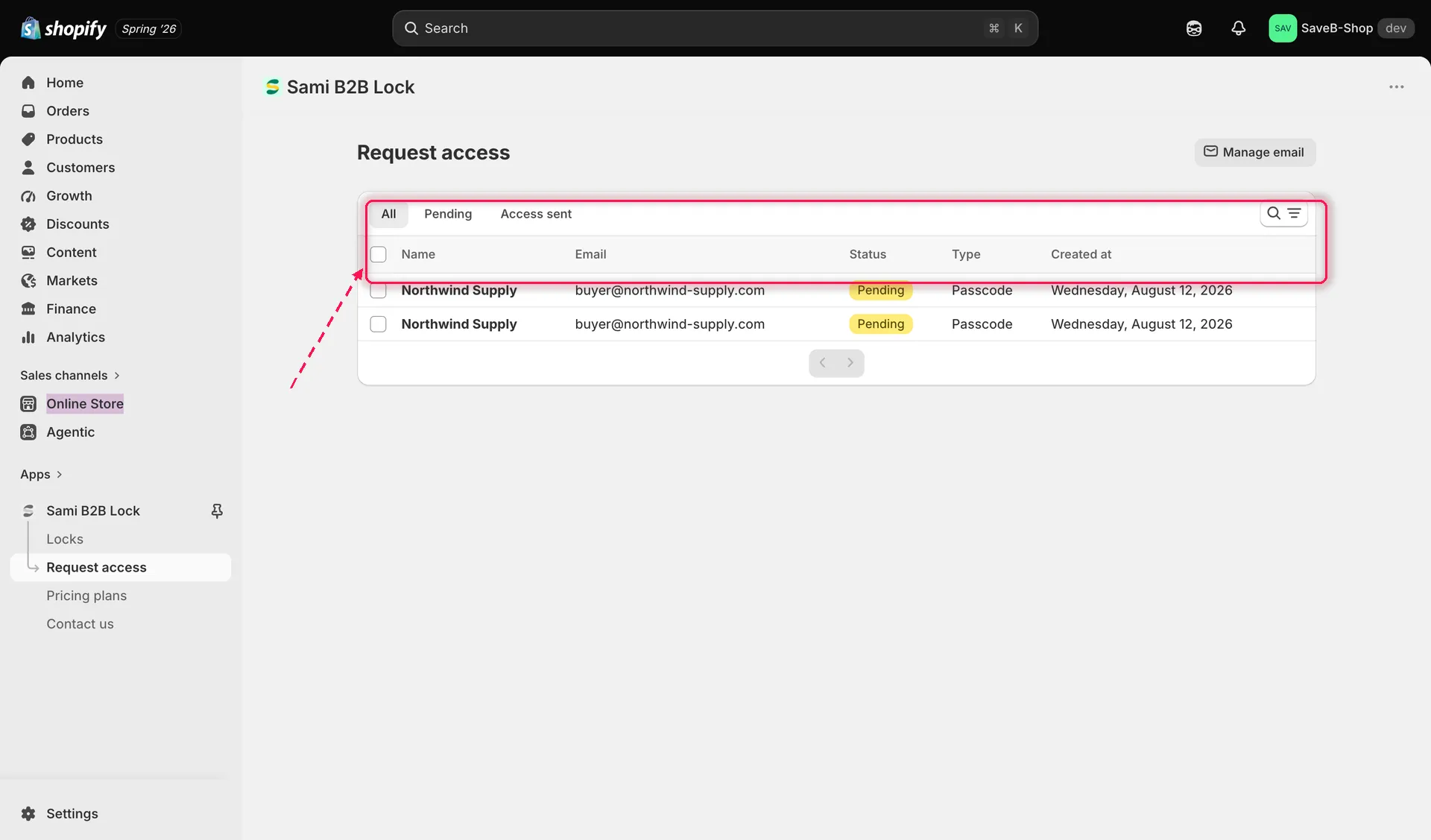
La lista Request access con sus pestañas de estado y la búsqueda.
Abrir una solicitud
Sección titulada «Abrir una solicitud»Haz clic en cualquier fila para abrir su página de detalle. En la parte superior verás el recurso bloqueado al que intentaba acceder la persona: la tarjeta del producto, la colección o la página (con su imagen, título y otros detalles), o un enlace directo a la URL bloqueada si el bloqueo no se dirige a un único producto, colección o página. Debajo, una tarjeta muestra el nombre del bloqueo, su estado, el tipo de regla, el alcance, y cuándo se creó y se guardó por última vez.
Conceder acceso
Sección titulada «Conceder acceso»En la página de detalle de la solicitud, la tarjeta List access muestra el código de acceso o el enlace secreto que puedes enviar:
- Si el bloqueo solo tiene un código de acceso o un enlace secreto activo, se selecciona automáticamente, con una nota que lo confirma.
- Si el bloqueo tiene más de uno, elige cuál enviar en el menú desplegable.
La tarjeta information situada junto a ella repite el estado de la solicitud, el correo y el nombre de la persona, la fecha en que la envió y el mensaje que haya incluido. Cuando estés listo, haz clic en Send access. Esto envía a la persona por correo el correo de acceso de Customer con el código de acceso o el enlace secreto que seleccionaste, y cambia el estado de la solicitud a Access sent. Si el envío falla por cualquier motivo, un banner de error explica qué ha ocurrido para que puedas volver a intentarlo.
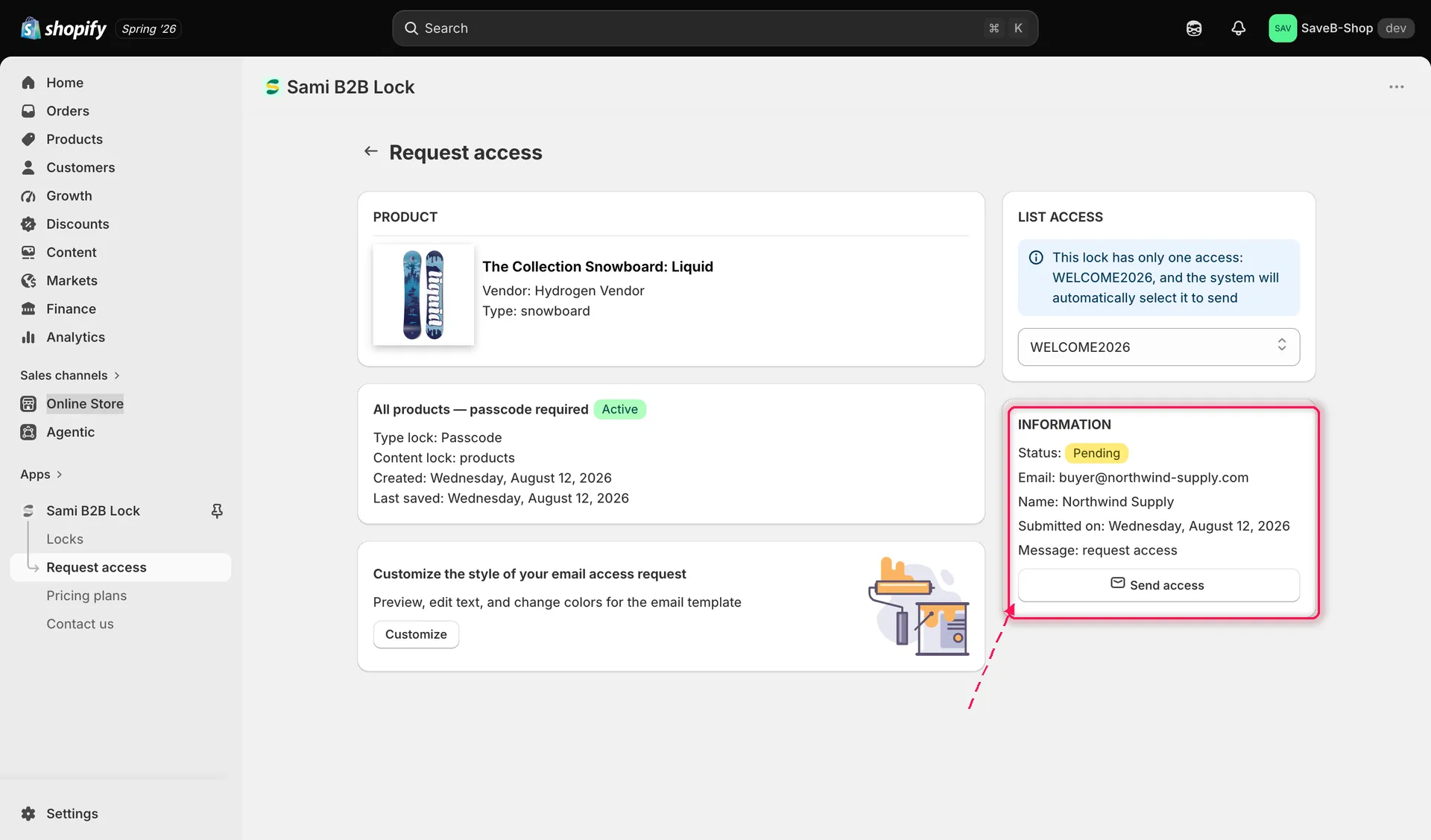
Revisión de una solicitud y envío del acceso con el código de acceso seleccionado.