
アクセスリクエストの管理
届いたアクセスリクエストを確認し、買い物客が何を求めているかを把握して、パスコードまたはシークレットリンクを送信します。
PasscodeまたはSecret linkで保護されたロックで買い物客がリクエストフォームを送信するたびに(Request accessの概要を参照)、そのリクエストが Request access の一覧に表示され、確認して対応できるようになります。
Request Accessの一覧
Section titled “Request Accessの一覧”アプリのメインナビゲーションから Request access を開きます。一覧には、すべての送信内容が次の項目とともに表示されます。
- Name と Email — リクエストした人です。
- Status — Pending(未対応)またはAccess sent(アクセスを付与済み)です。
- Type — リクエストが対象とするアクセスルール(PasscodeまたはSecret link)です。
- Created at — リクエストが届いた日時です。
一覧の上にあるタブで All、Pending、Access sent に絞り込めます。検索欄では、名前またはメールアドレスでリクエストを探せます。1つ以上の行を選択すると、一括操作の Delete request が表示されます。削除は元に戻せないため、削除する前にそのリクエストが不要であることを確認してください。
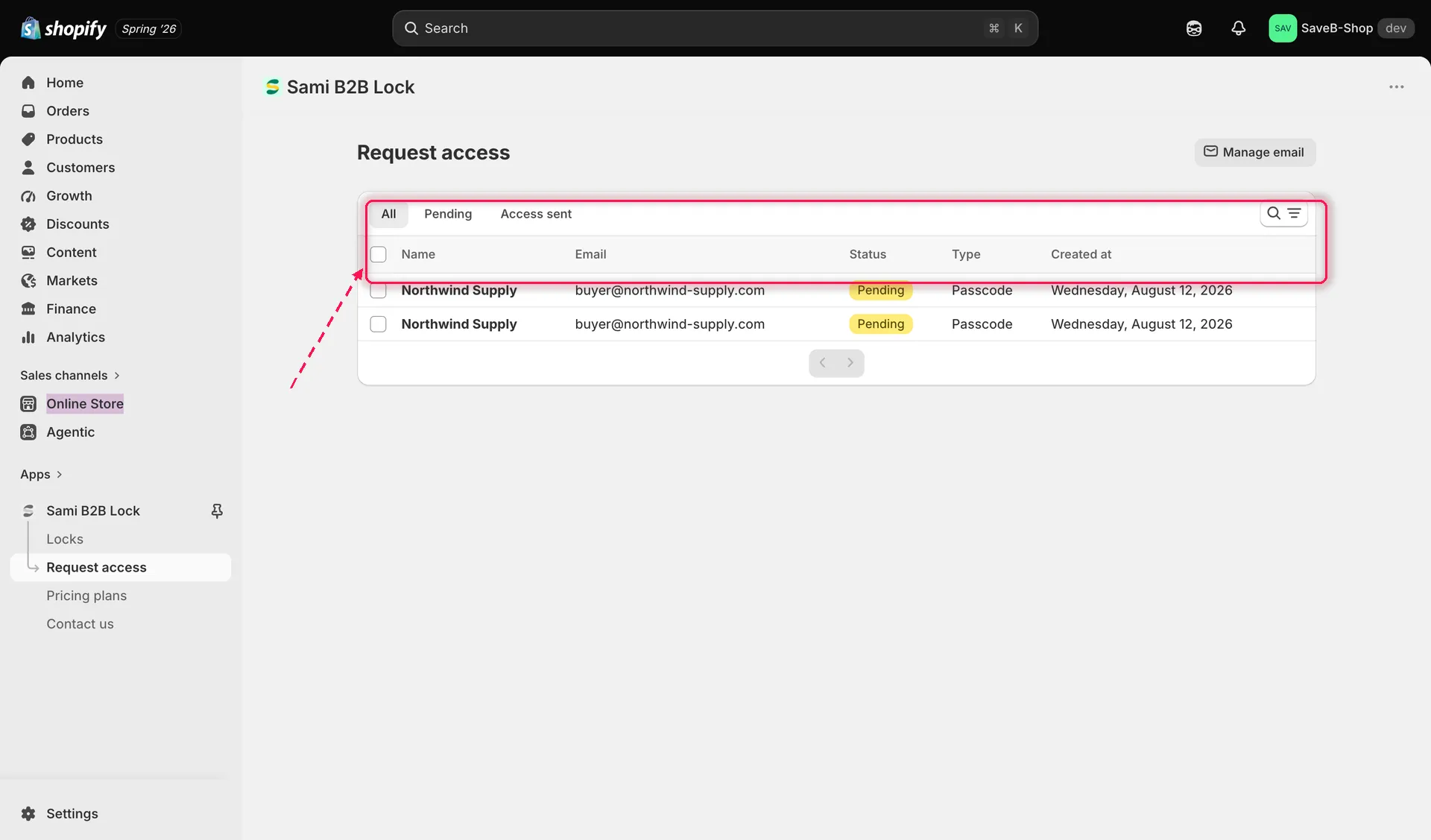
ステータスのタブと検索を備えたRequest accessの一覧。
リクエストを開く
Section titled “リクエストを開く”行をクリックすると、詳細ページが開きます。上部には、買い物客がアクセスしようとしたロック対象のリソースが表示されます。商品、コレクション、ページのカード(画像、タイトル、その他の詳細付き)、またはロックが単一の商品、コレクション、ページを対象としていない場合は、ロックされたURLへの直接リンクです。その下のカードには、ロックの名前、ステータス、ルールタイプ、対象範囲、作成日時と最終保存日時が表示されます。
アクセスを付与する
Section titled “アクセスを付与する”リクエストの詳細ページでは、List access カードに送信できるパスコードまたはシークレットリンクが表示されます。
- ロックに有効なパスコードまたはシークレットリンクが1つだけある場合は自動的に選択され、その旨のメモが表示されます。
- ロックに複数ある場合は、ドロップダウンから送信するものを選びます。
横にある information カードには、リクエストのステータス、買い物客のメールアドレスと名前、送信した日付、添えられたメッセージが再掲されます。準備ができたら Send access をクリックします。選択したパスコードまたはシークレットリンクを含むCustomer accessメールが買い物客に送信され、リクエストのステータスがAccess sentに切り替わります。何らかの理由で送信に失敗した場合は、エラーバナーに原因が表示されるので、再試行できます。
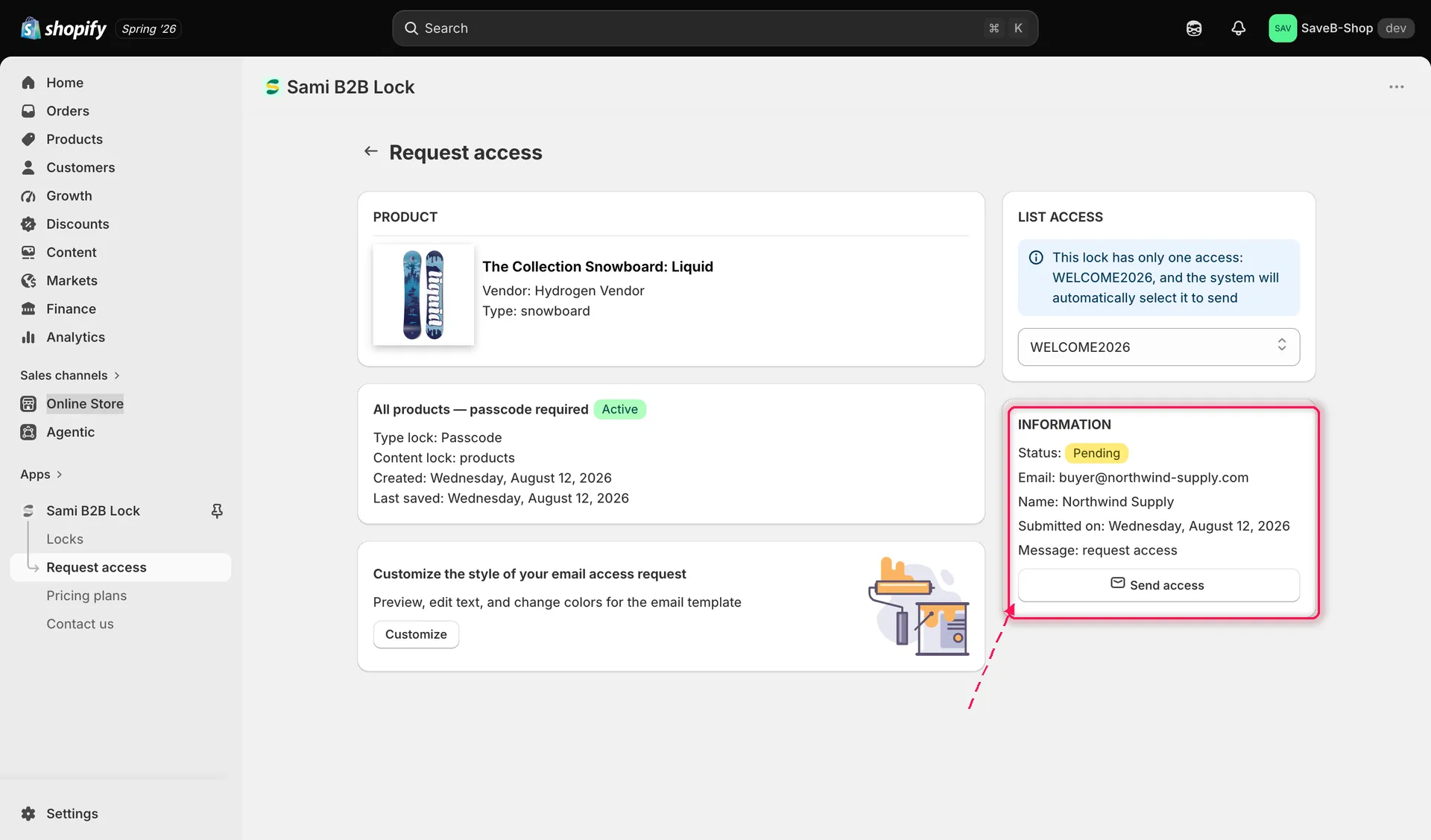
リクエストを確認し、選択したパスコードでアクセスを送信しているところ。