
Gerenciar solicitações de acesso
Analise as solicitações de acesso recebidas, veja o que cada pessoa pediu e envie um código de acesso ou link secreto.
Sempre que alguém envia o formulário de solicitação em um bloqueio protegido por Passcode ou Secret link (veja a Visão geral do Request access), ele aparece na lista Request access, pronto para você analisar e agir.
A lista Request Access
Seção intitulada “A lista Request Access”Abra Request access no menu de navegação principal do app. A lista mostra cada envio com:
- Name e Email — quem fez a solicitação.
- Status — Pending (ainda sem ação) ou Access sent (você já concedeu o acesso).
- Type — a qual regra de acesso a solicitação se aplica (Passcode ou Secret link).
- Created at — quando a solicitação chegou.
Use as abas acima da lista para filtrar por All, Pending ou Access sent, e o campo de busca para encontrar uma solicitação por nome ou e-mail. Selecione uma ou mais linhas para exibir a ação em massa Delete request; a exclusão é permanente, então confirme que você não precisa mais da solicitação antes de removê-la.
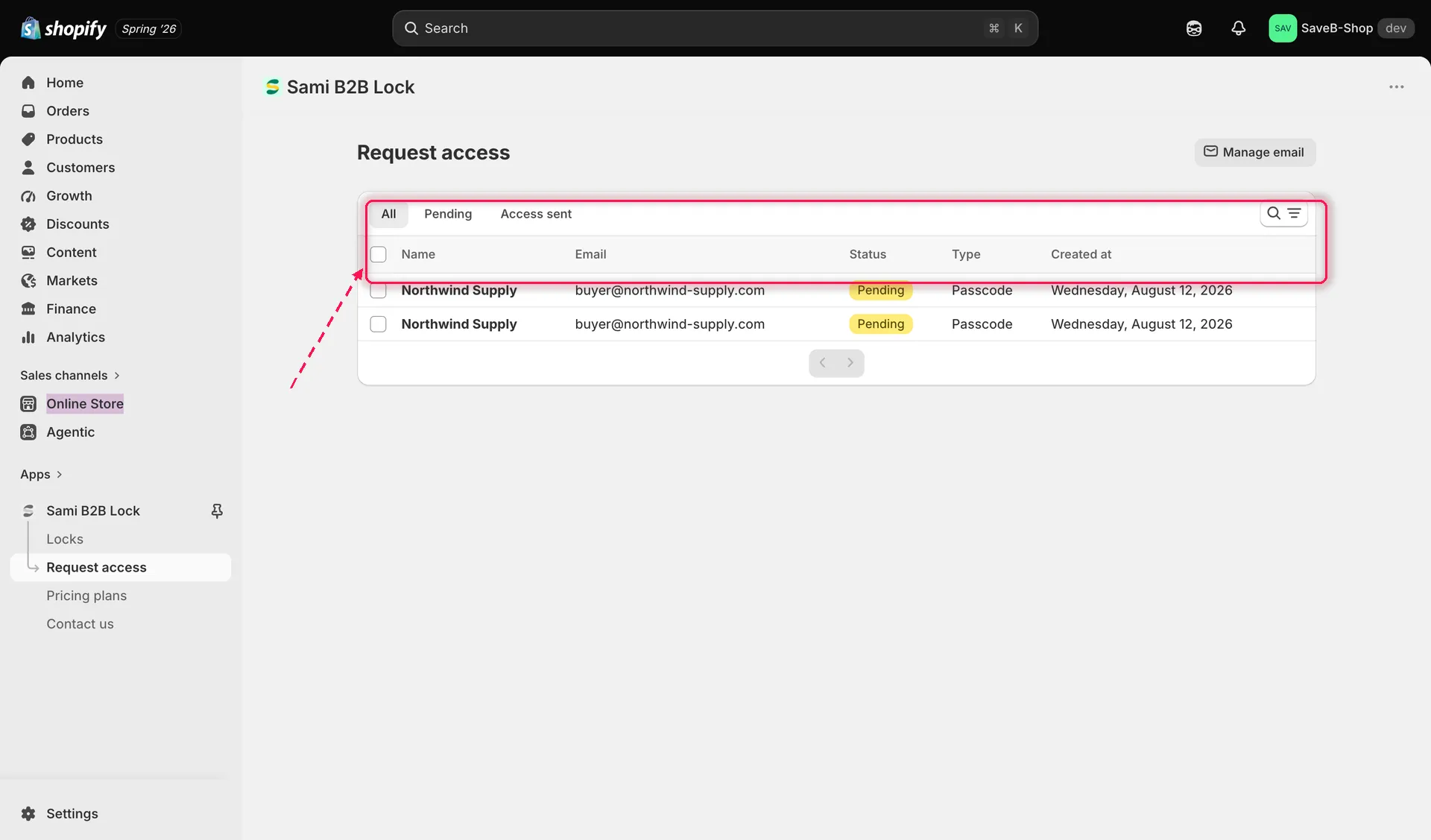
A lista Request access com suas abas de status e a busca.
Abrir uma solicitação
Seção intitulada “Abrir uma solicitação”Clique em qualquer linha para abrir a página de detalhes. Na parte superior você verá o recurso bloqueado que a pessoa tentava acessar: o cartão do produto, da coleção ou da página (com imagem, título e outros detalhes), ou um link direto para a URL bloqueada se o bloqueio não tiver como alvo um único produto, coleção ou página. Abaixo, um cartão mostra o nome, o status, o tipo de regra e o escopo do bloqueio, e quando ele foi criado e salvo pela última vez.
Conceder acesso
Seção intitulada “Conceder acesso”Na página de detalhes da solicitação, o cartão List access mostra o código de acesso ou link secreto que você pode enviar:
- Se o bloqueio tem apenas um código de acesso ou link secreto ativo, ele é selecionado automaticamente, com uma observação confirmando isso.
- Se o bloqueio tem mais de um, escolha qual enviar no menu suspenso.
O cartão information ao lado repete o status da solicitação, o e-mail e o nome da pessoa, a data em que ela enviou e qualquer mensagem que tenha incluído. Quando estiver pronto, clique em Send access. Isso envia à pessoa o e-mail de acesso Customer com o código de acesso ou link secreto que você selecionou e muda o status da solicitação para Access sent. Se o envio falhar por qualquer motivo, um banner de erro explica o que deu errado para que você tente novamente.
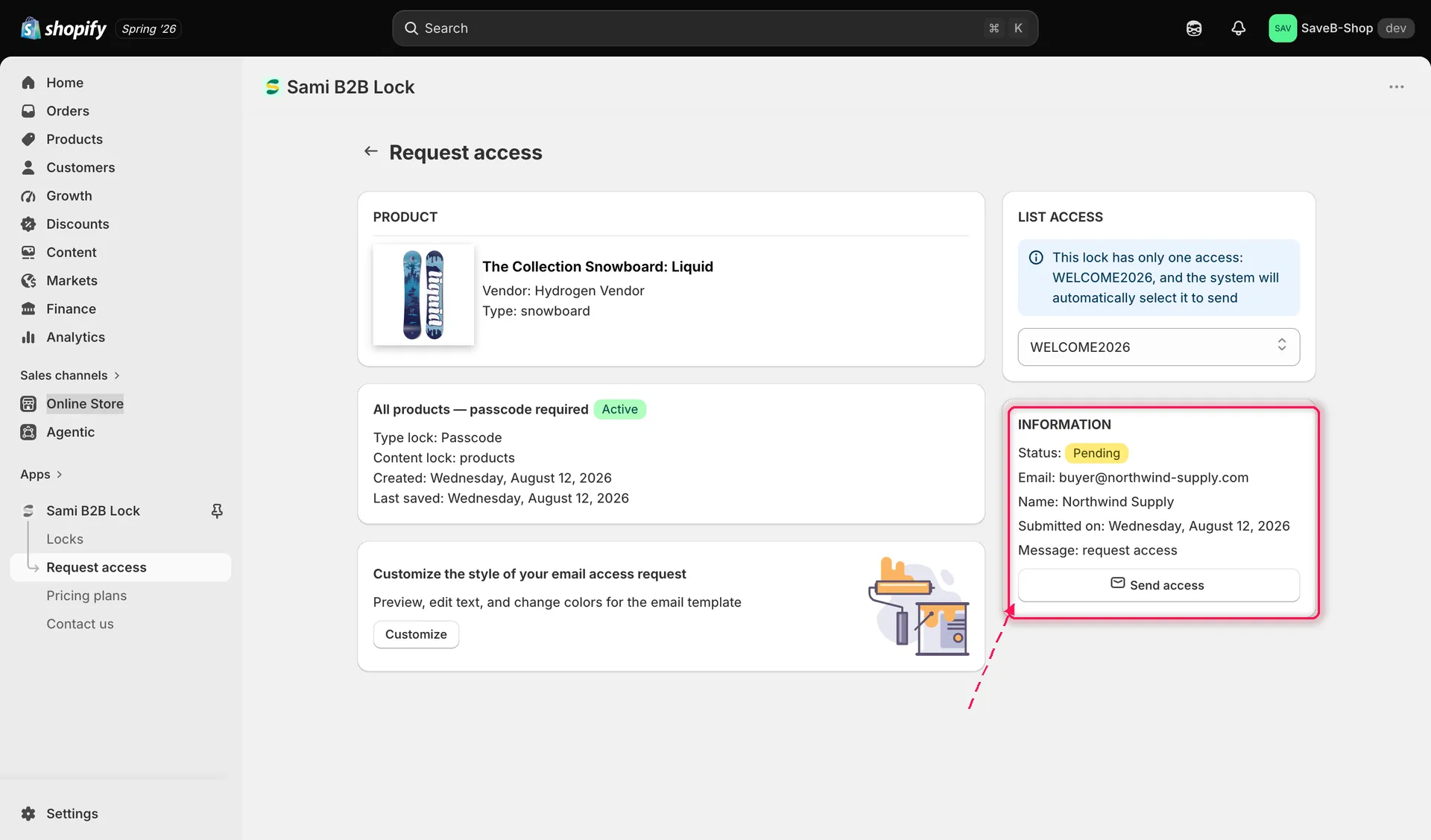
Analisando uma solicitação e enviando o acesso com o código de acesso selecionado.