
Gestire le richieste di accesso
Esamina le richieste di accesso in arrivo, vedi cosa ha chiesto ogni persona e invia un codice di accesso o un link segreto.
Ogni volta che una persona invia il modulo di richiesta su un blocco protetto da Passcode o Secret link (vedi Panoramica di Request access), la richiesta compare nell’elenco Request access, pronta per essere esaminata e gestita.
L’elenco Request Access
Sezione intitolata “L’elenco Request Access”Apri Request access dalla navigazione principale dell’app. L’elenco mostra ogni invio con:
- Name ed Email: chi ha fatto la richiesta.
- Status: Pending (non ancora gestita) o Access sent (hai già concesso l’accesso).
- Type: a quale regola di accesso si applica la richiesta (Passcode o Secret link).
- Created at: quando è arrivata la richiesta.
Usa le schede sopra l’elenco per filtrare per All, Pending o Access sent e il campo di ricerca per trovare una richiesta per nome o email. Seleziona una o più righe per mostrare l’azione di gruppo Delete request: l’eliminazione è definitiva, quindi verifica di non aver più bisogno di quella richiesta prima di rimuoverla.
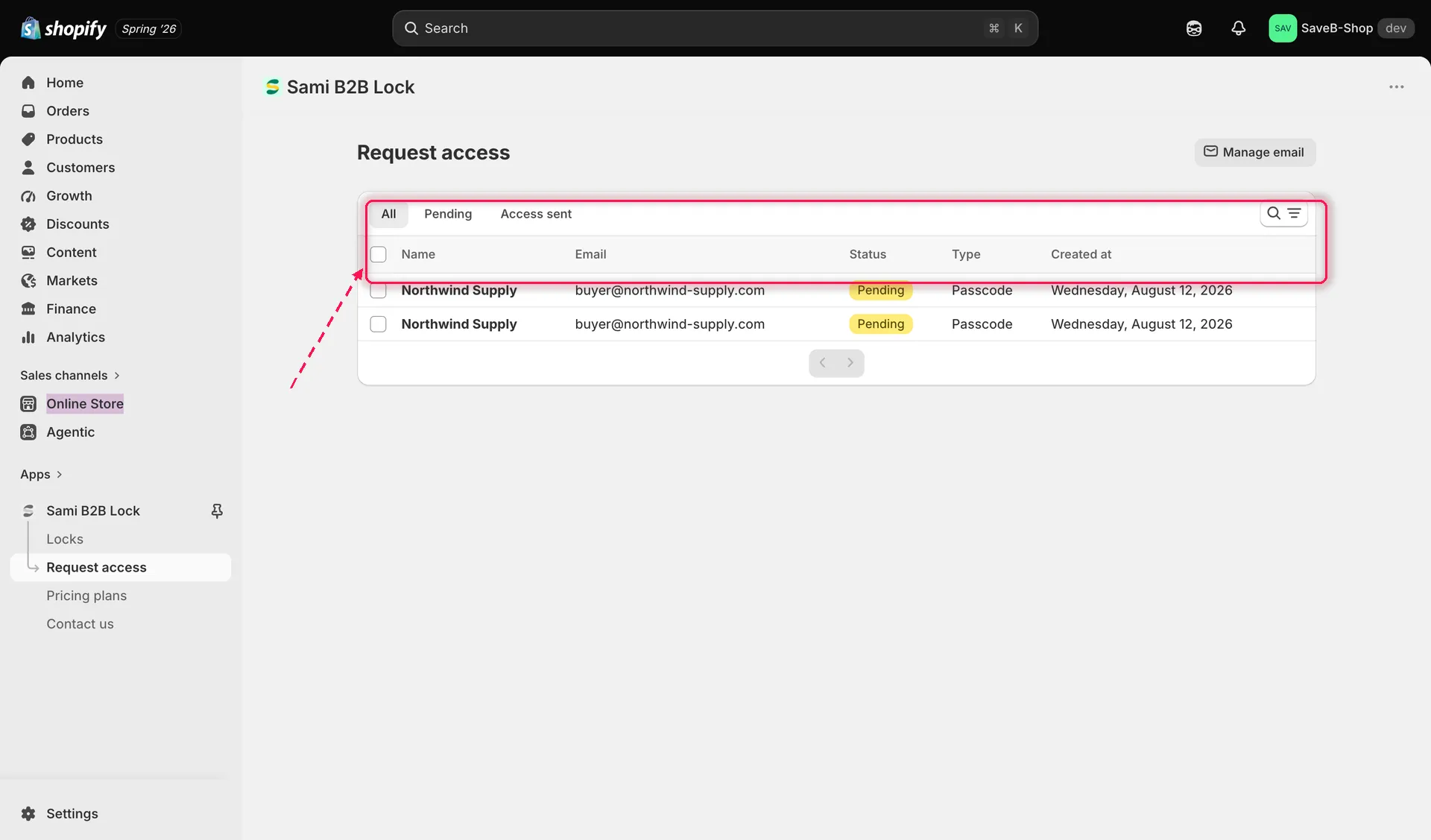
L’elenco Request access con le schede di stato e la ricerca.
Aprire una richiesta
Sezione intitolata “Aprire una richiesta”Fai clic su una riga qualsiasi per aprire la sua pagina di dettaglio. In alto vedi la risorsa bloccata che la persona cercava di raggiungere: la scheda del prodotto, della collezione o della pagina (con immagine, titolo e altri dettagli) oppure un link diretto all’URL bloccato se il blocco non riguarda un singolo prodotto, collezione o pagina. Sotto, una scheda mostra nome, stato, tipo di regola e ambito del blocco, oltre a quando è stato creato e salvato l’ultima volta.
Concedere l’accesso
Sezione intitolata “Concedere l’accesso”Nella pagina di dettaglio della richiesta, la scheda List access mostra il codice di accesso o il link segreto che puoi inviare:
- Se il blocco ha un solo codice di accesso o link segreto attivo, viene selezionato automaticamente, con una nota che lo conferma.
- Se il blocco ne ha più di uno, scegli quale inviare dal menu a discesa.
La scheda information accanto riepiloga lo stato della richiesta, l’email e il nome della persona, la data di invio ed eventuali messaggi inclusi. Quando sei pronto, fai clic su Send access. Questo invia alla persona la Customer access email con il codice di accesso o il link segreto che hai selezionato e imposta lo stato della richiesta su Access sent. Se l’invio non riesce per qualsiasi motivo, un banner di errore spiega cosa è andato storto così puoi riprovare.
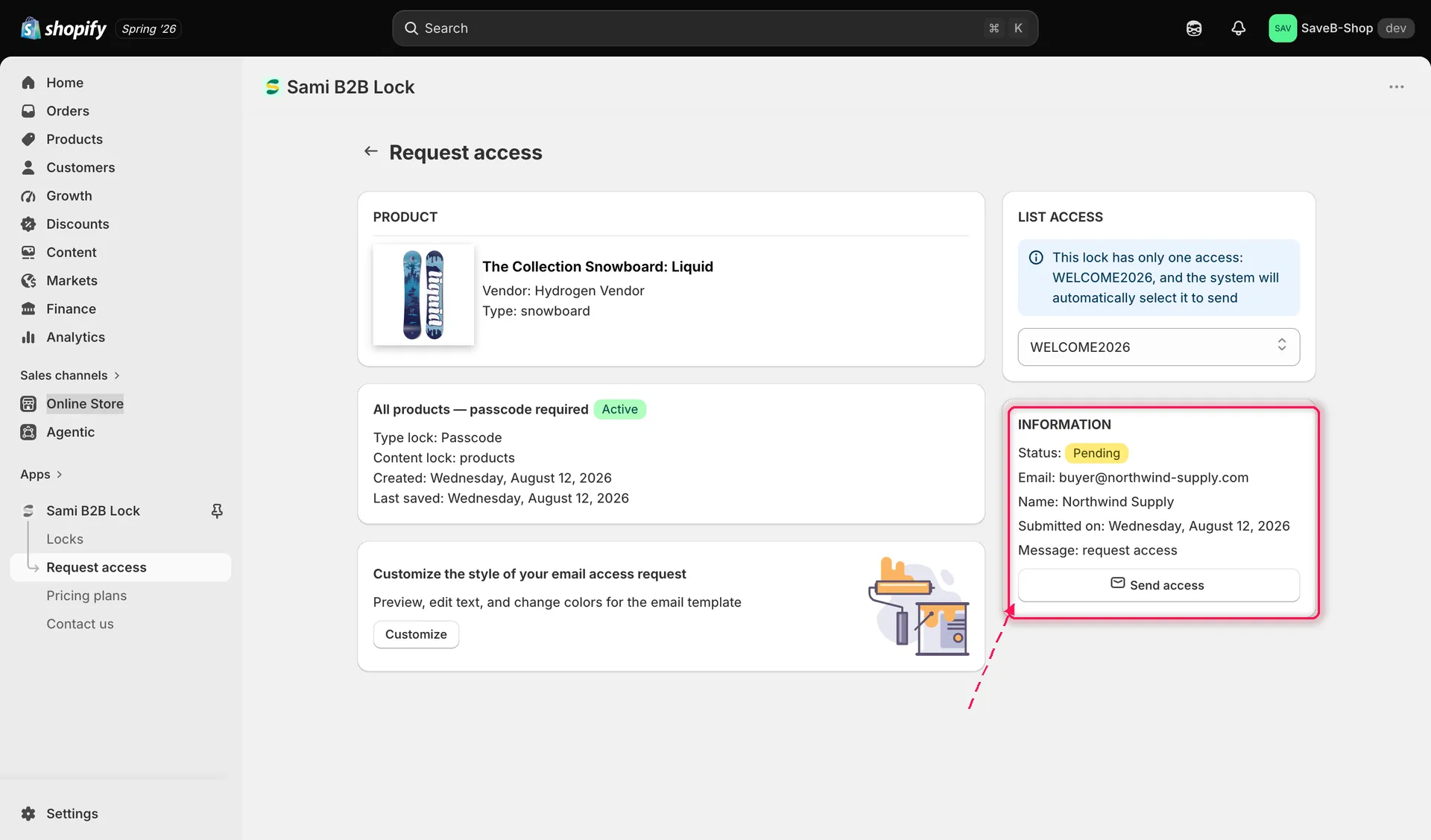
Esame di una richiesta e invio dell’accesso con il codice di accesso selezionato.