
Zarządzanie prośbami o dostęp
Przeglądaj przychodzące prośby o dostęp, sprawdzaj, o co prosił klient, i wysyłaj mu kod dostępu lub tajny link.
Za każdym razem, gdy klient wyśle formularz prośby w blokadzie chronionej kodem dostępu lub tajnym linkiem (zobacz Request access overview), pojawia się on na liście Request access, gotowy do przejrzenia i obsługi.
Lista Request Access
Dział zatytułowany „Lista Request Access”Otwórz Request access z głównej nawigacji aplikacji. Lista pokazuje każde zgłoszenie wraz z:
- Name i Email — kto prosił.
- Status — Pending (jeszcze nieobsłużona) lub Access sent (dostęp został już przyznany).
- Type — której reguły dostępu dotyczy prośba (Passcode lub Secret link).
- Created at — kiedy prośba wpłynęła.
Użyj kart nad listą, aby filtrować według All, Pending lub Access sent, oraz pola wyszukiwania, aby znaleźć prośbę według imienia i nazwiska lub adresu e-mail. Zaznacz jeden lub kilka wierszy, aby odsłonić zbiorczą akcję Delete request — usunięcie jest trwałe, więc przed usunięciem upewnij się, że prośba nie jest już potrzebna.
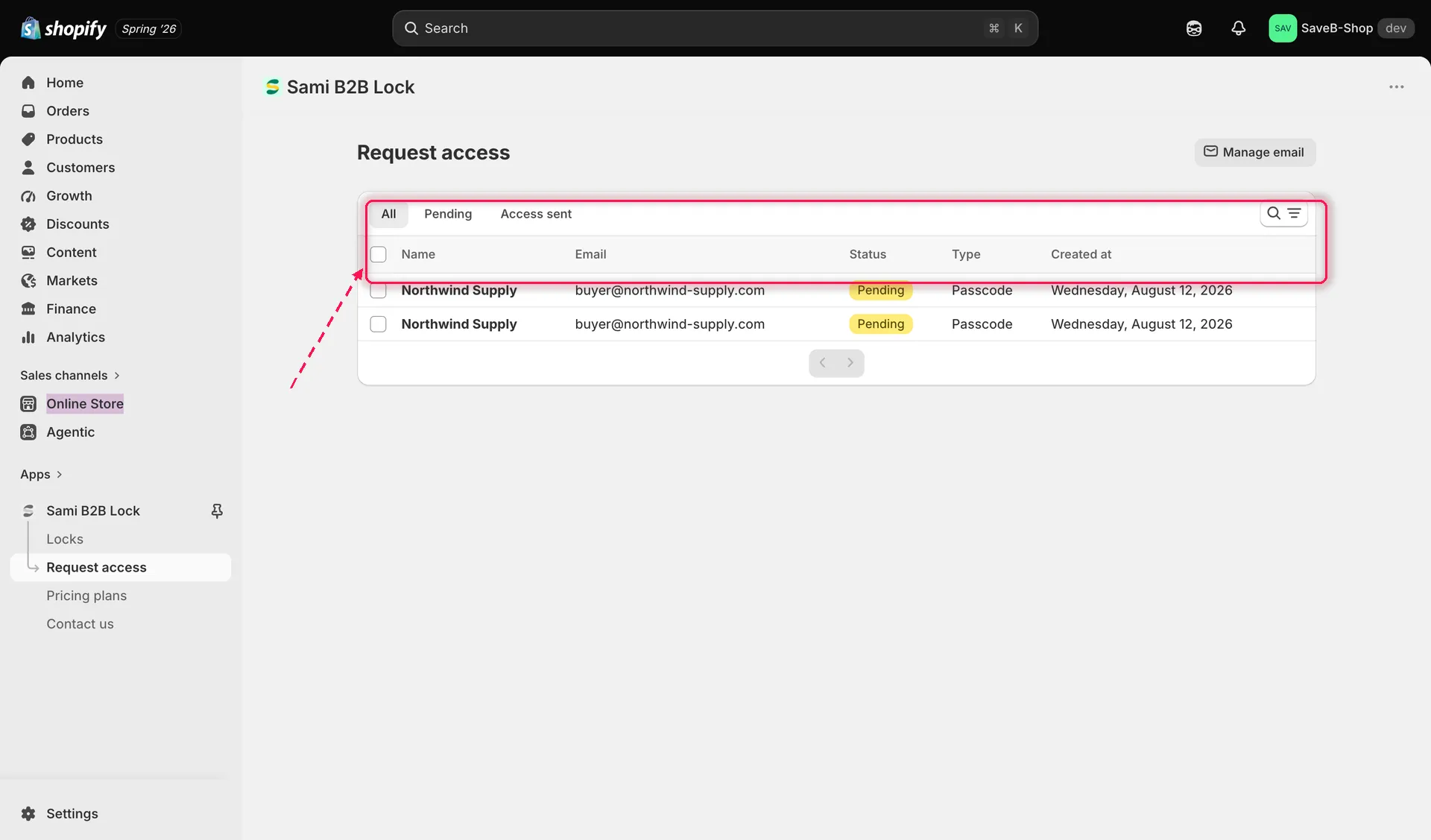
Lista Request access z kartami statusu i wyszukiwarką.
Otwieranie prośby
Dział zatytułowany „Otwieranie prośby”Kliknij dowolny wiersz, aby otworzyć stronę szczegółów. U góry zobaczysz zablokowany zasób, do którego klient próbował się dostać — kartę produktu, kolekcji lub strony (z obrazem, tytułem i innymi szczegółami) albo bezpośredni link do zablokowanego adresu URL, jeśli blokada nie dotyczy pojedynczego produktu, kolekcji ani strony. Niżej karta pokazuje nazwę blokady, jej status, typ reguły, zakres oraz datę utworzenia i ostatniego zapisu.
Przyznawanie dostępu
Dział zatytułowany „Przyznawanie dostępu”Na stronie szczegółów prośby karta List access pokazuje kod dostępu lub tajny link, który możesz wysłać:
- Jeśli blokada ma tylko jeden aktywny kod dostępu lub tajny link, zostaje on wybrany automatycznie, wraz z informacją to potwierdzającą.
- Jeśli blokada ma ich więcej, wybierz z listy rozwijanej, który wysłać.
Karta information obok powtarza status prośby, adres e-mail klienta, jego imię i nazwisko, datę wysłania oraz dołączoną wiadomość. Gdy wszystko jest gotowe, kliknij Send access. Spowoduje to wysłanie klientowi wiadomości Customer access email z wybranym kodem dostępu lub tajnym linkiem i zmianę statusu prośby na Access sent. Jeśli wysłanie z jakiegokolwiek powodu się nie powiedzie, baner z błędem wyjaśni, co poszło nie tak, aby można było spróbować ponownie.
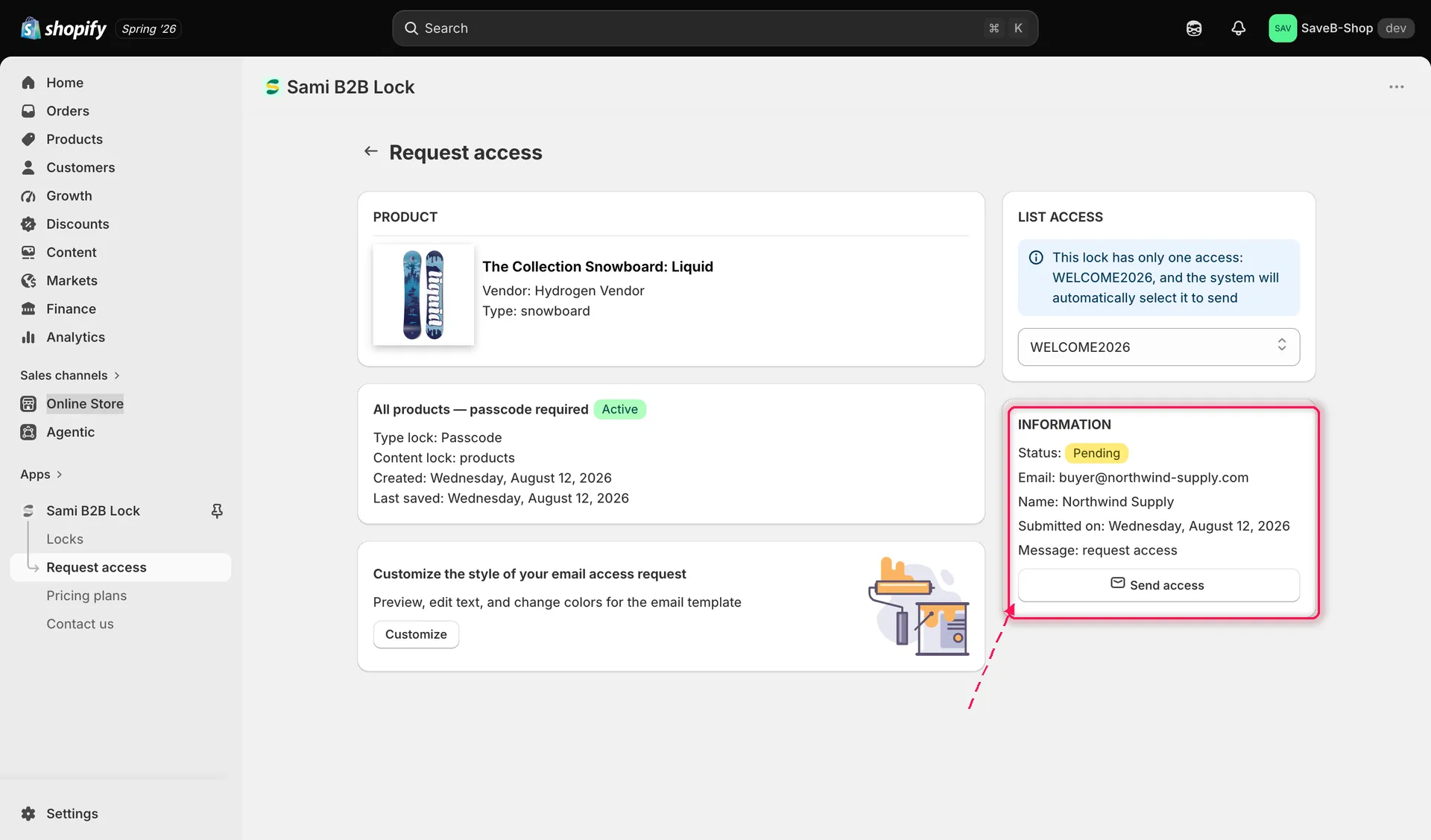
Przeglądanie prośby i wysyłanie dostępu z wybranym kodem dostępu.