
管理访问申请
查看收到的访问申请,了解每位买家的需求,并向他们发送口令或秘密链接。
每当买家在受口令或秘密链接保护的锁定上提交申请表单时(请参阅 Request access 概述),该申请就会显示在 Request access 列表中,供您查看和处理。
Request Access 列表
Section titled “Request Access 列表”从应用的主导航中打开 Request access。列表显示每一份提交的申请,包含:
- Name 和 Email — 申请人是谁。
- Status — Pending(尚未处理)或 Access sent(您已授予访问权限)。
- Type — 申请对应的访问规则(Passcode 或 Secret link)。
- Created at — 申请的提交时间。
使用列表上方的标签页筛选 All、Pending 或 Access sent,并使用搜索字段按姓名或邮箱查找申请。选择一行或多行会显示批量操作 Delete request,删除是永久性的,因此删除前请确认您不再需要该申请。
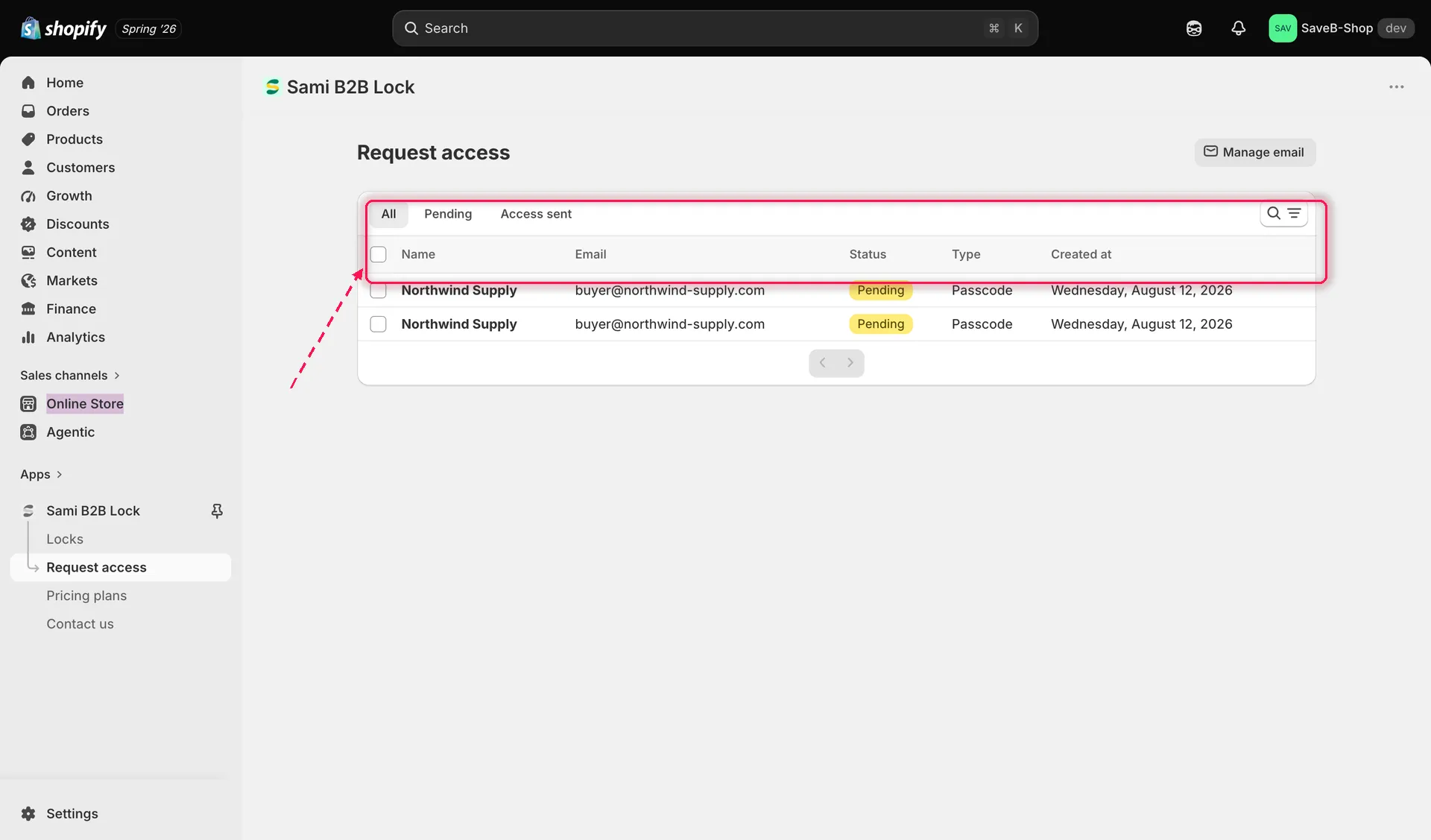
带有状态标签页和搜索功能的 Request access 列表。
点击任意一行即可打开其详情页面。顶部会显示买家试图访问的被锁定资源:产品、产品系列或页面卡片(含图片、标题及其他详细信息),如果锁定的目标不是单个产品、产品系列或页面,则显示被锁定网址的直接链接。其下方的卡片显示锁定的名称、状态、规则类型、范围,以及创建时间和最后保存时间。
授予访问权限
Section titled “授予访问权限”在申请的详情页面上,List access 卡片会显示您可以发送的口令或秘密链接:
- 如果该锁定只有一个启用的口令或秘密链接,系统会自动为您选中,并附有说明确认这一点。
- 如果该锁定有多个,请从下拉菜单中选择要发送哪一个。
旁边的 information 卡片会重复显示申请的状态、买家的邮箱、姓名、提交日期以及他们留下的留言。准备好后,点击 Send access。这会向买家发送包含您所选口令或秘密链接的 Customer access 邮件,并将申请状态改为 Access sent。如果由于任何原因发送失败,错误提示横幅会说明出了什么问题,以便您重试。
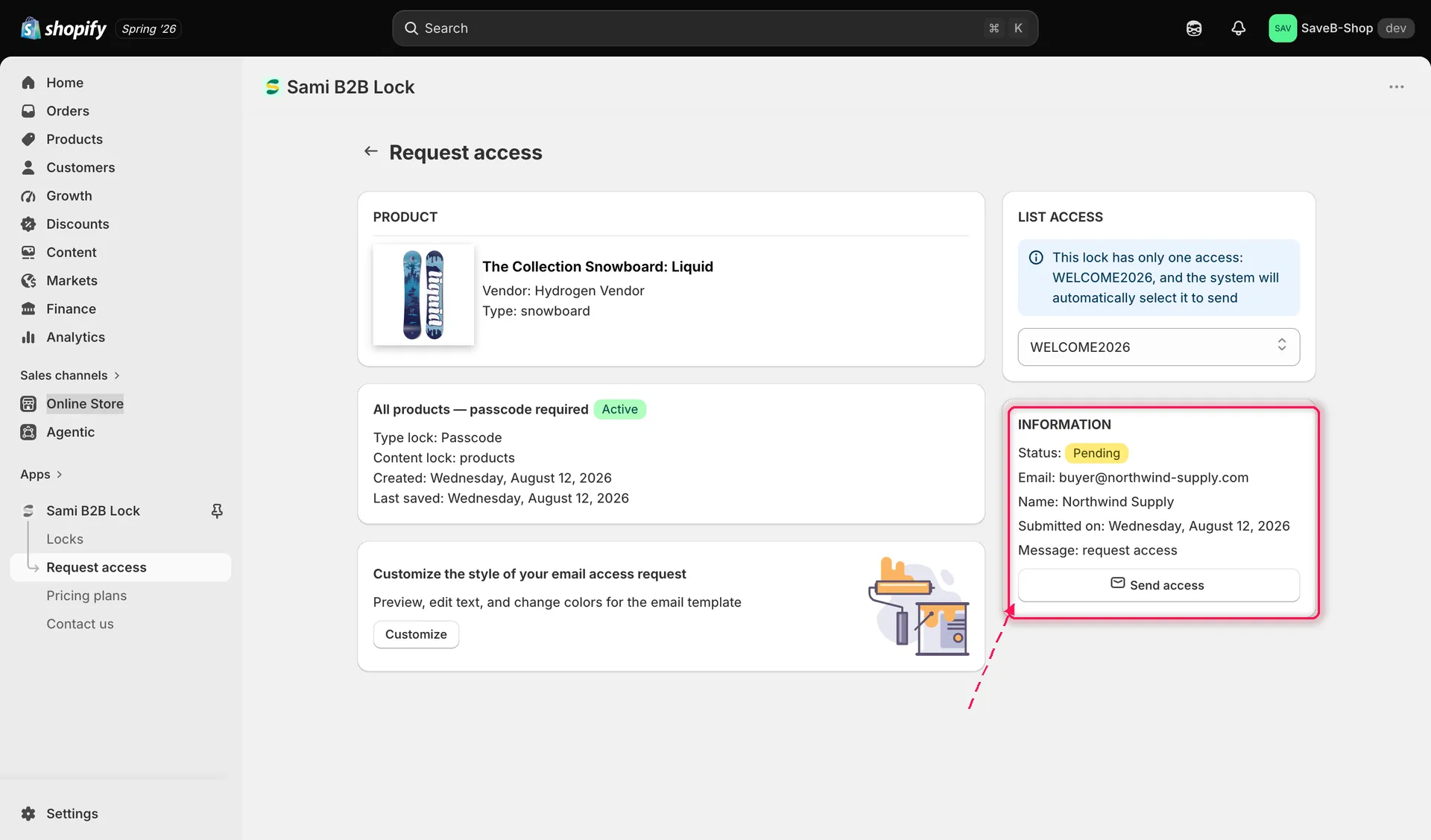
查看申请并使用所选口令发送访问权限。