
Gérer les demandes d'accès
Examinez les demandes d'accès reçues, consultez ce que chaque personne a demandé et envoyez-lui un code d'accès ou un lien secret.
Chaque fois qu’une personne soumet le formulaire de demande sur un verrou protégé par un code d’accès ou un lien secret (voir Présentation de Request access), la demande apparaît dans la liste Request access, prête à être examinée et traitée.
La liste Request Access
Section intitulée « La liste Request Access »Ouvrez Request access depuis la navigation principale de l’application. La liste affiche chaque soumission avec :
- Name et Email : qui a fait la demande.
- Status : Pending (pas encore traitée) ou Access sent (vous avez déjà accordé l’accès).
- Type : la règle d’accès à laquelle la demande s’applique (Passcode ou Secret link).
- Created at : le moment où la demande est arrivée.
Utilisez les onglets au-dessus de la liste pour filtrer sur All, Pending ou Access sent, et le champ de recherche pour trouver une demande par nom ou par e-mail. Sélectionnez une ou plusieurs lignes pour afficher une action groupée Delete request : la suppression est définitive, donc vérifiez que vous n’avez plus besoin de cette demande avant de la supprimer.
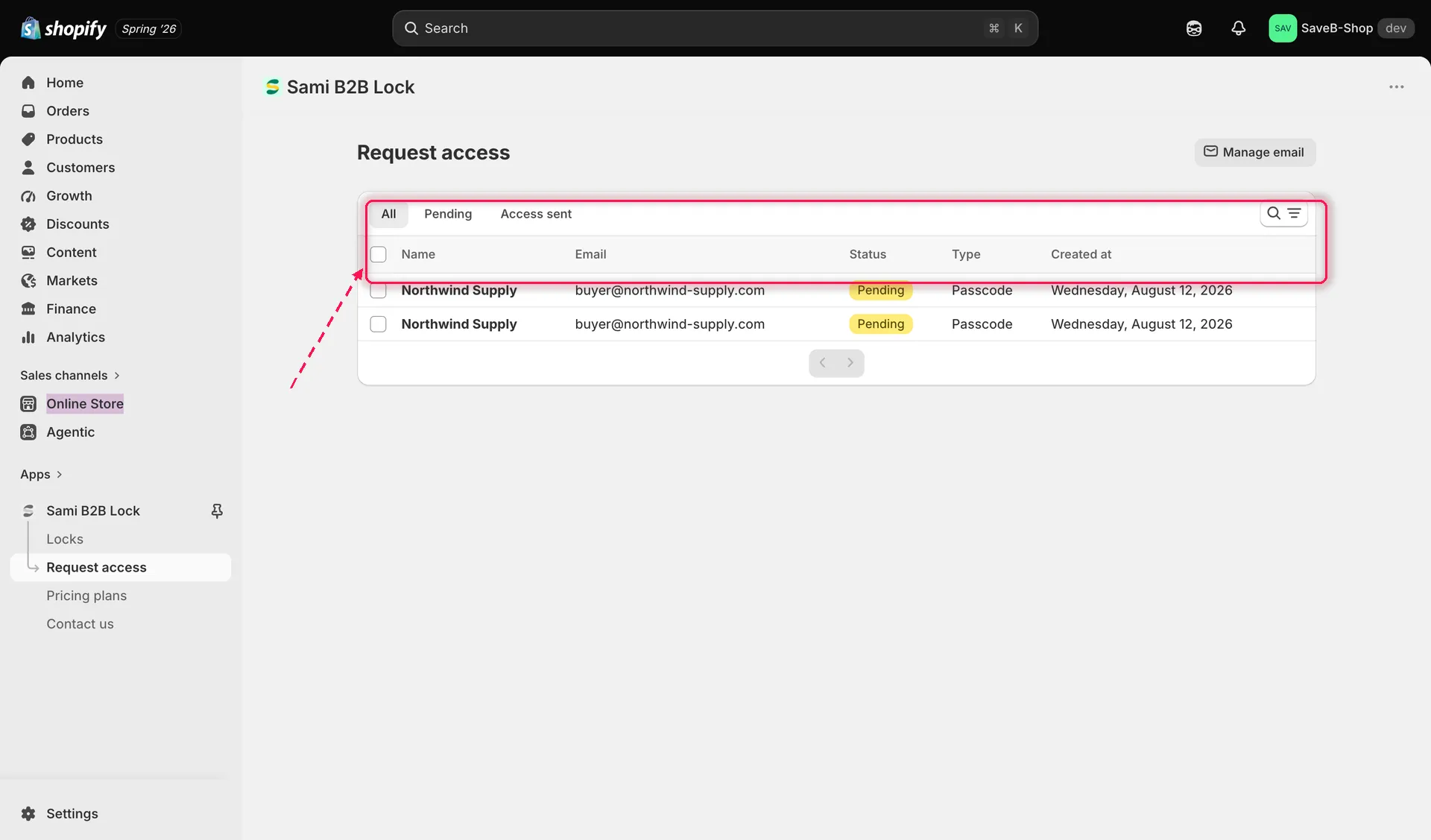
La liste Request access avec ses onglets de statut et sa recherche.
Ouvrir une demande
Section intitulée « Ouvrir une demande »Cliquez sur une ligne pour ouvrir sa page de détail. En haut, vous voyez la ressource verrouillée que la personne essayait d’atteindre : la carte du produit, de la collection ou de la page (avec son image, son titre et d’autres détails), ou un lien direct vers l’URL verrouillée si le verrou ne cible pas un seul produit, une seule collection ou une seule page. En dessous, une carte indique le nom du verrou, son statut, son type de règle, sa portée, ainsi que sa date de création et de dernier enregistrement.
Accorder l’accès
Section intitulée « Accorder l’accès »Sur la page de détail de la demande, la carte List access affiche le code d’accès ou le lien secret que vous pouvez envoyer :
- Si le verrou n’a qu’un seul code d’accès ou lien secret actif, il est sélectionné automatiquement, avec une note qui le confirme.
- Si le verrou en a plusieurs, choisissez celui à envoyer dans la liste déroulante.
La carte information à côté reprend le statut de la demande, l’adresse e-mail et le nom de la personne, la date de soumission et le message éventuel qu’elle a joint. Lorsque vous êtes prêt, cliquez sur Send access. Cela envoie à la personne l’e-mail d’accès Customer avec le code d’accès ou le lien secret que vous avez sélectionné, et passe le statut de la demande à Access sent. Si l’envoi échoue pour une raison quelconque, un bandeau d’erreur explique ce qui s’est passé pour que vous puissiez réessayer.
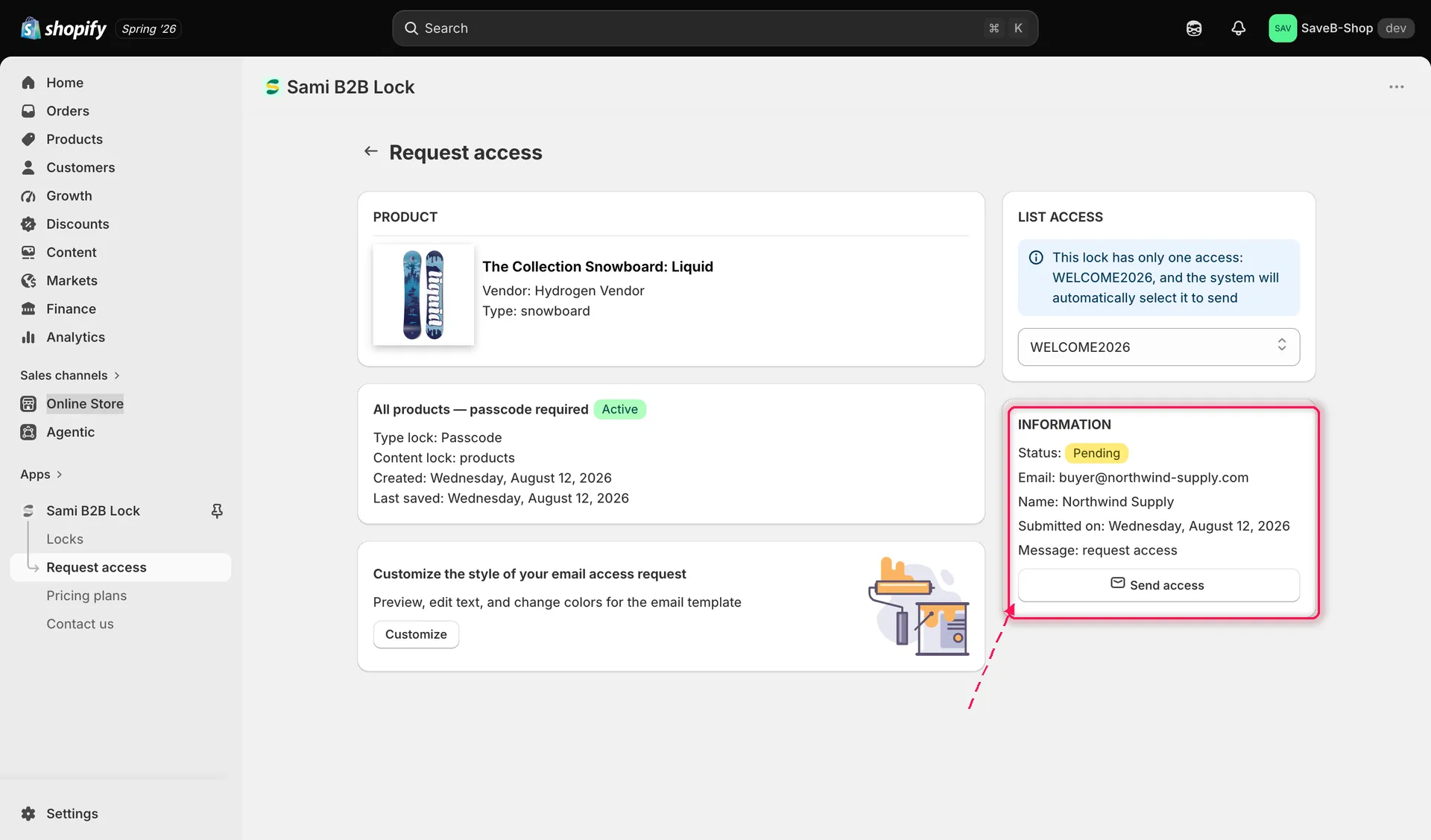
Examen d’une demande et envoi de l’accès avec le code d’accès sélectionné.