
Descripción general de Request access
Permite que las personas soliciten acceso a un bloqueo protegido con Passcode o Secret link, y revisa y concede esas solicitudes desde el panel de administración.
Request access agrega una vía de «dame acceso, por favor» para quienes llegan a un bloqueo que no pueden superar por sí mismos. En lugar de mostrar solo un campo de código de acceso o exigir un enlace secreto, el bloqueo también puede mostrar un pequeño formulario. La persona lo rellena, tú recibes una notificación y decides si le envías por correo el código de acceso o el enlace secreto.
Activa Request access en un bloqueo
Sección titulada «Activa Request access en un bloqueo»- Abre el editor del bloqueo y haz clic en Customize templates en el panel Preview.
- En la barra lateral izquierda del panel que se abre, selecciona la plantilla que usa tu bloqueo: Passcode o Secret link.
- Desplázate por la columna central más allá de Translation hasta la sección Design y activa Form request access.
Si la regla de acceso del bloqueo no es Passcode ni Secret link, esta opción no está disponible: cambia primero el bloqueo a uno de esos dos tipos de regla. Es posible que Request access también requiera un plan de pago; si es así, verás un aviso para cambiar de plan.
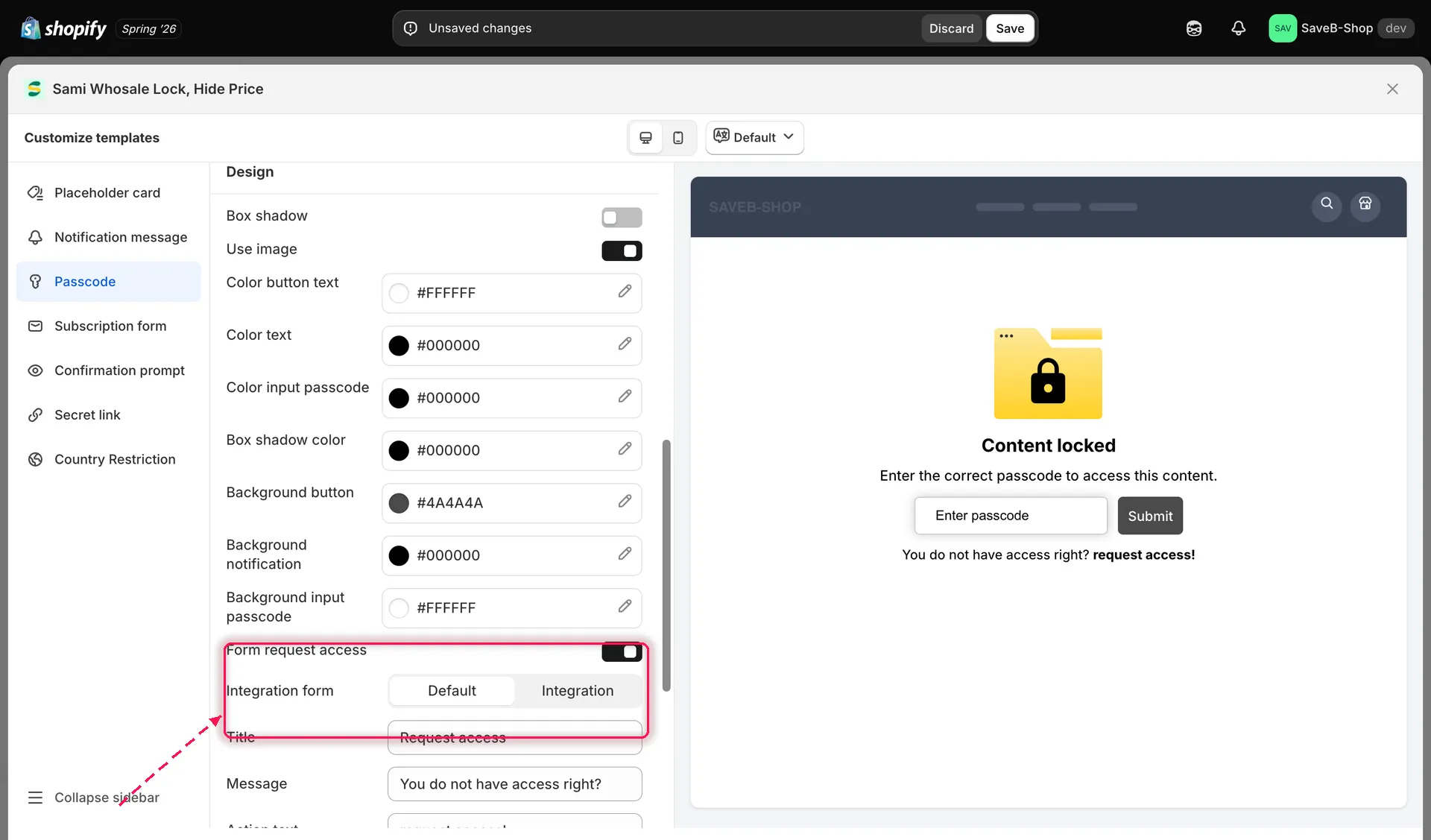
Activa Form request access en el panel Customize templates, en Design.
Elige cómo se recoge el formulario: Default o Integration
Sección titulada «Elige cómo se recoge el formulario: Default o Integration»Una vez activado Form request access, elige cómo se muestra el propio formulario de solicitud:
- Default: la aplicación muestra su propio formulario integrado en la pantalla de bloqueo de la tienda online. No requiere configuración adicional; es la opción más sencilla.
- Integration: en lugar del formulario de la aplicación, usas un formulario alojado o creado con una herramienta de terceros (por ejemplo, un creador de formularios o un CRM). Al seleccionar Integration aparece un campo Short code donde pegas un fragmento insertable (la aplicación muestra un ejemplo como
<div class="samitaWS-registrationForm" data-id="..."></div>). Ese código corto es lo que realmente se muestra en la pantalla de bloqueo en lugar del formulario predeterminado. Un banner informativo dentro de la aplicación remite a más documentación si no sabes cómo obtener el código corto de tu formulario.
Usa Integration cuando ya captes contactos con otra herramienta y quieras que la solicitud llegue allí en lugar de a la propia lista Request access de la aplicación.
Personalizar los textos del formulario
Sección titulada «Personalizar los textos del formulario»Justo debajo del interruptor Form request access, en la misma sección Design, puedes editar el texto que se muestra con el formulario:
| Campo | Valor predeterminado |
|---|---|
| Title | Request access |
| Message | You do not have access right? |
| Action text | request access! |
La vista previa de la derecha se actualiza mientras escribes, así que puedes ver exactamente cómo se lee la invitación en la pantalla de bloqueo.
Las etiquetas de los campos del formulario (Email, Name, Message, Send request) y su mensaje de éxito están un poco más arriba en el mismo panel, en Translation; y, como todos los textos del bloqueo, se pueden editar por idioma de la tienda online mediante el selector de idioma de la parte superior del panel. Consulta Traducir los mensajes del bloqueo.
Cómo funciona el flujo completo
Sección titulada «Cómo funciona el flujo completo»- Una persona llega a una página protegida con Passcode o Secret link y no tiene el código de acceso ni un enlace secreto válido.
- Como Form request access está activado, ve el formulario de solicitud (o tu formulario de Integration) en lugar de un callejón sin salida. Envía su nombre, su correo y un mensaje opcional.
- Recibes una notificación mediante el Admin notification email, que se envía a la dirección de contacto de tu tienda por cada solicitud nueva.
- Abres la solicitud en la lista Request Access, revisas quién la ha enviado y para qué, y eliges qué código de acceso o enlace secreto entregar.
- Haces clic en Send access. La persona recibe el Customer access email con el código de acceso o el enlace secreto, y la solicitud se marca como resuelta.
Consulta Gestionar solicitudes de acceso para ver cómo son la lista y la pantalla de revisión, y Personalizar los correos de solicitud y de acceso para editar lo que dicen y cómo se ven esos dos correos.
Tutorial en vídeo
Sección titulada «Tutorial en vídeo»Request access forma parte de un bloqueo con Passcode o Secret link, así que este tutorial crea un bloqueo con código de acceso desde cero, la configuración sobre la que se apoya Request access: