
Visão geral do Request access
Permita que as pessoas peçam acesso a um bloqueio protegido por Passcode ou Secret link e analise e conceda essas solicitações pelo admin.
O Request access adiciona um caminho de “por favor, me dê acesso” para quem encontra um bloqueio que não consegue passar sozinho. Em vez de mostrar apenas um campo de código de acesso ou exigir um link secreto, o bloqueio também pode exibir um pequeno formulário. A pessoa o preenche, você é notificado e decide se envia a ela o código de acesso ou o link secreto por e-mail.
Ativar o Request access em um bloqueio
Seção intitulada “Ativar o Request access em um bloqueio”- Abra o editor do bloqueio e clique em Customize templates no painel Preview.
- Na barra lateral esquerda do painel que abrir, selecione o modelo que seu bloqueio usa: Passcode ou Secret link.
- Role a coluna do meio além de Translation até a seção Design e ative Form request access.
Se a regra de acesso do bloqueio não for Passcode nem Secret link, essa opção não está disponível: mude primeiro o bloqueio para um desses dois tipos de regra. O Request access também pode exigir um plano pago; nesse caso, você verá um aviso de upgrade.
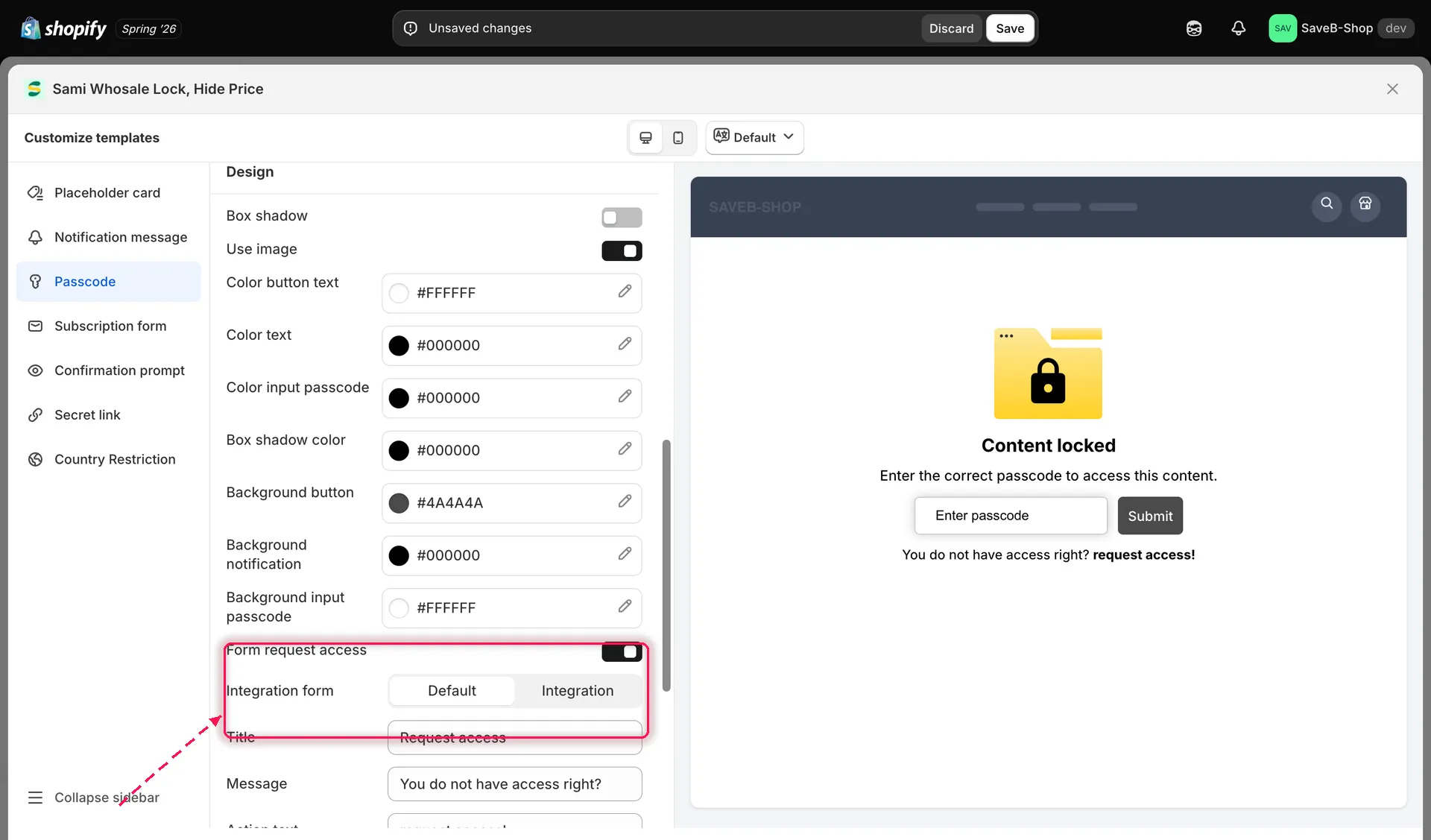
Ative Form request access no painel Customize templates, em Design.
Escolha como o formulário é coletado: padrão ou Integration
Seção intitulada “Escolha como o formulário é coletado: padrão ou Integration”Com o Form request access ativado, escolha como o próprio formulário de solicitação é exibido:
- Default — o app mostra seu próprio formulário integrado na tela de bloqueio da loja virtual. Não precisa de configuração extra; é a opção mais simples.
- Integration — em vez do formulário do app, você usa um formulário hospedado ou criado por uma ferramenta de terceiros (por exemplo, um construtor de formulários ou um CRM). Ao selecionar Integration, aparece um campo Short code, onde você cola um trecho incorporável (o app mostra um exemplo como
<div class="samitaWS-registrationForm" data-id="..."></div>). Esse short code é o que realmente aparece na tela de bloqueio no lugar do formulário padrão. Um banner informativo no app indica mais documentação caso você não saiba como obter o short code do seu formulário.
Use Integration quando você já coleta leads por outra ferramenta e quer que a solicitação chegue lá, e não na lista Request access do próprio app.
Personalizar o texto do formulário
Seção intitulada “Personalizar o texto do formulário”Logo abaixo do botão Form request access, na mesma seção Design, você pode editar o texto exibido com o formulário:
| Campo | Padrão |
|---|---|
| Title | Request access |
| Message | You do not have access right? |
| Action text | request access! |
A pré-visualização à direita é atualizada conforme você digita, para que você veja exatamente como o convite aparece na tela de bloqueio.
Os rótulos dos campos do formulário (Email, Name, Message, Send request) e a mensagem de sucesso ficam um pouco mais acima no mesmo painel, em Translation e, como todos os textos do bloqueio, podem ser editados por idioma da loja virtual no seletor de idioma na parte superior do painel. Veja Traduzir as mensagens do bloqueio.
Como funciona o fluxo completo
Seção intitulada “Como funciona o fluxo completo”- Alguém acessa uma página protegida por Passcode ou Secret link e não tem o código de acesso nem um link secreto válido.
- Como o Form request access está ativado, a pessoa vê o formulário de solicitação (ou o seu formulário Integration) em vez de um beco sem saída. Ela envia nome, e-mail e uma mensagem opcional.
- Você é notificado pelo Admin notification email, enviado ao endereço de contato da sua loja a cada nova solicitação.
- Você abre a solicitação na lista Request Access, vê quem pediu e o quê, e escolhe qual código de acesso ou link secreto fornecer.
- Você clica em Send access. A pessoa recebe o Customer access email com o código de acesso ou o link secreto, e a solicitação é marcada como resolvida.
Veja Gerenciar solicitações de acesso para saber como são a lista e a tela de análise, e Personalizar os e-mails de solicitação e de acesso para editar o texto e a aparência desses dois e-mails.
Vídeo passo a passo
Seção intitulada “Vídeo passo a passo”O Request access fica dentro de um bloqueio Passcode ou Secret link; por isso, este passo a passo cria um bloqueio por código de acesso do zero, a configuração sobre a qual o Request access funciona: