
Request access 概述
让买家可以申请访问受口令或秘密链接保护的锁定,并在后台查看和批准这些申请。
Request access 为无法自行通过锁定的买家增加了一条“请给我访问权限”的途径。锁定除了显示口令输入框或要求使用秘密链接之外,还可以显示一个小表单。买家填写表单后,您会收到通知,并决定是否通过邮件向他们发送口令或秘密链接。
为锁定开启 Request access
Section titled “为锁定开启 Request access”- 打开锁定的编辑器,在 Preview 面板中点击 Customize templates。
- 在打开的面板左侧边栏中,选择您的锁定所使用的模板:Passcode 或 Secret link。
- 在中间栏中滚动经过 Translation,找到 Design 部分,然后开启 Form request access。
如果锁定的访问规则不是 Passcode 或 Secret link,则无法使用此选项,请先将锁定切换为这两种规则类型之一。Request access 也可能需要付费套餐;如果需要,您会看到升级提示。
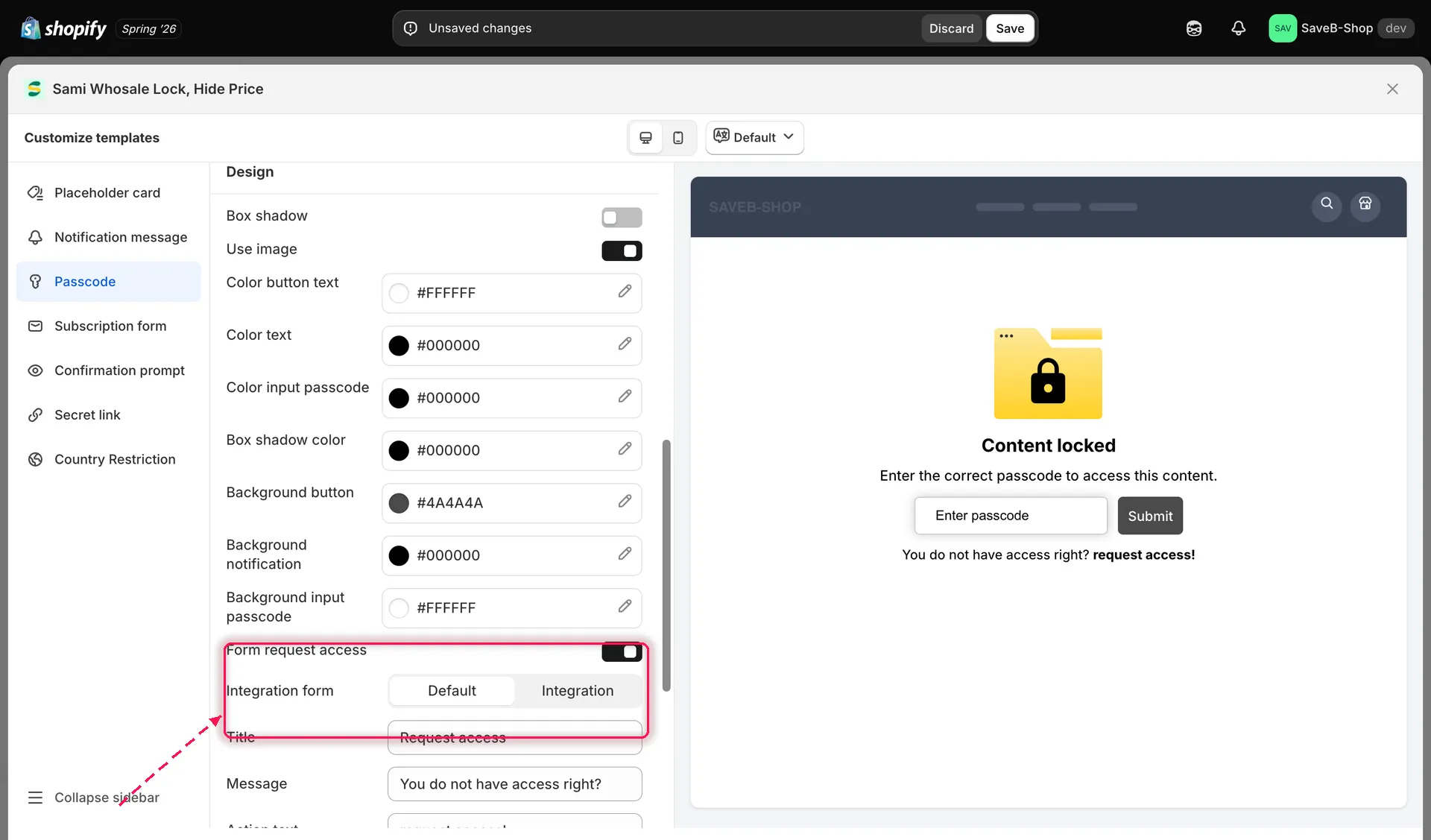
在 Customize templates 面板的 Design 下开启 Form request access。
选择表单的收集方式:default 或 Integration
Section titled “选择表单的收集方式:default 或 Integration”开启 Form request access 后,选择申请表单本身的显示方式:
- Default — 应用在店面锁定画面上显示其内置表单。无需额外设置,这是最简单的选项。
- Integration — 不使用应用的表单,而是使用第三方工具(例如表单构建器或 CRM)托管或构建的表单。选择 Integration 后会显示 Short code 字段,您可以在其中粘贴可嵌入的代码片段(应用会显示类似
<div class="samitaWS-registrationForm" data-id="..."></div>的占位符)。该短代码就是实际在锁定画面上取代默认表单进行渲染的内容。如果您不确定如何获取表单的短代码,应用内的提示横幅会指向更多文档。
如果您已经通过其他工具收集潜在客户,并希望申请进入该工具而不是应用自己的 Request access 列表,请使用 Integration。
自定义表单文案
Section titled “自定义表单文案”在 Form request access 开关的正下方、同一个 Design 部分中,您可以编辑随表单显示的文字:
| 字段 | 默认值 |
|---|---|
| Title | Request access |
| Message | You do not have access right? |
| Action text | request access! |
右侧的预览会在您输入时实时更新,让您准确看到邀请文案在锁定画面上的显示效果。
表单本身的字段标签(Email、Name、Message、Send request)及其成功提示信息位于同一面板中稍靠上的 Translation 下,与所有锁定文案一样,可以通过面板顶部的语言切换器按店面语言分别编辑。请参阅翻译锁定提示信息。
完整流程如何运作
Section titled “完整流程如何运作”- 买家访问受口令或秘密链接保护的页面,但没有口令或有效的秘密链接。
- 由于 Form request access 已开启,他们看到的是申请表单(或您的 Integration 表单),而不是死胡同。他们提交姓名、邮箱和可选的留言。
- 您会收到 Admin notification email 通知,每个新申请都会发送到您商店的联系邮箱。
- 您在 Request Access 列表中打开申请,查看是谁、出于什么目的提出的申请,并选择要发放哪个口令或秘密链接。
- 点击 Send access。买家会收到包含实际口令或秘密链接的 Customer access email,申请被标记为已处理。
列表和审核页面的外观请参阅管理访问申请,编辑这两封邮件的内容和外观请参阅自定义申请邮件和访问邮件。
Request access 存在于 Passcode 或 Secret link 锁定之中,因此本教程会从头创建一个口令锁定,这正是 Request access 所依托的设置: