
Przegląd Request access
Pozwól klientom prosić o dostęp do blokady chronionej kodem dostępu lub tajnym linkiem oraz przeglądaj i przyznawaj te prośby w panelu administracyjnym.
Request access dodaje ścieżkę „proszę o dostęp” dla klientów, którzy trafiają na blokadę, której nie mogą przejść samodzielnie. Zamiast samego pola na kod dostępu lub wymogu tajnego linku blokada może pokazać także mały formularz. Klient go wypełnia, Ty dostajesz powiadomienie i decydujesz, czy wysłać mu e-mailem kod dostępu lub tajny link.
Włącz Request access dla blokady
Dział zatytułowany „Włącz Request access dla blokady”- Otwórz edytor blokady i kliknij Customize templates w panelu Preview.
- Na lewym pasku bocznym otwartego panelu wybierz szablon używany przez blokadę — Passcode lub Secret link.
- Przewiń środkową kolumnę za sekcję Translation do sekcji Design i włącz Form request access.
Jeśli reguła dostępu blokady nie jest Passcode ani Secret link, ta opcja jest niedostępna — najpierw przełącz blokadę na jeden z tych dwóch typów reguł. Request access może też wymagać płatnego planu; jeśli tak, zamiast opcji zobaczysz monit o zmianę planu.
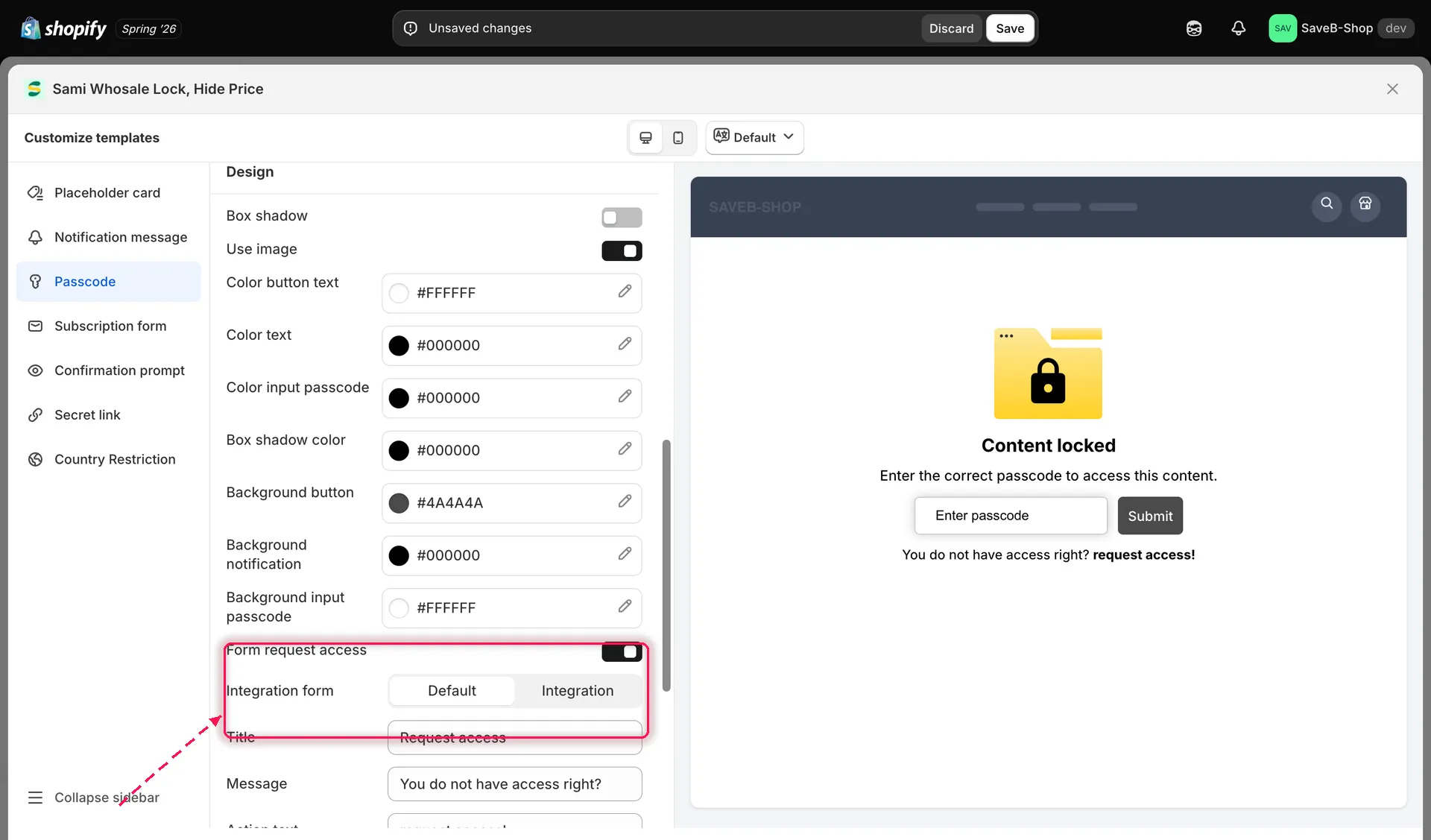
Włącz Form request access w panelu Customize templates, w sekcji Design.
Wybierz sposób zbierania formularza: Default lub Integration
Dział zatytułowany „Wybierz sposób zbierania formularza: Default lub Integration”Gdy Form request access jest włączone, wybierz, jak ma być wyświetlany sam formularz prośby:
- Default — aplikacja pokazuje własny wbudowany formularz na ekranie blokady w sklepie. Nie wymaga dodatkowej konfiguracji; to najprostsza opcja.
- Integration — zamiast formularza aplikacji używasz formularza hostowanego lub zbudowanego przez narzędzie zewnętrzne (na przykład kreator formularzy lub CRM). Wybranie Integration odsłania pole Short code, w które wklejasz osadzalny fragment kodu (aplikacja pokazuje przykład w rodzaju
<div class="samitaWS-registrationForm" data-id="..."></div>). Ten short code jest tym, co faktycznie wyświetla się na ekranie blokady zamiast formularza domyślnego. Baner informacyjny w aplikacji wskazuje dalszą dokumentację, jeśli nie masz pewności, jak uzyskać short code dla swojego formularza.
Użyj Integration, gdy zbierasz już leady innym narzędziem i chcesz, aby prośba trafiała tam, a nie na własną listę Request access aplikacji.
Dostosuj teksty formularza
Dział zatytułowany „Dostosuj teksty formularza”Tuż pod przełącznikiem Form request access, w tej samej sekcji Design, możesz edytować tekst wyświetlany razem z formularzem:
| Pole | Domyślnie |
|---|---|
| Title | Request access |
| Message | You do not have access right? |
| Action text | request access! |
Podgląd po prawej aktualizuje się w miarę pisania, dzięki czemu widzisz dokładnie, jak zaproszenie wygląda na ekranie blokady.
Etykiety pól formularza (Email, Name, Message, Send request) i komunikat o powodzeniu znajdują się nieco wyżej w tym samym panelu, w sekcji Translation — i jak wszystkie teksty blokady można je edytować dla każdego języka sklepu za pomocą przełącznika języka u góry panelu. Zobacz Translate lock messages.
Jak działa cały proces
Dział zatytułowany „Jak działa cały proces”- Klient wchodzi na stronę chronioną kodem dostępu lub tajnym linkiem i nie ma kodu ani ważnego tajnego linku.
- Ponieważ Form request access jest włączone, widzi formularz prośby (lub Twój formularz Integration) zamiast ślepego zaułka. Podaje imię i nazwisko, adres e-mail oraz opcjonalną wiadomość.
- Otrzymujesz powiadomienie w wiadomości Admin notification email, wysyłanej na adres kontaktowy sklepu przy każdej nowej prośbie.
- Otwierasz prośbę na liście Request Access, sprawdzasz, kto prosił i o co, i wybierasz, który kod dostępu lub tajny link przekazać.
- Klikasz Send access. Klient otrzymuje wiadomość Customer access email z faktycznym kodem dostępu lub tajnym linkiem, a prośba zostaje oznaczona jako rozwiązana.
Jak wyglądają lista i ekran przeglądu, zobaczysz w Manage access requests, a edycję treści i wyglądu tych dwóch wiadomości opisuje Customize request and access emails.
Film instruktażowy
Dział zatytułowany „Film instruktażowy”Request access działa wewnątrz blokady Passcode lub Secret link, więc ten film buduje blokadę z kodem dostępu od zera — konfigurację, na której opiera się Request access: