
Panoramica di Request access
Permetti alla clientela di chiedere l'accesso a un blocco protetto da Passcode o Secret link, ed esamina e concedi le richieste dall'amministrazione.
Request access aggiunge un percorso «dammi accesso, per favore» per chi si trova davanti a un blocco che non riesce a superare da solo. Invece di mostrare soltanto un campo per il codice di accesso o richiedere un link segreto, il blocco può mostrare anche un piccolo modulo. La persona lo compila, tu ricevi una notifica e decidi se inviarle per email il codice di accesso o il link segreto.
Attivare Request access per un blocco
Sezione intitolata “Attivare Request access per un blocco”- Apri l’editor del blocco e fai clic su Customize templates nel pannello Preview.
- Nella barra laterale sinistra del pannello che si apre, seleziona il modello usato dal tuo blocco: Passcode o Secret link.
- Scorri la colonna centrale oltre Translation fino alla sezione Design e attiva Form request access.
Se la regola di accesso del blocco non è Passcode o Secret link, questa opzione non è disponibile: passa prima il blocco a uno di questi due tipi di regola. Request access potrebbe richiedere anche un piano a pagamento; in tal caso vedrai un invito a passare a un piano superiore.
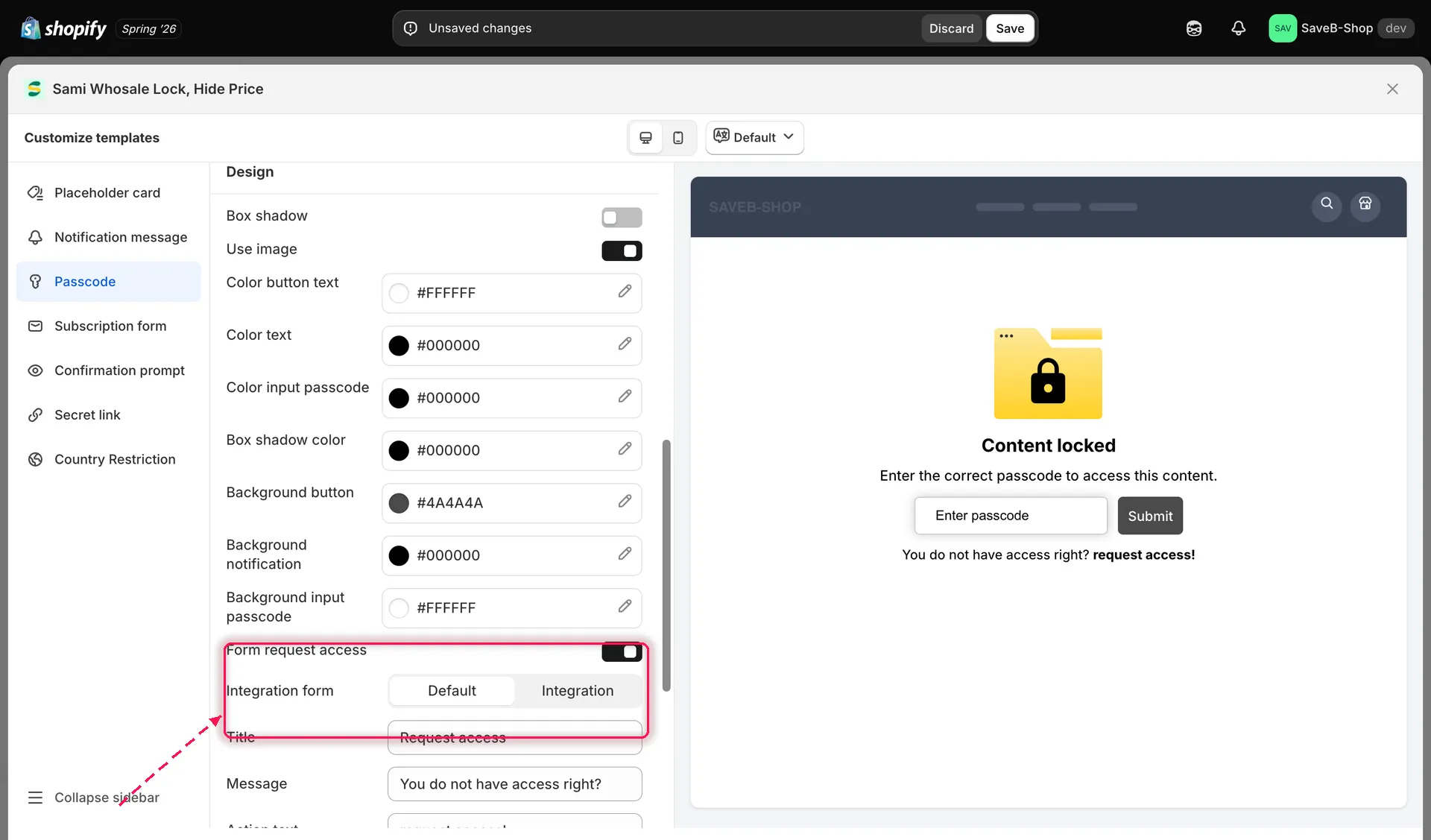
Attiva Form request access nel pannello Customize templates, sotto Design.
Scegliere come viene raccolto il modulo: Default o Integration
Sezione intitolata “Scegliere come viene raccolto il modulo: Default o Integration”Dopo aver attivato Form request access, scegli come viene mostrato il modulo di richiesta:
- Default: l’app mostra il proprio modulo integrato sulla schermata di blocco della vetrina. Non serve alcuna configurazione aggiuntiva ed è l’opzione più semplice.
- Integration: invece del modulo dell’app, usi un modulo ospitato o creato da uno strumento di terze parti (per esempio un form builder o un CRM). Selezionando Integration compare un campo Short code in cui incollare uno snippet incorporabile (l’app mostra un segnaposto come
<div class="samitaWS-registrationForm" data-id="..."></div>). Questo short code è ciò che viene mostrato sulla schermata di blocco al posto del modulo predefinito. Un banner informativo nell’app rimanda alla documentazione se non sai come ottenere lo short code del tuo modulo.
Usa Integration quando raccogli già contatti tramite un altro strumento e vuoi che la richiesta arrivi lì invece che nell’elenco Request access dell’app.
Personalizzare i testi del modulo
Sezione intitolata “Personalizzare i testi del modulo”Subito sotto l’interruttore Form request access, nella stessa sezione Design, puoi modificare il testo mostrato con il modulo:
| Campo | Valore predefinito |
|---|---|
| Title | Request access |
| Message | You do not have access right? |
| Action text | request access! |
L’anteprima a destra si aggiorna mentre scrivi, così vedi esattamente come appare l’invito sulla schermata di blocco.
Le etichette dei campi del modulo (Email, Name, Message, Send request) e il suo messaggio di conferma si trovano un po’ più in alto nello stesso pannello, sotto Translation, e, come tutti i testi del blocco, si possono modificare per ogni lingua della vetrina tramite il selettore di lingua in cima al pannello. Consulta Tradurre i messaggi del blocco.
Come funziona il flusso completo
Sezione intitolata “Come funziona il flusso completo”- Una persona arriva su una pagina protetta da Passcode o Secret link e non ha il codice di accesso né un link segreto valido.
- Poiché Form request access è attivo, vede il modulo di richiesta (o il tuo modulo Integration) invece di un vicolo cieco. Invia nome, email e un messaggio facoltativo.
- Ricevi la notifica tramite l’Admin notification email, inviata all’indirizzo di contatto del tuo negozio per ogni nuova richiesta.
- Apri la richiesta nell’elenco Request Access, controlli chi l’ha fatta e per cosa, e scegli quale codice di accesso o link segreto consegnare.
- Fai clic su Send access. La persona riceve la Customer access email con il codice di accesso o il link segreto vero e proprio e la richiesta viene contrassegnata come risolta.
Consulta Gestire le richieste di accesso per vedere l’aspetto dell’elenco e della schermata di revisione, e Personalizzare le email di richiesta e di accesso per modificare testo e aspetto di queste due email.
Video tutorial
Sezione intitolata “Video tutorial”Request access si trova all’interno di un blocco Passcode o Secret link, quindi questo tutorial crea da zero un blocco con codice di accesso: la configurazione su cui si basa Request access: