
Request accessの概要
買い物客がPasscodeまたはSecret linkで保護されたロックへのアクセスをリクエストできるようにし、管理画面からそのリクエストを確認して付与します。
Request accessは、自力ではロックを通過できない買い物客のために、「アクセスを許可してください」という手段を追加する機能です。パスコードの入力欄を表示したり、シークレットリンクを必須にしたりするだけでなく、ロックに小さなフォームも表示できます。買い物客がフォームに入力するとストアオーナーに通知が届き、パスコードまたはシークレットリンクをメールで送るかどうかを判断できます。
ロックでRequest accessをオンにする
Section titled “ロックでRequest accessをオンにする”- ロックのエディタを開き、Preview パネルの Customize templates をクリックします。
- 開いたパネルの左サイドバーで、ロックが使用しているテンプレート(Passcode または Secret link)を選択します。
- 中央のカラムで Translation の下にスクロールして Design セクションに移動し、Form request access をオンにします。
ロックのアクセスルールがPasscodeでもSecret linkでもない場合、このオプションは利用できません。先にロックをその2つのルールタイプのいずれかに切り替えてください。Request accessには有料プランが必要な場合もあり、その場合はアップグレードを促すメッセージが表示されます。
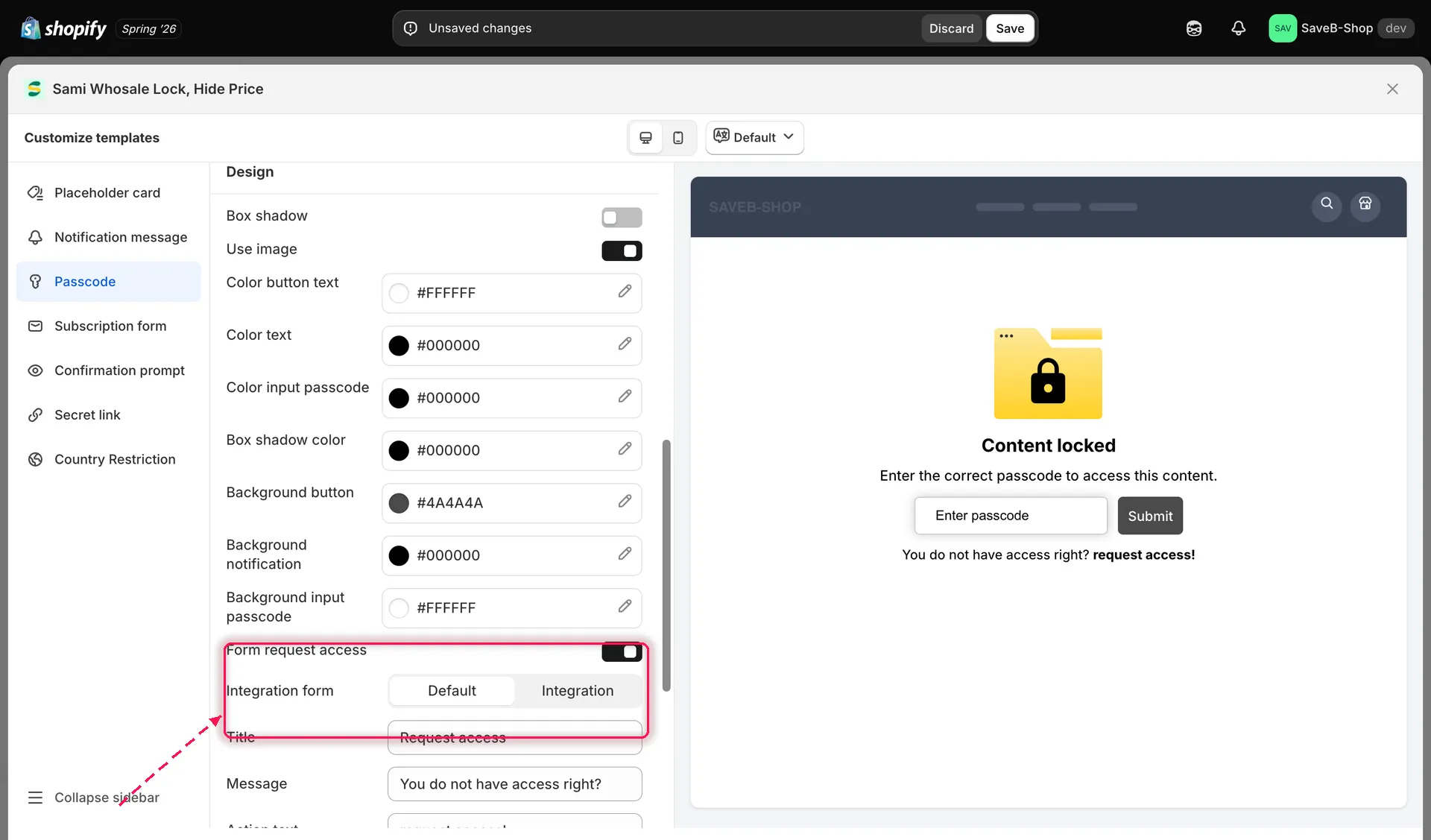
Customize templatesパネルのDesignで、Form request accessをオンにします。
フォームの収集方法を選ぶ:DefaultまたはIntegration
Section titled “フォームの収集方法を選ぶ:DefaultまたはIntegration”Form request accessをオンにしたら、リクエストフォーム自体の表示方法を選びます。
- Default — アプリ内蔵のフォームが、ストアフロントのロック画面に表示されます。追加の設定は不要で、最もシンプルなオプションです。
- Integration — アプリのフォームの代わりに、サードパーティのツール(フォームビルダーやCRMなど)でホストまたは作成したフォームを使用します。Integrationを選択すると Short code 欄が表示され、埋め込み用のスニペットを貼り付けます(アプリには
<div class="samitaWS-registrationForm" data-id="..."></div>のようなプレースホルダーが表示されます)。このショートコードが、既定のフォームの代わりにロック画面に実際に表示されます。フォームのショートコードの取得方法がわからない場合は、アプリ内の情報バナーから詳しいドキュメントを確認できます。
すでに別のツールでリードを収集していて、リクエストをアプリ独自のRequest accessの一覧ではなくそちらに届けたい場合は、Integrationを使用します。
フォームの文言をカスタマイズする
Section titled “フォームの文言をカスタマイズする”Form request access のトグルのすぐ下の同じ Design セクションで、フォームとともに表示される テキストを編集できます。
| 項目 | 既定値 |
|---|---|
| Title | Request access |
| Message | You do not have access right? |
| Action text | request access! |
右側のプレビューは入力に合わせて更新されるため、ロック画面で案内文がどのように表示されるかを正確に確認できます。
フォーム自体の項目名(Email、Name、Message、Send request)と成功メッセージは、同じパネルの少し上にある Translation にあります。ロックのその他の文言と同様に、パネル上部の言語スイッチャーでストアフロントの言語ごとに編集できます。ロックメッセージの翻訳を参照してください。
- 買い物客がPasscodeまたはSecret linkで保護されたページにアクセスしますが、パスコードや有効なシークレットリンクを持っていません。
- Form request accessがオンのため、行き止まりになる代わりに、リクエストフォーム(またはIntegrationのフォーム)が表示されます。買い物客は名前、メールアドレス、任意のメッセージを送信します。
- 新しいリクエストごとに、ストアの連絡先メールアドレスに送信される Admin notification email で通知されます。
- Request Access の一覧でリクエストを開き、誰が何についてリクエストしたかを確認して、渡すパスコードまたはシークレットリンクを選びます。
- Send access をクリックします。実際のパスコードまたはシークレットリンクを含む Customer access email が買い物客に送信され、リクエストは対応済みとしてマークされます。
一覧と確認画面の見た目についてはアクセスリクエストの管理を、2つのメールの内容と見た目の編集についてはリクエストとアクセスのメールをカスタマイズするを参照してください。
動画での解説
Section titled “動画での解説”Request accessは、PasscodeまたはSecret linkのロックの中にあります。そのため、このチュートリアルでは、Request accessの土台となる設定として、パスコードのロックを一から作成します。