
Présentation de Request access
Permettez aux personnes de demander l'accès à un verrou protégé par un code d'accès ou un lien secret, puis examinez et accordez ces demandes depuis l'admin.
Request access ajoute un parcours « donnez-moi l’accès » pour les personnes qui se heurtent à un verrou qu’elles ne peuvent pas franchir seules. Au lieu d’afficher uniquement un champ de code d’accès ou d’exiger un lien secret, le verrou peut aussi afficher un petit formulaire. La personne le remplit, vous êtes averti et vous décidez de lui envoyer ou non le code d’accès ou le lien secret par e-mail.
Activer Request access pour un verrou
Section intitulée « Activer Request access pour un verrou »- Ouvrez l’éditeur du verrou et cliquez sur Customize templates dans le panneau Preview.
- Dans la barre latérale gauche du panneau qui s’ouvre, sélectionnez le modèle utilisé par votre verrou : Passcode ou Secret link.
- Faites défiler la colonne centrale après Translation jusqu’à la section Design et activez Form request access.
Si la règle d’accès du verrou n’est ni Passcode ni Secret link, cette option n’est pas disponible : passez d’abord le verrou à l’un de ces deux types de règle. Request access peut aussi nécessiter un forfait payant ; le cas échéant, vous verrez une invitation à passer à un forfait supérieur.
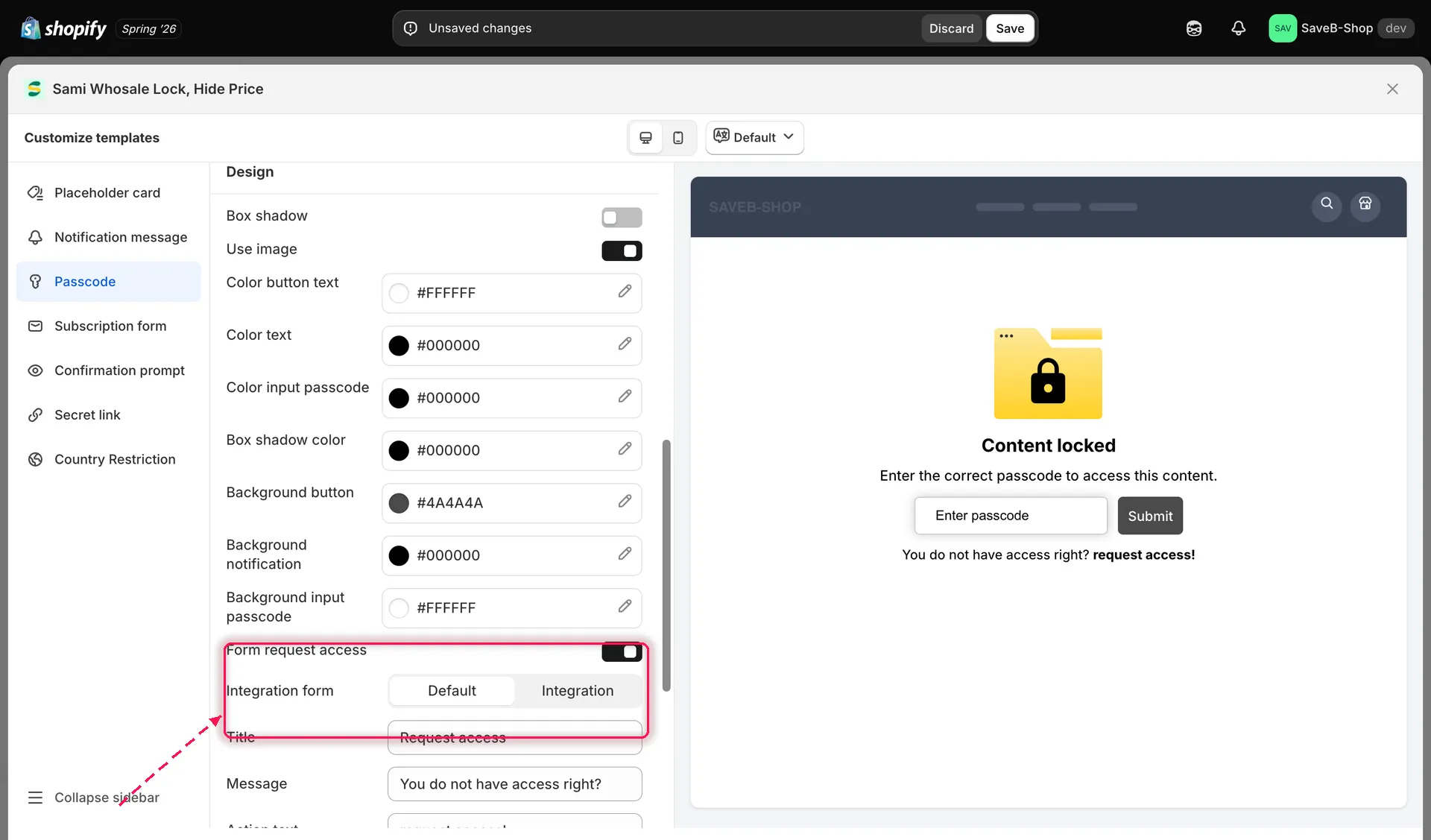
Activez Form request access dans le panneau Customize templates, sous Design.
Choisir comment le formulaire est collecté : Default ou Integration
Section intitulée « Choisir comment le formulaire est collecté : Default ou Integration »Une fois Form request access activé, choisissez comment le formulaire de demande lui-même est affiché :
- Default : l’application affiche son propre formulaire intégré sur l’écran de verrouillage de la vitrine. Aucune configuration supplémentaire n’est nécessaire ; c’est l’option la plus simple.
- Integration : au lieu du formulaire de l’application, vous utilisez un formulaire hébergé ou créé par un outil tiers (par exemple un générateur de formulaires ou un CRM). Sélectionner Integration affiche un champ Short code dans lequel vous collez un extrait intégrable (l’application affiche un exemple comme
<div class="samitaWS-registrationForm" data-id="..."></div>). C’est ce short code qui s’affiche réellement sur l’écran de verrouillage à la place du formulaire par défaut. Un bandeau d’information dans l’application renvoie vers une documentation complémentaire si vous ne savez pas comment obtenir le short code de votre formulaire.
Utilisez Integration lorsque vous collectez déjà des prospects via un autre outil et que vous voulez que la demande y arrive plutôt que dans la liste Request access de l’application.
Personnaliser le texte du formulaire
Section intitulée « Personnaliser le texte du formulaire »Juste sous l’interrupteur Form request access, dans la même section Design, vous pouvez modifier le texte affiché avec le formulaire :
| Champ | Valeur par défaut |
|---|---|
| Title | Request access |
| Message | You do not have access right? |
| Action text | request access! |
L’aperçu à droite se met à jour pendant que vous saisissez, ce qui vous permet de voir exactement comment l’invitation se lit sur l’écran de verrouillage.
Les libellés des champs du formulaire (Email, Name, Message, Send request) et son message de réussite se trouvent un peu plus haut dans le même panneau, sous Translation : comme tous les textes de verrou, ils sont modifiables par langue de vitrine via le sélecteur de langue en haut du panneau. Consultez Traduire les messages des verrous.
Comment se déroule le parcours complet
Section intitulée « Comment se déroule le parcours complet »- Une personne arrive sur une page protégée par un code d’accès ou un lien secret et n’a ni code d’accès ni lien secret valide.
- Comme Form request access est activé, elle voit le formulaire de demande (ou votre formulaire Integration) au lieu d’une impasse. Elle saisit son nom, son e-mail et un message facultatif.
- Vous êtes averti par l’Admin notification email, envoyé à l’adresse de contact de votre boutique pour chaque nouvelle demande.
- Vous ouvrez la demande dans la liste Request Access, vous voyez qui l’a faite et pour quoi, et vous choisissez le code d’accès ou le lien secret à transmettre.
- Vous cliquez sur Send access. La personne reçoit l’Customer access email contenant le code d’accès ou le lien secret, et la demande est marquée comme traitée.
Consultez Gérer les demandes d’accès pour l’aspect de la liste et de l’écran d’examen, et Personnaliser les e-mails de demande et d’accès pour modifier le contenu et l’apparence de ces deux e-mails.
Tutoriel vidéo
Section intitulée « Tutoriel vidéo »Request access s’appuie sur un verrou Passcode ou Secret link ; ce tutoriel crée donc un verrou par code d’accès de zéro, soit la configuration sur laquelle repose Request access :