
Übersicht Request access
Lassen Sie Kundschaft Zugriff auf eine durch Passcode oder Secret link geschützte Sperre anfragen und prüfen und gewähren Sie diese Anfragen im Admin.
Request access fügt einen Weg „Bitte gebt mir Zugriff“ für Personen hinzu, die auf eine Sperre stoßen, die sie nicht allein überwinden können. Statt nur ein Feld für den Zugangscode anzuzeigen oder einen geheimen Link vorauszusetzen, kann die Sperre auch ein kleines Formular anzeigen. Die Person füllt es aus, Sie werden benachrichtigt, und Sie entscheiden, ob Sie ihr den Zugangscode oder geheimen Link per E-Mail senden.
Request access für eine Sperre aktivieren
Abschnitt betitelt „Request access für eine Sperre aktivieren“- Öffnen Sie den Editor der Sperre und klicken Sie im Bereich Preview auf Customize templates.
- Wählen Sie in der linken Seitenleiste des sich öffnenden Bereichs die Vorlage, die Ihre Sperre verwendet – Passcode oder Secret link.
- Scrollen Sie in der mittleren Spalte an Translation vorbei zum Abschnitt Design und schalten Sie Form request access ein.
Ist die Zugriffsregel der Sperre weder Passcode noch Secret link, steht diese Option nicht zur Verfügung – stellen Sie die Sperre zuerst auf einen dieser beiden Regeltypen um. Request access erfordert möglicherweise auch einen kostenpflichtigen Tarif; falls ja, sehen Sie stattdessen eine Aufforderung zum Upgrade.
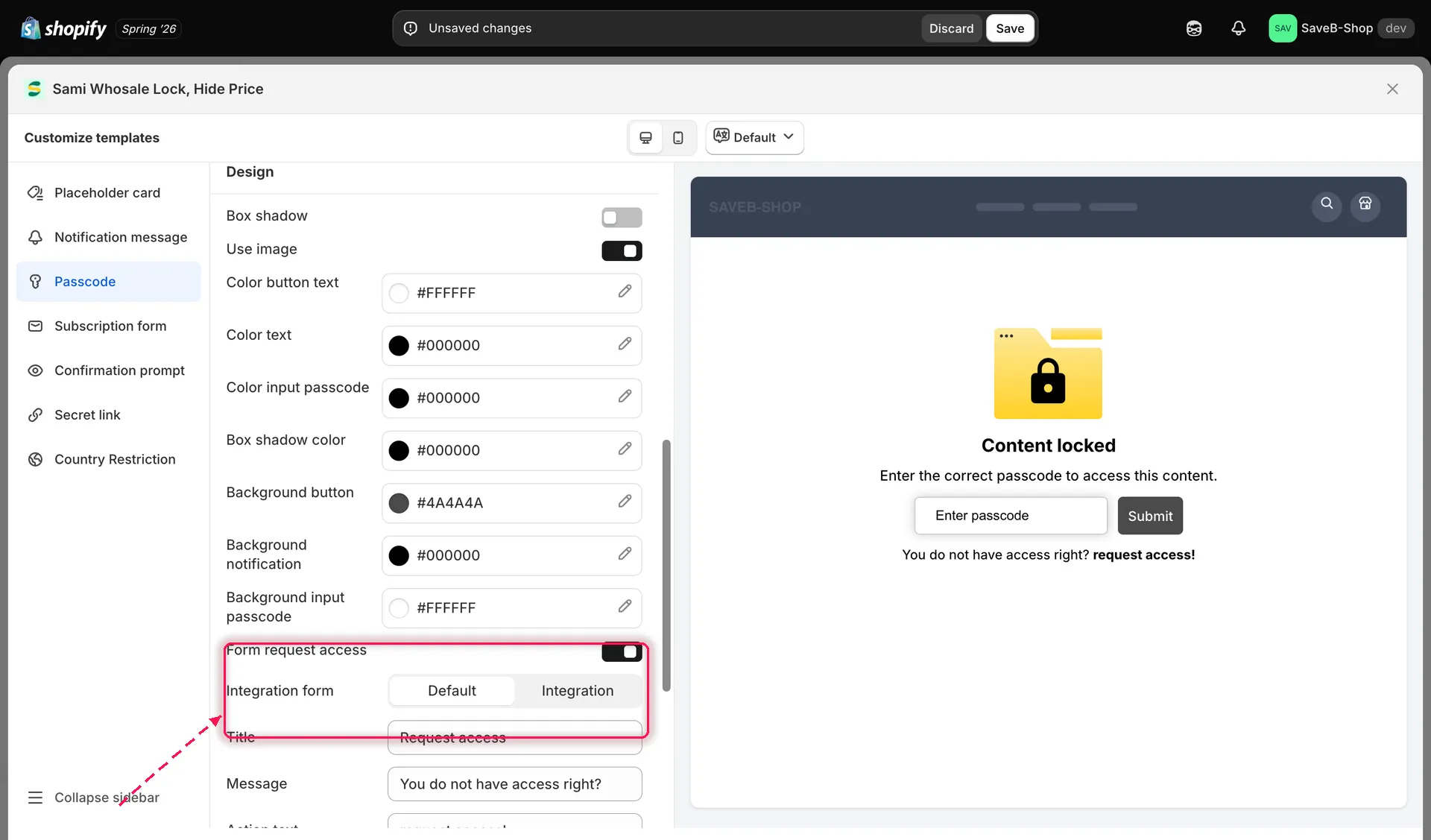
Schalten Sie Form request access im Bereich „Customize templates“ unter Design ein.
Festlegen, wie das Formular bereitgestellt wird: Default oder Integration
Abschnitt betitelt „Festlegen, wie das Formular bereitgestellt wird: Default oder Integration“Sobald Form request access eingeschaltet ist, wählen Sie, wie das Anfrageformular selbst angezeigt wird:
- Default – die App zeigt ihr eigenes integriertes Formular auf dem Sperrbildschirm im Onlineshop an. Keine zusätzliche Einrichtung nötig; das ist die einfachste Option.
- Integration – statt des Formulars der App verwenden Sie ein Formular, das von einem Drittanbieter-Tool gehostet oder erstellt wird (zum Beispiel ein Formular-Builder oder ein CRM). Wenn Sie Integration wählen, erscheint ein Feld Short code, in das Sie ein einbettbares Snippet einfügen (die App zeigt einen Platzhalter wie
<div class="samitaWS-registrationForm" data-id="..."></div>). Dieser Short Code wird auf dem Sperrbildschirm anstelle des Standardformulars gerendert. Ein Infobanner in der App verweist auf weitere Dokumentation, falls Sie nicht sicher sind, wie Sie den Short Code für Ihr Formular erhalten.
Verwenden Sie Integration, wenn Sie Leads bereits über ein anderes Tool erfassen und die Anfrage dort statt in der eigenen Liste „Request access“ der App landen soll.
Den Formulartext anpassen
Abschnitt betitelt „Den Formulartext anpassen“Direkt unter dem Schalter Form request access, im selben Abschnitt Design, können Sie den mit dem Formular angezeigten Text bearbeiten:
| Feld | Standard |
|---|---|
| Title | Request access |
| Message | You do not have access right? |
| Action text | request access! |
Die Vorschau rechts wird beim Tippen aktualisiert, sodass Sie genau sehen, wie die Einladung auf dem Sperrbildschirm wirkt.
Die Feldbezeichnungen des Formulars (Email, Name, Message, Send request) und die Erfolgsmeldung befinden sich etwas weiter oben im selben Bereich unter Translation – und wie alle Sperrtexte lassen sie sich pro Sprache des Onlineshops über die Sprachauswahl oben im Bereich bearbeiten. Siehe Sperrnachrichten übersetzen.
So funktioniert der gesamte Ablauf
Abschnitt betitelt „So funktioniert der gesamte Ablauf“- Eine Person gelangt auf eine durch Passcode oder Secret link geschützte Seite und hat weder den Zugangscode noch einen gültigen geheimen Link.
- Da Form request access eingeschaltet ist, sieht sie das Anfrageformular (oder Ihr Integrationsformular) statt einer Sackgasse. Sie gibt Name, E-Mail-Adresse und optional eine Nachricht ein.
- Sie werden per Admin notification email benachrichtigt, die für jede neue Anfrage an die Kontaktadresse Ihres Shops gesendet wird.
- Sie öffnen die Anfrage in der Liste Request Access, prüfen, wer was angefragt hat, und wählen, welchen Zugangscode oder geheimen Link Sie weitergeben.
- Sie klicken auf Send access. Die Person erhält die Customer access email mit dem tatsächlichen Zugangscode oder geheimen Link, und die Anfrage wird als erledigt markiert.
Wie die Liste und der Prüfbildschirm aussehen, steht unter Zugriffsanfragen verwalten, und wie Sie Inhalt und Aussehen dieser beiden E-Mails bearbeiten, unter Anfrage- und Zugangs-E-Mails anpassen.
Video-Anleitung
Abschnitt betitelt „Video-Anleitung“Request access ist Teil einer Sperre mit Passcode oder Secret link. Diese Anleitung baut daher eine Passcode-Sperre von Grund auf – die Einrichtung, auf der Request access aufsetzt: